

A luz indicadora da sua impressora Epson L11050 pisca de repente sem parar, acompanhada por uma mensagem de erro de tirar o fôlego: “Serviço necessário: a almofada de tinta residual está cheia.” ou talvez os resultados da impressão estejam começando a mostrar linhas quebradas e cores que estão fora de sincronia como de costume. Esta situação é familiar? O primeiro passo que muitas vezes vem à mente é pegar o telefone para ligar para um técnico, o que não é apenas demorado, mas também envolve muitos custos de serviço.
Existe uma “ferramenta secreta” usada por engenheiros profissionais, um software poderoso chamado Adjustment Program Epson L11050. Este software é a chave para calibração profunda, manutenção e redefinição dos parâmetros críticos de sua impressora.
Este artigo está aqui não como um substituto para um técnico, mas como um guia confiável para capacitá-lo com o conhecimento certo, para que você possa tomar uma decisão informada, seja para fazê-lo sozinho ou entender o que um técnico fará.
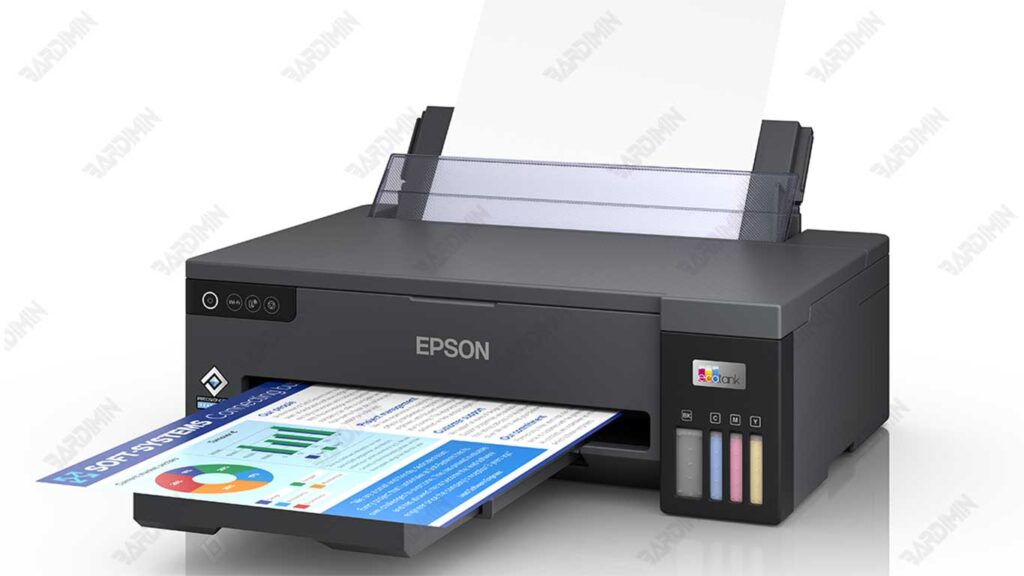
O que é o Epson L11050 Adjustment Program?
Adjustment Program é um software utilitário especial da Epson que é usado por técnicos treinados para realizar calibração, manutenção e redefinições no nível do firmware da impressora. É uma “caixa de ferramentas” digital que contém várias funções para manter a impressora em perfeitas condições.
- Função principal: Este software permite acessar e modificar as configurações internas da impressora que não estão disponíveis através dos drivers usuais ou painel de controle.
- Analogia: Se o driver da impressora for o painel do carro (definindo a velocidade, ar condicionado, música), o Adjustment Program é um computador de máquina que pode realizar reinicializações de ECU, calibração de sensores e ler códigos de erro profundos.
O uso deste software deve ser feito com EXTREMO CUIDADO. Algumas funções, como Waste Ink Pad Counter Reset, têm implicações ambientais e técnicas. Uma reinicialização realizada sem substituir a waste física ink pad pode fazer com que a tinta transborde e danifique a impressora ou o ambiente ao redor.
Principais características do Epson L11050 Adjustment Program
Aqui estão alguns dos principais recursos que tornam o Adjustment-Program Epson L11050 a melhor solução para resolver vários erros em impressoras Epson:
1. Contador rápido e seguro Waste Ink Pad Reset
Os principais recursos que os usuários mais procuram. Com um único clique, você pode excluir a contagem completa do waste ink pad counter para que a impressora possa ser usada novamente sem um erro de serviço necessário .
2. Suporte Particular Adjustment Mode
Este programa fornece um menu Particular Adjustment Mode que permite aos usuários fazer várias configurações técnicas, como redefinição de EEPROM, carga de tinta, limpeza e verificação do sensor. É muito útil para fins de acompanhamento.
3. Compatível com Windows de 32 bits e 64 bits
Não há necessidade de se preocupar com problemas do sistema operacional, pois o Adjustment-Program Epson L11050 suporta várias versões do Windows, tanto de 32 bits quanto de 64 bits. Isso torna o software mais flexível para uso em vários computadores.
4. Interface amigável
A interface do programa é simples e fácil de entender, mesmo para usuários casuais. O menu de navegação é claro, portanto, o processo de reinicialização e manutenção da impressora pode ser feito rapidamente, sem a necessidade de conhecimentos técnicos avançados.
5. Seguro de usar sem alterar o hardware da impressora
O programa funciona apenas no nível do software, portanto, não há alterações físicas no hardware da impressora. Assim, o Adjustment-Program Epson L11050 é seguro para uso em manutenção de rotina e solução de problemas.
Baixar Programa de Ajustes Epson L11050
Para aqueles que precisam de software resetter, aqui estão informações completas sobre como baixar o Programa de Ajuste Epson L11050:
Link Baixar
Requisitos do sistema
Antes de instalar e usar o programa, certifique-se de que seu dispositivo atenda aos seguintes requisitos:
- Sistema operacional Windows de 32 bits ou 64 bits
- O driver da impressora Epson L11050 está instalado corretamente.
- A impressora é conectada ao computador usando um cabo USB.
Como usar o programa de ajuste Epson L11050
Etapa 1: Extraia o arquivo baixado e configure o software
- Clique com o botão direito do mouse no arquivo baixado -> Selecione “Extract All…”.
- Selecione o diretório de destino para extrair os arquivos. É melhor criar uma pasta personalizada com um nome claro, como Epson_AdjProg_L11050.
- Depois de extraído, procure um arquivo executável chamado AdjProg.exe ou similar.
Etapa 2: Executar AdjProg.exe com Executar como administrador
Esta é uma etapa importante para dar ao software as permissões necessárias para se comunicar com o firmware da impressora.
- Clique com o botão direito do mouse no arquivo AdjProg.exe.
- No menu de contexto exibido, selecione Run as administrator.
- Se uma caixa de diálogo Controle de Conta de Usuário (UAC) for exibida, clique em “Yes” para continuar.
Etapa 3: Selecione o modelo da impressora → Epson L11050
A janela principal Adjustment Program será aberta.
- Na seção “Select Model”, clique no menu suspenso.
- Percorra a lista e procure a opção correta exata, ou seja, L11050 Series ou Epson L11050. Selecione a opção.
- Certifique-se de que a conexão USB esteja conectada corretamente.
Passo 4: Vá para o menu Particular Adjustment Mode
Assim que o modelo for selecionado, os botões ficarão ativos.
- Clique no botão grande que diz Particular Adjustment Mode. É a porta de entrada para todas as funções avançadas de reinicialização e calibração.
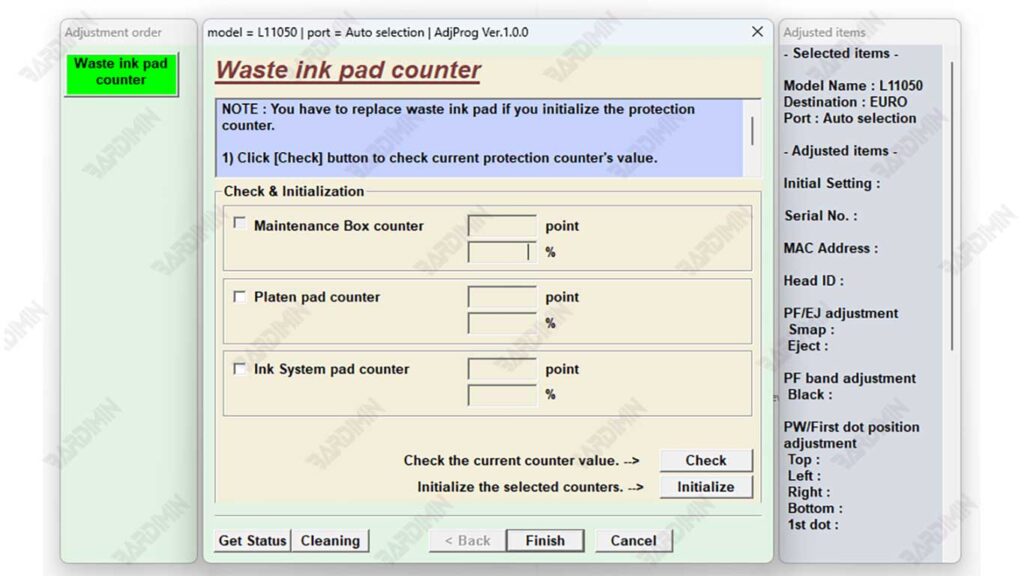
Etapa 5: selecione o contador de almofadas de tinta residual e faça uma verificação
Uma nova janela será aberta, exibindo uma lista de várias funções de ajuste.
- Na lista fornecida, pesquise e selecione (clique) o item chamado Waste Ink Pad Counter.
- Clique no botão Check. O software lerá o valor do contador da sua impressora.
- ANALISA HASIL CHECK: O valor exibido indicará qual porcentagem do contador foi usada. Se o valor estiver próximo ou tiver atingido 100%, é por isso que o erro e a redefinição são necessários. Se o valor ainda estiver baixo, pode não ser a origem do problema.
Etapa 6: clique em Initialization para redefinir a impressora
Se você acredita que substituiu o waste físico ink pad e o valor do contador está cheio:
- Certifique-se de que a impressora esteja LIGADA novamente e não esteja imprimindo.
- Clique no botão Initialization ou Reset.
- O software processará o comando de reinicialização. Uma caixa de diálogo de confirmação aparecerá informando que o processo foi concluído com sucesso.
PASSOS FINAIS:
FECHE TODO O SOFTWARE E DESLIGUE A IMPRESSORA COMPLETAMENTE. Desconecte a impressora da tomada por pelo menos 30 segundos. Isso é muito importante para redefinir completamente a memória da impressora. Depois disso, ligue a impressora novamente. A mensagem de erro deveria ter desaparecido.
