

Você está com pressa para imprimir documentos importantes, mas de repente sua amada impressora Epson L8160 exibe apenas luzes piscando sem parar. A impressora não responde a nenhum comando, como se tivesse “travado” ou se tornado “bricked”. Você verifica o nível de tinta e tudo ainda é suficiente. Então, qual é o problema?
Muito provavelmente, este é um problema muito comum em certas impressoras da série Epson: Waste Ink Counter ou ink pad counter já atingiu seu limite máximo. Esse recurso faz parte do design da impressora para evitar que resíduos de tinta (waste ink) transbordem e danifiquem os componentes internos. Quando o contador estiver cheio, a impressora se bloqueará automaticamente (protection mode) e parará de funcionar.
A única solução é redefinir o contador de resíduos de tinta usando um software especial chamado Adjustment Program. Este artigo, escrito com base na experiência técnica em primeira mão, irá guiá-lo para entender, baixar e usar esta ferramenta com segurança e precisão.

Qual o momento certo para baixar o Programa de Ajustes Epson L8160?
Não espere até que a impressora “trave” completamente! Reconheça os primeiros sintomas que indicam que seu waste ink counter está quase cheio e é hora de agir imediatamente. Aqui estão os sinais críticos que exigem que você baixe o Programa de Ajuste Epson L8160 imediatamente:
Sintomas de emergência – Impressora em um estado “bloqueado”
- As duas luzes indicadoras (Power e Error/Ink) piscam simultaneamente continuamente como um alarme pedindo sua atenção. Este é o sintoma mais comum que indica que o contador de resíduos de tinta está 100% cheio.
- A impressora não responde a nenhum comando – o botão liga/desliga não funciona, a conexão USB/Wi-Fi é ignorada e a tela LCD (se houver) não está ativa. A impressora entra em um modo de proteção que bloqueia todas as operações.
- A mensagem de erro “Service Required” ou “Waste Ink Pad Full” aparece claramente no Monitor Status da impressora no computador ou na tela LCD da impressora. Esta é uma confirmação direta do sistema de que o contador da almofada de tinta atingiu seu limite.
Baixar Programa de Ajuste Epson L8160 – Arquivo Oficial & Seguro
Agora que você já entendeu a importância desse software, chegou a hora de baixar o Original e compatível Programa de Ajustes Epson L8160. Aqui estão as informações técnicas completas que você precisa saber antes de fazer o download:
Especificação de download de arquivo
| Detalhe | Informação |
| Formatar arquivo | .rar (arquivos compactados) |
| Tamanho do arquivo | ± 4 MB (leve e rápido de baixar) |
| SO | Windows 32 bits e 64 bits (Windows 7/8/10/11) |
| Proteção de arquivos | Senha para segurança |
| Senha | Bardimincom |
Link Baixar
Segurança de arquivos e antivírus
Aviso de falso positivo: Este Programa de Ajuste de Software pode ser detectado como uma ameaça potencial por alguns antivírus, como Windows Defender, Avast ou McAfee.
Este é um FALSO POSITIVO que ocorre naturalmente devido à natureza do software que acessa o acesso ao sistema de baixo nível.
O que você precisa fazer:
- Ao desativar o software antivírus durante o processo de download e extração de arquivos
- Adicionar arquivos à sua lista de exclusão de antivírus
- Este arquivo é 100% SEGURO e foi testado por uma comunidade de técnicos profissionais
Etapas detalhadas de reinicialização do contador de resíduos de tinta
Isenção de responsabilidade: este tutorial é compilado com base na experiência técnica em primeira mão. Siga cada passo com cuidado e responsabilidade. O autor não se responsabiliza por danos causados por erros na execução do procedimento.
Preparação Inicial Obrigatória
Antes de iniciar o processo de redefinição, verifique se você configurou:
Ferramentas e equipamentos:
- Computadores/Laptops com sistema operacional Windows (7/8/10/11)
- Impressora Epson L8160 em pronto estado
- Cabo USB original que funciona de forma ideal
- Arquivos de ajuste de programa extraídos
- Estabilizador/UPS (recomendado em antecipação à queda de energia)
Etapas de pré-redefinição:
1. Extraia arquivos de programa
- Clique com o botão direito do mouse no arquivo Epson L8160 Adjustment Program.rar
- Selecione “Extract Here”
- Digite sua senha: bardimincom
- Aguarde a conclusão do processo de extração
2. Desative temporariamente o antivírus
- Abra Windows Security → Virus & threat protection
- Clique em “Manage settings”
- Desligue temporariamente “Real-time protection”
Um guia de redefinição passo a passo com visuais conceituais
Etapa 1: desligue a impressora completamente
- Pressione e segure o botão liga/desliga até que todas as luzes estejam completamente apagadas
- Certifique-se de que nenhuma luz indicadora ainda esteja acesa
- Aguarde 10 segundos depois que a impressora for completamente desligada
Etapa 2: executar o programa como administrador
- Abra a pasta de resultados da extração
- Encontre o arquivo AdjProg.exe
- Clique com o botão direito do mouse → selecione “Run as administrator”
- Se um aviso do UAC aparecer, clique em “Yes”
Etapa 3: selecione o modelo da impressora
- Na tela principal do programa, selecione “L8160”
- Clique no botão “Particular adjustment mode”
- Programas prontos para operações específicas
Etapa 4: selecione o modo de contador de resíduos de tinta
- Na lista do menu, selecione “Waste ink pad counter”
- Clique em “OK” para continuar
- A janela de reinicialização do contador será aberta
Etapa 5: Conecte e ligue a impressora
- Certifique-se de que o cabo USB esteja conectado ao computador e à impressora
- Ligue a impressora em um estado conectado por USB
- O programa detectará automaticamente a impressora
- Aguarde até que o status “Conectado” apareça
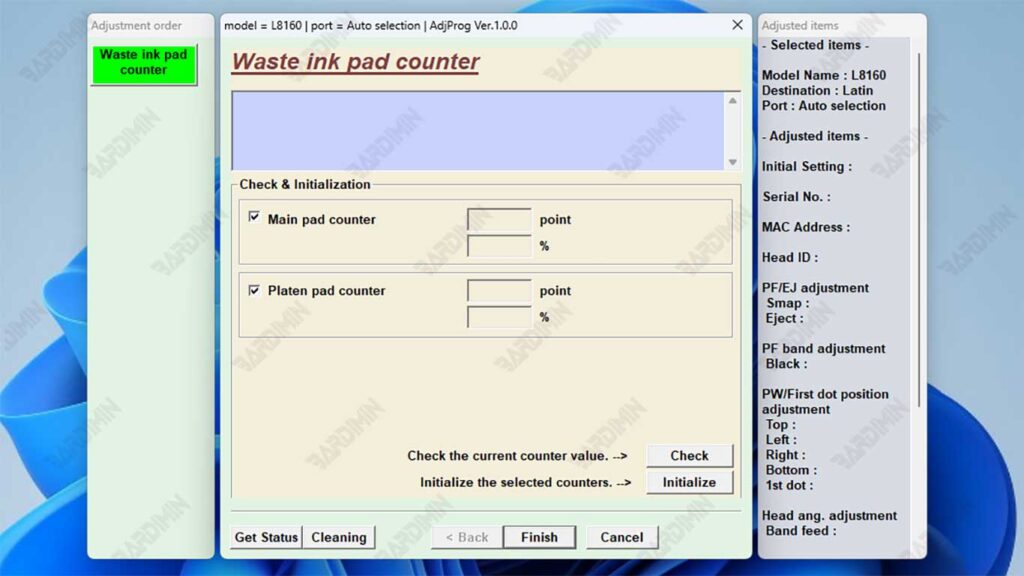
Etapa 6: Processo de reinicialização do contador
- Marque as duas opções:
– ☑ “Main Pad Counter”
– ☑ “Platen Pad Counter” - Clique no botão “Check” para verificação
- Se não houver erro, o botão “Initialization” será ativado
- Clique em “Initialization” para iniciar a redefinição
Etapa 7: confirme e reinicie
- Aguarde até que a mensagem “Sucesso” ou “Concluído” apareça
- Desligue a impressora completamente
- Desconecte o cabo de alimentação da tomada
- Aguarde 1-2 minutos (importante para a descarga do capacitor)
- Ligue a impressora novamente
Solução de problemas de etapas críticas
Se a impressora não for detectada:
- Verifique a conexão do cabo USB
- Substitua a porta USB (use a porta traseira da placa-mãe)
- Instale o driver USB da Epson primeiro
- Reinicie o computador e repita desde o início
Se o botão de inicialização não estiver ativo:
- Certifique-se de que a impressora esteja ligada e detectada
- Verifique o cabo USB (use o cabo original)
- Certifique-se de escolher o modelo “L8160 Series” certo
- Repita os passos do número 1
Se uma mensagem de erro for exibida:
- → “Communication error” Verifique o cabo e a conexão
- “Printer not found” → Certifique-se de que o driver esteja instalado
- “Counter already zero” → A reinicialização foi feita
Verificar o sucesso da redefinição
Quando o processo estiver concluído, execute o teste:
- Imprimir página de teste através do menu de manutenção da impressora
- Verifique o status das luzes – elas não devem mais piscar
- Monitorar o status da impressora – mensagem de erro sem desperdício de tinta
- Execute uma verificação de ejetor para certificar-se de que o cabeçote de impressão está funcionando
Esse processo de redefinição resolve apenas o problema do contador de software. Se o waste físico ink pad já estiver saturado, é recomendável substituí-lo em um futuro próximo para evitar o estouro de tinta.
