

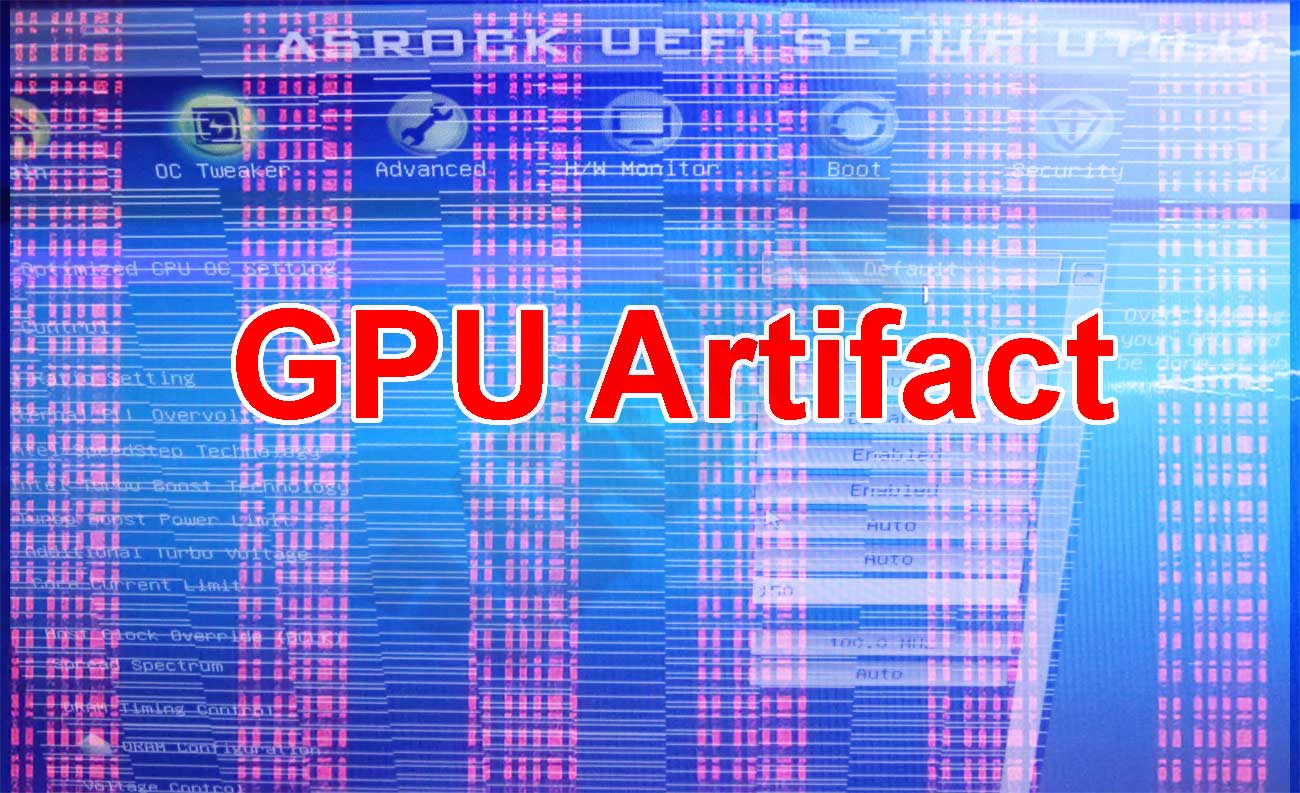
Quando linhas aleatórias, texturas distorcidas ou pixels coloridos que não deveriam estar ali surgem na tela, você está diante de um artefato de GPU. Trata-se de um sinal crítico de instabilidade de hardware, configuração inadequada ou possível dano permanente que exige diagnóstico imediato antes que ocorra uma falha total.
Artefatos de GPU não são meros incômodos visuais. Eles representam a evidência precoce de corrupção de dados no pipeline de processamento gráfico. Cada pixel exibido no monitor resulta de cálculos intensos realizados pela GPU e por sua memória. Quando instruções são mal interpretadas ou os dados de imagem se corrompem no caminho, o resultado deixa de ser a cena pretendida e se converte em uma representação visual defeituosa. Para técnicos, gamers e profissionais criativos, distinguir entre um artefato induzido por software e um defeito em nível de hardware é uma competência essencial que evita gastos desnecessários e tempo de inatividade.
Um artefato é uma mensagem direta do hardware de que algo está operando fora de seus limites de tolerância.
Identificando as formas visuais dos artefatos de GPU
A detecção precoce depende, em grande parte, da capacidade de reconhecer a aparência física dos artefatos. Suas manifestações são variadas e, com frequência, exclusivas para cada cenário de falha. A seguir estão as formas visuais mais comuns de artefatos de GPU que você precisa conhecer:
- Linhas desencontradas: Faixas horizontais ou verticais brilhantes, muitas vezes vermelhas, azuis ou verdes, que aparecem sem um padrão definido e podem piscar de forma inesperada.
- Texturas esticadas: Objetos em jogos ou aplicações 3D perdem sua forma original, alongam-se e cobrem áreas que não deveriam ocupar.
- Faíscas coloridas ou neve: Pixels aleatórios que piscam em cores de alto contraste, semelhantes à estática de uma TV analógica, fenômeno conhecido como “artefatos de neve”.
- Tela opaca e borrada: Queda significativa na qualidade da imagem sem causa aparente, com perda de nitidez e contraste em toda a tela.
- Padrões hachurados: Grades sutis ou texturas quadriculadas que se sobrepõem à imagem, surgindo com frequência em áreas escuras durante os jogos.
- Corrupção geométrica: Polígonos de modelos 3D não são renderizados corretamente e formam triângulos incontroláveis ou formas abstratas.
A gravidade desses sintomas pode ser dinâmica. Um artefato pode surgir somente sob carga elevada da GPU, como ao jogar ou renderizar vídeos, e desaparecer com o uso leve. Essa é uma pista imediata de que o problema está ligado à tensão, temperatura ou estabilidade da memória.
Causas raiz: por que os artefatos de GPU aparecem
Rastrear a causa de um artefato de GPU exige uma abordagem sistemática, pois o gatilho pode estar no software ou no hardware. Negligenciar uma análise aprofundada da causa raiz apenas conduzirá a soluções temporárias que acabarão falhando.
1. Frequência e tensão fora dos limites seguros
Overclocking excessivamente agressivo é o gatilho mais comum. Forçar o clock do núcleo da GPU ou da memória além dos limites padrão do fabricante, sem os ajustes adequados de tensão e refrigeração, produz erros de cálculo diretamente. Até mesmo um perfil de overclock de fábrica pode se tornar instável em determinados lotes de placas se a qualidade do silício for abaixo da média. A solução mais fundamental é redefinir todas as configurações para os valores padrão usando um software como o MSI Afterburner.
2. Degradação ou falha dos módulos de VRAM
A memória de vídeo (VRAM) é responsável por armazenar texturas, buffers de quadro e dados geométricos. Se um desses módulos de memória sofrer dano físico, os dados serão corrompidos. O sintoma clássico de uma VRAM defeituosa é o surgimento de artefatos, como pontos coloridos, antes mesmo do carregamento do sistema operacional, ou uma tela distorcida assim que o driver gráfico é inicializado. Essa condição geralmente leva à necessidade de substituição do componente por um técnico especializado.
3. Temperatura de operação excessiva
GPUs modernas possuem um mecanismo de proteção térmica. No entanto, antes que esse mecanismo reduza o desempenho, temperaturas extremas acima de 90 °C no núcleo ou na VRAM costumam provocar artefatos primeiro. As causas frequentes incluem pasta térmica ressecada, almofadas térmicas desgastadas, acúmulo de poeira no dissipador ou ventoinha de refrigeração com defeito. A limpeza do sistema de refrigeração e a troca do material de interface térmica são procedimentos de manutenção obrigatórios.
4. Drivers incompatíveis ou corrompidos
Pelo lado do software, o driver gráfico atua como um tradutor de instruções para o hardware. Versões beta de drivers, instalações malsucedidas ou conflitos com restos de drivers antigos podem causar artefatos idênticos a falhas de hardware. Usar uma ferramenta como o Display Driver Uninstaller (DDU) para remover completamente os drivers antigos antes de instalar a versão mais recente é uma prática padrão que muitas vezes resolve o problema sem custo.
5. Fonte de alimentação inadequada
Uma fonte de alimentação (PSU) enfraquecida, que já não consegue fornecer corrente limpa no trilho de 12 V, provocará tensão instável na GPU. Essa flutuação força a GPU a operar fora de suas especificações e é altamente eficaz para desencadear artefatos, principalmente durante os picos de carga, quando o consumo de energia dispara.
Procedimento técnico de teste de saúde da GPU
Uma das maneiras mais eficazes de confirmar a condição de uma placa de vídeo é aplicar uma carga de trabalho máxima controlada. Esse método obriga a GPU e a VRAM a operar em capacidade total para revelar instabilidades que podem não se manifestar em uso leve. O processo é conhecido como teste de estresse ou benchmark de estabilidade. Um teste adequado isolará se o problema tem origem no núcleo da GPU, na memória ou no sistema de refrigeração.
Para realizar esse trabalho, existem utilitários especializados projetados para fornecer uma carga sintética extrema. Dois dos aplicativos mais confiáveis e reconhecidos entre técnicos e gamers entusiastas são o OCCT e o FurMark (frequentemente integrado como MSI Kombustor). Ambos possuem pontos fortes distintos para diagnosticar artefatos de GPU com alta precisão.
MSI Kombustor: detecção rápida de instabilidade do núcleo
O MSI Kombustor é uma interface gráfica para um mecanismo OpenGL/Vulkan que impõe estresse extremo à GPU. A ferramenta é projetada especificamente para testes de estabilidade térmica e detecção visual de artefatos. Sua principal vantagem reside na capacidade de gerar carga térmica máxima rapidamente, o que o torna ideal para identificar problemas de refrigeração ou overclocks exageradamente agressivos.
As etapas para o teste com o MSI Kombustor são as seguintes:
- Baixe e instale o aplicativo do portal oficial da MSI.
- Execute o aplicativo com privilégios de administrador para garantir acesso total aos sensores de hardware.
- Selecione o teste “FurMark-donut” na resolução nativa da sua tela sem ativar inicialmente o anti-aliasing extremo.
- Monitore os indicadores de temperatura em tempo real. Se a temperatura do núcleo subir imediatamente acima de 85 °C em segundos, interrompa o teste de imediato, pois há um problema de refrigeração confirmado.
- Observe a tela atentamente por 15 a 30 minutos. Concentre-se no surgimento de pontos quentes, linhas aleatórias ou cintilação anormal.
A duração ideal do teste com o Kombustor varia de 30 minutos a 1 hora. Um teste muito curto pode não acionar os artefatos ligados à temperatura, enquanto um teste de várias horas sem pausas gera um estresse térmico constante que pode reduzir a vida útil do componente se o sistema de refrigeração não estiver em boas condições. Uma hora representa um ponto de equilíbrio para a validação sem risco significativo de degradação.
Baixar o MSI Kombustor do site oficial
OCCT: diagnóstico de precisão com detecção automática de erros
O OCCT oferece uma abordagem mais holística em comparação com um simples testador de carga. O aplicativo não apenas estressa os componentes, mas também possui um mecanismo interno de detecção de erros extremamente sensível a falhas de cálculo. Essa capacidade é crucial para capturar artefatos que nem sempre são visíveis a olho nu, o que lhe confere altíssima precisão.
A principal vantagem do OCCT é a capacidade de testar uma GPU sem monitor, algo muito relevante para equipamentos de mineração de criptomoedas. Além disso, ele permite limitar a carga do teste 3D para se manter abaixo do limite térmico definido por você. É possível configurar o teste para detectar erros no núcleo da GPU e nos módulos de VRAM de forma independente.
Procedimento de teste de estresse com o OCCT:
- Execute a versão portátil do OCCT sem necessidade de instalação.
- Na aba “GPU: 3D”, selecione o modo Variable e ative “Error Detection”.
- Ajuste a complexidade do shader de acordo com sua GPU e inicie o teste.
- Monitore os gráficos de tensão e temperatura. O OCCT interromperá o teste automaticamente se os limites de segurança predefinidos forem ultrapassados.
- Deixe o teste rodar por 30 a 45 minutos. Observe se o painel de detecção registra algum erro.
A versão portátil do OCCT é um grande atrativo para técnicos de campo. Você pode armazená-la em um pendrive e executá-la diretamente na máquina do cliente sem deixar rastros de instalação. Isso se mostra muito eficiente para diagnósticos em diversos sistemas. Todos os módulos de teste, incluindo CPU, memória do sistema e fonte de alimentação, estão integrados em um único painel, permitindo uma análise holística da causa, caso os artefatos sejam provocados por outro componente.
Baixar a versão mais recente do OCCT
Interpretação dos resultados e ações corretivas
Após o teste, é preciso ler os dados gerados. A ausência de artefatos visuais e a inexistência de erros registrados pelo módulo de detecção do OCCT indicam uma GPU fundamentalmente saudável. Contudo, se os artefatos aparecerem ou a detecção de erros for acionada, as etapas a seguir, baseadas em achados específicos, orientam um diagnóstico mais detalhado:
- Artefatos surgem no início do teste (temperatura ainda baixa): Forte indicador de problema na VRAM ou frequência de memória excessivamente alta. Reduza a frequência da VRAM em 100–200 MHz usando o MSI Afterburner e repita o teste.
- Artefatos aparecem depois que a temperatura ultrapassa 80 °C: Isso aponta para um problema de degradação térmica. Limpe o dissipador e substitua a pasta térmica da GPU. Certifique-se de que a curva da ventoinha esteja agressiva o suficiente para conter o acúmulo de calor.
- Artefatos acompanhados de tela preta ou reinicialização do sistema: Problema grave no lado da alimentação elétrica. A PSU pode não estar mais conseguindo fornecer a potência de pico exigida, ou o módulo VRM da GPU está começando a falhar.
- Artefatos desaparecem após reduzir as configurações de jogo ou aplicar underclock: Confirmação de que o chip da GPU já sofreu degradação permanente. O dispositivo ainda pode ser usado com metas de desempenho reduzidas, mas sua vida útil restante não é mais a ideal.
A decisão de continuar usando uma GPU que já apresenta sintomas permanentes deve ser equilibrada com a aplicação de underclock e limites rígidos de temperatura para retardar uma degradação maior.
Um artefato de GPU não significa automaticamente uma sentença de morte para sua placa de vídeo. Com o método de teste correto e a capacidade de interpretar os dados de forma estruturada, os problemas podem ser isolados em um ponto específico. Seja um simples problema de driver, pasta térmica ressecada ou uma real degradação do silício, conhecer a causa raiz evita que você gaste desnecessariamente com uma nova unidade prematura. Entretanto, se os testes aprofundados revelarem uma falha em um módulo de VRAM ou trincas nas soldas do encapsulamento da GPU (BGA), a intervenção de reballing ou a substituição do componente por um técnico especializado torna-se o único caminho viável de solução.
