

Saber como verificar a saúde do SSD regularmente é o primeiro passo para evitar perda inesperada de dados. Este artigo apresenta duas das melhores ferramentas para monitorar o estado das unidades de estado sólido no Windows, incluindo a interpretação dos dados S.M.A.R.T. e seus principais recursos.
Os SSDs (Solid-State Drives) se tornaram indispensáveis na computação moderna, substituindo os discos rígidos mecânicos (HDDs) graças à velocidade de leitura e gravação superior e à latência reduzida. No entanto, esses dispositivos de armazenamento têm uma limitação característica: um número finito de ciclos de gravação. Por isso, dominar como verificar a saúde do SSD de forma periódica é essencial, seja você um profissional que gerencia dados críticos, um técnico de manutenção ou um gamer que exige desempenho constante. Sem um monitoramento proativo, a degradação do desempenho ou uma falha repentina podem ocorrer sem qualquer aviso sonoro ou visual.
Infelizmente, sistemas operacionais como o Windows não possuem ferramentas nativas que exibam métricas detalhadas sobre o estado do SSD. Para obter informações aprofundadas, como o total de dados gravados (Total Host Writes), a vida útil estimada restante e o status em tempo real, é necessário utilizar utilitários de terceiros. Uma ferramenta confiável deve suportar a tecnologia S.M.A.R.T. (Self-Monitoring, Analysis and Reporting Technology) e oferecer alertas antecipados para possíveis problemas. A seguir, apresentamos dois utilitários altamente recomendados para manter sua unidade em perfeitas condições.
CrystalDiskInfo: Como verificar a saúde do SSD gratuitamente com detalhes completos
O CrystalDiskInfo é uma das ferramentas mais confiáveis e utilizadas por técnicos e gamers. Sua interface limpa exibe todas as informações essenciais de forma clara. Ao abrir o programa, você vê imediatamente o status de saúde (Bom, Atenção, Ruim), a temperatura atual e o total de horas de funcionamento.
Uma grande vantagem do CrystalDiskInfo é o amplo suporte a diferentes interfaces, incluindo SATA, NVMe e até unidades USB externas. O software lê atributos S.M.A.R.T. detalhados, como a taxa de erro de leitura (Read Error Rate) e a contagem de setores realocados (Reallocated Sectors Count), fornecendo uma visão precisa da integridade do disco. Se forem detectadas anomalias, o aplicativo pode ser configurado para emitir alertas sonoros ou por e‑mail, permitindo que você tome medidas preventivas, como realizar backup imediatamente.
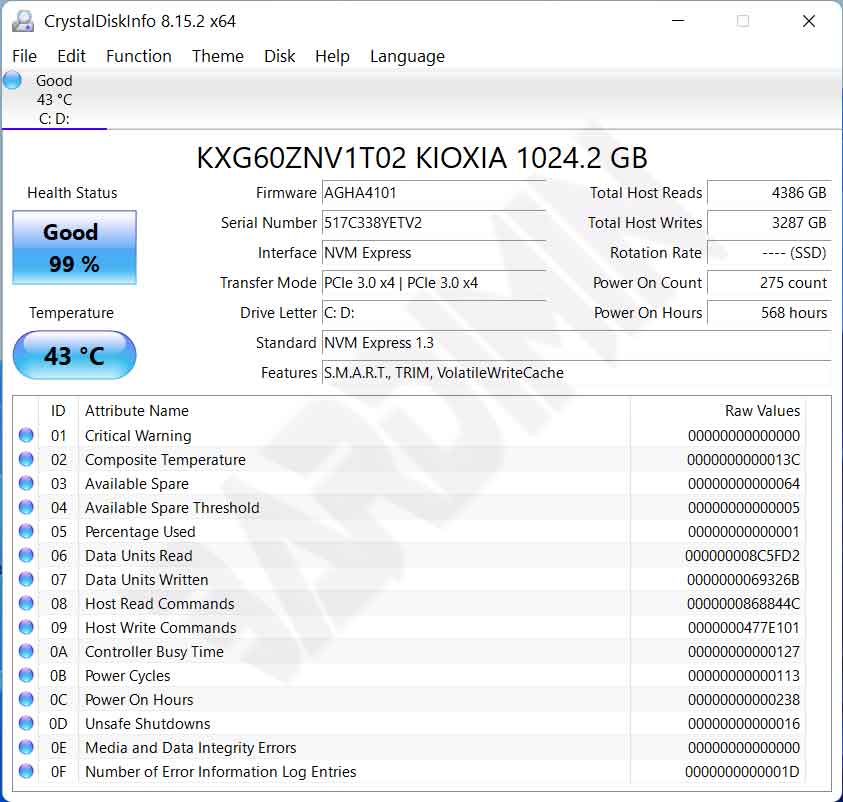
Baixe o CrystalDiskInfo no site oficial do desenvolvedor. Certifique-se de obter a versão mais recente compatível com seu sistema operacional para garantir leituras precisas.
Download: CrystalDiskInfo (Site Oficial)
Hard Disk Sentinel: Monitoramento avançado para saber como verificar a saúde do SSD em nível profissional
Se você prefere uma abordagem mais proativa na prevenção de falhas, o Hard Disk Sentinel é uma excelente escolha. Diferente das ferramentas convencionais que apenas mostram dados brutos, o Hard Disk Sentinel usa algoritmos avançados para analisar as informações S.M.A.R.T. e apresenta a vida útil restante estimada da unidade como uma porcentagem clara.
Este utilitário opera silenciosamente em segundo plano com consumo mínimo de recursos do sistema. Seu destaque é a capacidade de executar ações automáticas quando limites críticos são atingidos, como iniciar um script de backup ou até desligar o computador para evitar danos maiores. Para profissionais que administram servidores ou estações de trabalho com dados sensíveis, o Hard Disk Sentinel adiciona uma camada de segurança rara em alternativas gratuitas.
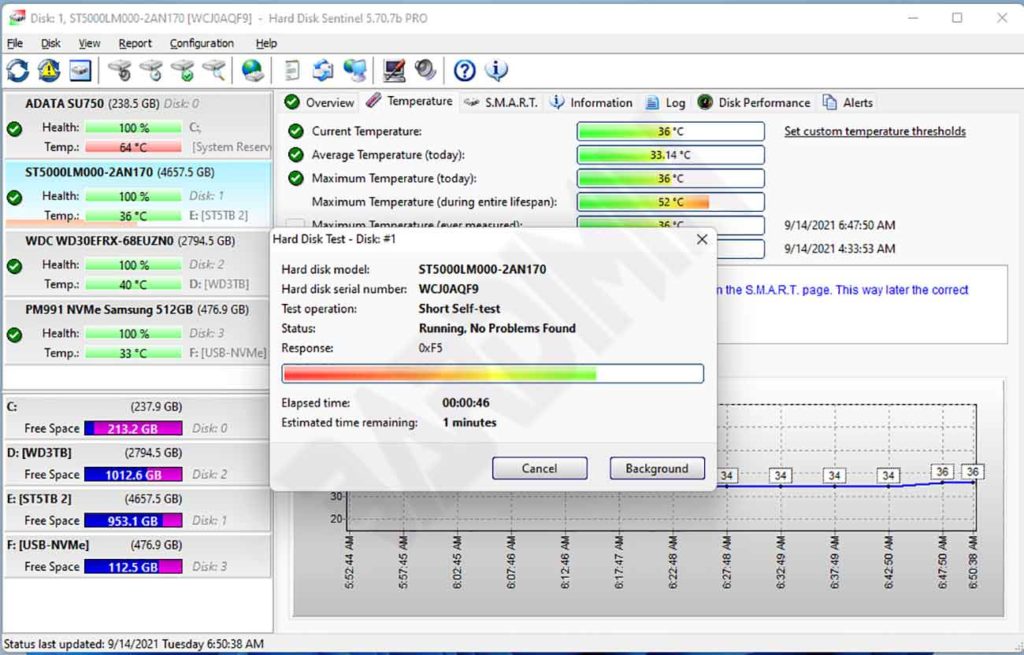
Métricas adicionais, como temperatura máxima, velocidades reais de transferência e histórico de conexões, também são apresentadas de forma estruturada. Isso torna a solução de problemas de lentidão repentina ou comportamento inesperado muito mais eficiente para técnicos.
Ao dominar como verificar a saúde do SSD por meio dessas duas ferramentas, você pode prolongar significativamente a vida útil operacional da sua unidade e reduzir os riscos de perda de dados. Recomenda-se realizar uma verificação pelo menos uma vez por mês, especialmente se o SSD for usado em cargas de trabalho intensas ou armazenar arquivos importantes.
Verificar a saúde do SSD vai além de ler um rótulo “Bom” ou “Ruim”. Entender atributos S.M.A.R.T. como Wear Leveling Count (contagem de nivelamento de desgaste) e Available Spare (espaço reserva disponível) é a chave para prever a longevidade real da sua unidade.
Escolhendo a ferramenta certa para suas necessidades
Cada utilitário tem seus pontos fortes. Para usuários domésticos e gamers que buscam uma solução gratuita, leve e com interface simples, o CrystalDiskInfo é altamente recomendado. Já os profissionais que lidam com dados críticos e necessitam de proteção automatizada e previsão de falhas encontrarão valor significativo nos recursos avançados do Hard Disk Sentinel.
Além do software, também é crucial monitorar a temperatura de operação do SSD. Temperaturas sustentadas acima do limite recomendado pelo fabricante (geralmente 70 °C) podem acelerar a degradação da memória NAND. Garantir uma circulação de ar adequada no gabinete do computador ajuda a manter o desempenho estável e a longevidade.
