

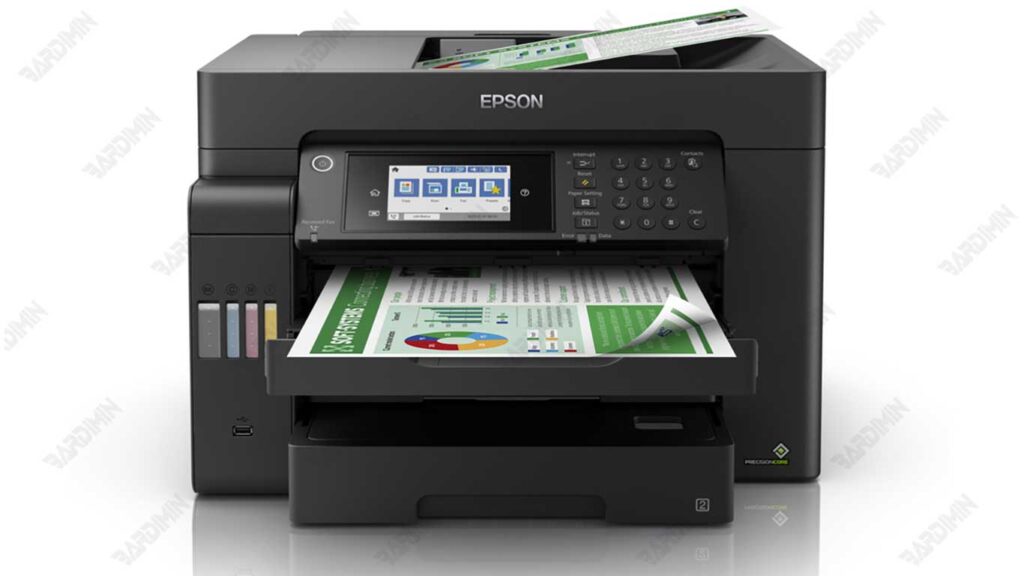
Sua principal impressora Epson L15150 parou de funcionar repentinamente? Todas as luzes indicadoras piscaram em vermelho e na tela do computador apareceu uma mensagem assustadora: “Service Required. Ink Pad is at the end of its service life.”
Não se preocupe! Isso não significa que sua impressora esteja completamente danificada. É simplesmente um sistema de contador interno que atingiu seus limites. Esses problemas são muito comuns e, o mais importante, você pode resolvê-los por conta própria. Este artigo irá guiá-lo passo a passo, com uma explicação clara e detalhada, sobre como usar o Resetter Adjustment Program Epson L15150 para redefinir o contador e retornar a impressora ao seu melhor desempenho.
Qual é o contador de almofadas de tinta e Resetter Adjustment Program?
O que é uma almofada de tinta?
Ink pad ou absorbent pad são esponjas especiais encontradas dentro das impressoras Epson, incluindo a série Epson L15150 . Sua função é absorver a tinta residual resultante do processo de limpeza da cabeça de impressão.
- Pense nisso como um recipiente de lixo, um lugar para armazenar o excesso de tinta que não é mais usado.
- Por ser feito de esponja, a capacidade de absorção de tinta é certamente limitada.
Por que existe um contador de almofadas de tinta?
Para evitar danos causados pelo excesso de tinta, a Epson adicionou um sistema de contagem chamado Ink Pad Counter.
- Este sistema funciona como um hodômetro ou filtro de óleo em um carro que calcula a vida útil.
- Toda vez que a impressora executa uma limpeza do cabeçote ou remoção de tinta, o número do contador aumenta.
- Quando o contador atinge o limite máximo, a impressora entra automaticamente no modo de proteção (Service Required / Protect Mode) e interrompe a impressão.
O que é um resetter Adjustment Program?
O Resetter Adjustment Program é um software (software especial) projetado para redefinir o valor do contador da almofada de tinta de volta a zero.
- O programa foi criado para técnicos autorizados da Epson, não para o público em geral.
- Com este software, a impressora “ pensará” que a almofada de tinta foi substituída por uma nova, mesmo que não seja necessariamente substituída fisicamente.
- Esse processo de redefinição permite que a impressora que estava Service Required erro anteriormente volte ao normal e possa ser usada para impressão.
Redefinir o contador da almofada de tinta sem realmente substituir a almofada de tinta é apenas temporário. Se a esponja estiver cheia, existe o risco de derramamento de tinta. Portanto, recomenda-se que a reinicialização seja acompanhada por uma limpeza física ou substituição da almofada de tinta.
Preparativos importantes antes de executar um programa de resetter
A preparação madura não é apenas a chave para o sucesso, mas também a única maneira de evitar danos indesejados. Como alguém que fez centenas de resets, enfatizo: não perca um único passo abaixo. Considere isso um ritual obrigatório antes da “cirurgia”.
1. Condição da impressora: Certifique-se de que ela esteja completamente no status “Erro”
Printer Epson L15150 Você deve mostrar um sintoma claro de que todas as luzes indicadoras estão piscando em vermelho ao mesmo tempo e podem ser acompanhadas por uma mensagem na tela do computador, como “Service Required” ou “Ink Pad is at the end of its service life”.
Essa condição indica que o Ink Pad Counter está cheio e uma redefinição é necessária.
2. Dispositivos de computador: use um sistema estável
Use um computador ou laptop com sistema operacional Windows 7, 8 ou 10 (32 bits ou 64 bits). O Windows é o sistema operacional mais compatível com o software de ferramenta de ajuste da Epson.
Certifique-se de que seu computador esteja livre de vírus e não esteja executando outras tarefas pesadas. Feche todos os aplicativos desnecessários para alocar todos os recursos para o processo de redefinição.
3. Conexão de hardware: cabo USB original e excelente porta
Este é o fator mais crítico que muitas vezes falha. Use um cabo de dados USB original e de alta qualidade. Muitos cabos USB baratos só podem carregar, mas não podem transferir dados.
Conecte o cabo USB diretamente na porta na parte traseira da CPU (placa-mãe) ou na porta principal do laptop. Evite usar um hub ou porta USB externa na parte frontal do gabinete da CPU, pois geralmente não tem energia e estabilização.
As conexões WiFi/Bluetooth não são suportadas para este processo. A conexão deve ser física via USB.
4. Baixe o software
5. Desative o antivírus temporariamente
Este software Resetter Adjustment Program é frequentemente categorizado como “False Positive” por programas antivírus como Windows Defender, Avast ou McAfee. Isso significa que o software não é perigoso, mas é considerado suspeito devido à maneira como funciona que acessa o firmware da impressora.
Seção 6. Estabilidade de energia: Não deixe a energia desligar no meio do processo!
O processo de redefinição consiste em gravar dados no chip da impressora. Se a energia acabar ou o cabo for desconectado durante o processo, isso pode causar danos irreversíveis ao firmware (bricking).
Certifique-se de que a tensão elétrica esteja estável. Para laptops, certifique-se de que eles estejam conectados a um carregador e que a bateria esteja carregada corretamente. Não confie apenas nas baterias.
Passos para usar o programa de ajuste do resetador Epson L15150
Quando todos os preparativos estiverem concluídos, siga estas instruções para realizar um reset na impressora Epson L15150:
Etapa 1: extrair e executar com direitos de administrador
- Depois de baixá-lo, localize o arquivo ZIP/RAR. Clique com o botão direito do mouse no arquivo e selecione “Extrair aqui” ou “Extrair para [nome da pasta]”.
- Vá para a pasta de resultados da extração. Procure o arquivo principal com o nome AdjProg.exe.
- MUITO IMPORTANTE: Clique com o botão direito do mouse em AdjProg.exe e selecione “Run as Administrator”. Isso dá ao software acesso total para se comunicar com o driver da impressora.
Etapa 2: escolha o modelo de impressora certo
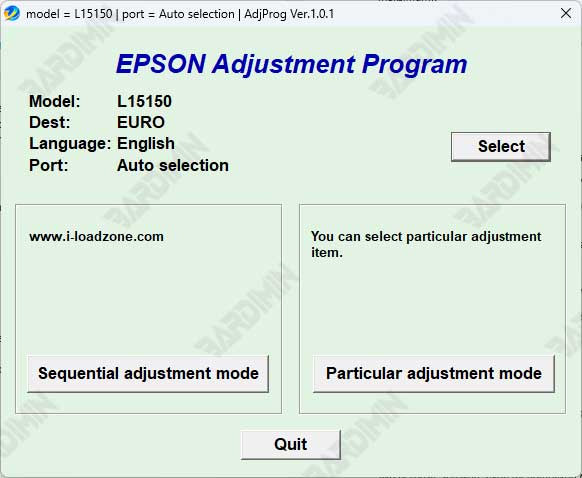
- Assim que a janela do software for aberta, o primeiro passo é selecionar um modelo.
- Clique no botão “Select”.
- Na lista exibida, pesquise e selecione “L15150”. Não se engane, porque escolher o modelo errado pode ser fatal.
- Clique em “OK” para confirmar.
Etapa 3: entre no modo de ajuste especial
- Na janela principal do software, você verá vários botões. Para realizar uma reinicialização, você precisa entrar em um modo especial.
- Clique no botão “Particular Adjustment Mode”. Esta é uma porta de entrada para fazer ajustes no contador.
Etapa 4: selecione a opção de redefinir
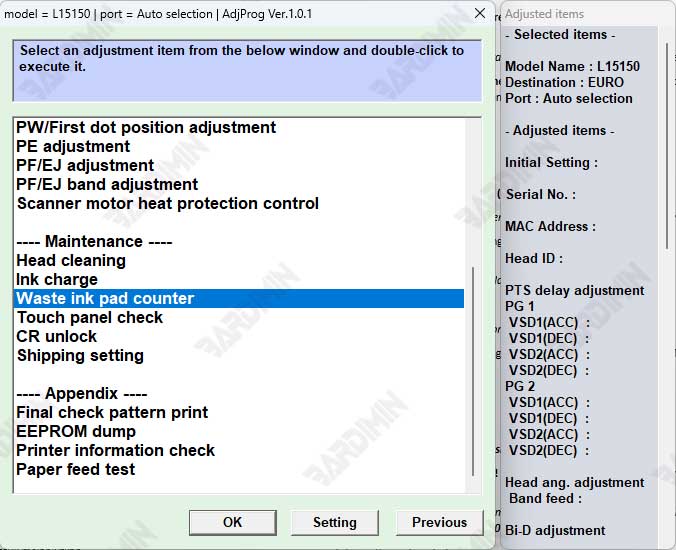
Uma nova janela aparecerá com muitas opções. Esta é uma lista de vários contadores que podem ser redefinidos.
- Percorra a lista e procure a opção “Waste Ink Pad Counter”.
- Selecione a opção clicando nela uma vez e, em seguida, clique em “OK” para continuar.
Etapa 5: leia o status do contador e marque a caixa
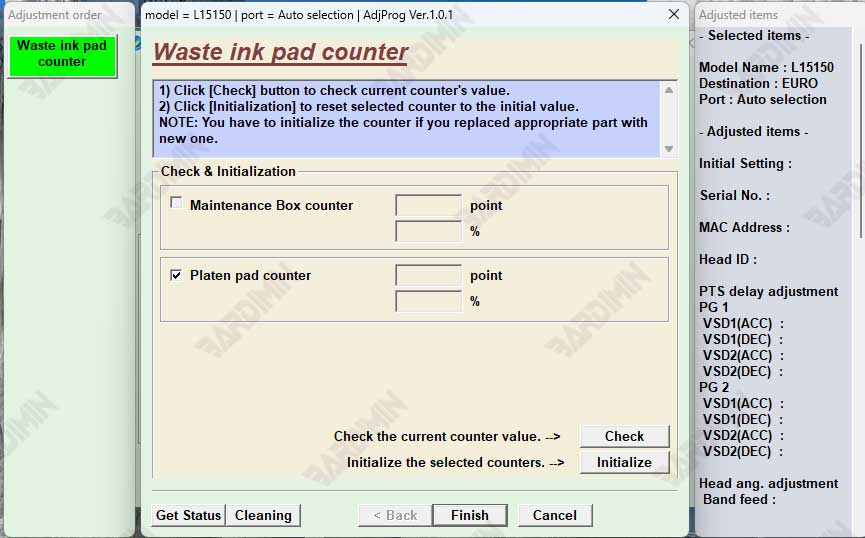
- Marque a caixa de seleção ao lado do contador.
- Uma vez marcado, clique no botão “Verificar”. O software lerá o valor atual do contador da sua impressora. O valor lido será exibido.
Etapa 6: Inicialização
- Este é o passo principal. Depois de confirmar o valor legível, clique no botão “Initialization”.
- O software exibirá um aviso de que esse processo redefinirá o contador. Leia com atenção.
- Clique em “Yes” ou “OK” para iniciar o processo de redefinição.
Etapa 7: aguarde e confirme o sucesso
- Fique quieto e não toque em nada! Deixe o software funcionar. Esse processo leva apenas alguns segundos.
- Se for bem-sucedido, o software exibirá a mensagem “Completed successfully”, “Finished” ou similar, acompanhada pelo código “0x00000000” (o que significa que não há erros).
- Feche o software.
Etapa 8: reinicie a impressora para encerrar o processo
- NÃO imprima imediatamente!
- Desligue manualmente a impressora usando o botão liga/desliga.
- Desconecte o cabo de alimentação da impressora da tomada. Aguarde pelo menos 30 segundos. Isso é muito importante para limpar completamente a memória cache da impressora.
- Reinstale o cabo de alimentação e ligue a impressora.
Uma vez ligado, todas as luzes vermelhas piscando desaparecerão e ficarão verdes estáveis. Sua impressora agora está livre de erros e pronta para ser usada novamente. Faça uma impressão de teste para ter certeza.
