

Um pixel morto é um ponto defeituoso na tela de um monitor que prejudica a exibição. Este artigo explica sua diferença para um pixel preso, fornece um guia preciso de teste e revisa métodos de reparo atuais para técnicos e usuários avançados.
Cada imagem em um monitor LCD ou LED é composta por milhões de pixels. Um pixel é o menor elemento de imagem digital. Se um pixel falha, um ponto perturbador aparece. Este defeito é comumente conhecido como pixel morto ou pixel preso.
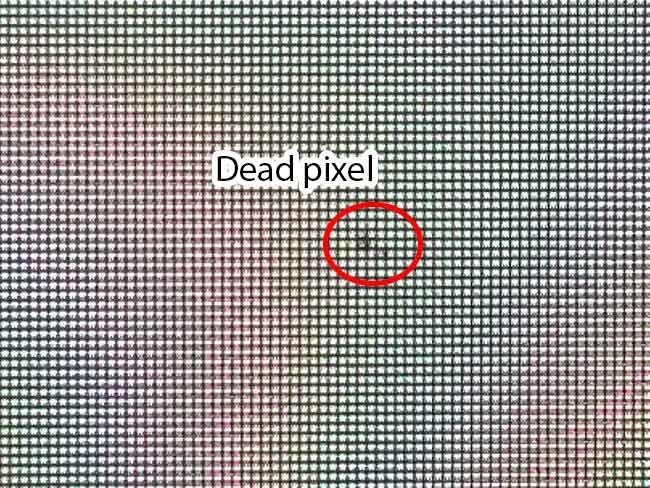
Cada pixel consiste em três subpixels coloridos: vermelho, verde e azul, formando o modelo RGB. Sua combinação produz as cores que vemos.
Portanto, os defeitos de pixel são categorizados em dois tipos:
- Pixel Preso: Ocorre quando um ou dois subpixels RGB ficam permanentemente acesos. O ponto aparece como uma mancha constante vermelha, verde ou azul.
- Pixel Morto: Ocorre quando todos os três subpixels estão completamente desligados. O ponto aparece preto, pois não emite luz.
Como Verificar com Precisão Pixels Mortos
Antes de testar, limpe primeiro a superfície da tela. Use um pano de microfibra macio e uma solução de limpeza LCD dedicada. Isso garante que qualquer ponto escuro não seja apenas sujeira.
O princípio do teste é preencher a tela com cores sólidas. Isso faz com que pixels defeituosos se destaquem. Você pode exibir fundos de tela cheia branca, preta, vermelha, verde e azul alternadamente.
No entanto, um método mais prático e estruturado é usar um site de teste de pixel morto online. Sites como o LCD Tech Info Dead Pixel Test fornecem ferramentas dedicadas.
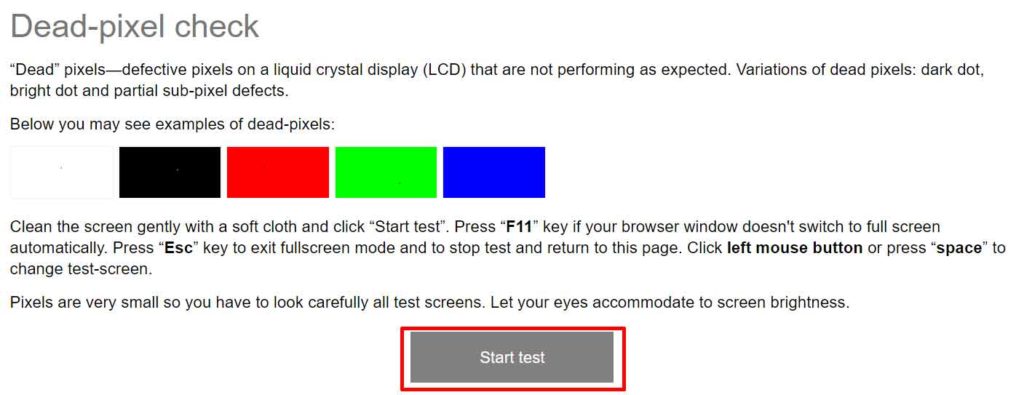
O uso é simples. Clique no botão “Start Test”. Em seguida, clique na tela para alterar a cor de fundo. Observe cuidadosamente se há pontos anômalos. Pressione a tecla ‘Esc’ para encerrar o teste.
Etapas para Reparar um Pixel Preso
É importante saber que um pixel morto é permanente e não pode ser reparado. No entanto, um pixel preso ainda pode ser recuperável. Os métodos de reparo funcionam estimulando o subpixel preso com ciclos rápidos de cores (piscar de pixel).
Você pode experimentar as seguintes ferramentas. Este processo pode levar várias horas e nem sempre é bem-sucedido. Sempre faça backup de dados importantes antes de começar.
1. JScreenFix (Ferramenta Baseada na Web)
JScreenFix é uma solução sem instalação. Você só precisa visitar o site e executar a ferramenta. Uma área piscante aparecerá, que você pode arrastar para a localização do pixel preso. Deixe o processo funcionar por 30 minutos a várias horas.
Link: Visitar o JScreenFix
2. UDPixel (Aplicativo para Windows)
UDPixel é um software gratuito para o sistema operacional Windows. Este aplicativo oferece modos para detectar e reparar pixels defeituosos. Sua funcionalidade dead pixel fixer exibe uma caixa piscante que pode ser posicionada sobre a área problemática.
Link: Baixar UDPixel
3. PixelHealer (Aplicativo Alternativo para Windows)
PixelHealer oferece facilidade similar com controle mais completo. Você pode definir o tamanho da área de piscar, a cor, o intervalo e um timer automático. Esta ferramenta é eficaz para tentar recuperar um pixel preso de forma localizada.
Link: Baixar PixelHealer
Como observação importante, o sucesso do reparo depende do nível de dano e da idade do monitor. Considere sempre o período de garantia do seu dispositivo. Se o problema aparecer logo após a compra, uma reclamação de garantia é a melhor solução. Para mais detalhes sobre padrões de qualidade de telas, você pode consultar documentos oficiais de organizações como a ISO.
