

Os atalhos do Windows exibem uma pequena seta sobreposta para indicar que apontam para um aplicativo ou arquivo. Embora funcional, essa seta pode prejudicar a estética limpa da área de trabalho, especialmente para profissionais, técnicos e gamers que valorizam o minimalismo. O Windows não oferece uma opção nativa para removê-las, mas é possível eliminar as setas dos atalhos através do Editor do Registro ou do Prompt de Comando. Este artigo fornece instruções técnicas detalhadas, passo a passo, para conseguir uma área de trabalho sem distrações.
Atalhos são links que permitem acesso rápido a programas, pastas ou arquivos sem precisar navegar até seus locais originais. Por padrão, o Windows adiciona uma pequena seta curva no canto inferior esquerdo do ícone para distingui-lo do arquivo real. No entanto, muitos usuários acham essa seta visualmente incômoda. Profissionais e técnicos geralmente têm vários ícones na área de trabalho, então remover a sobreposição reduz a poluição visual. Gamers também preferem uma interface limpa e focada. Infelizmente, o Windows não possui uma configuração gráfica para desativar essa sobreposição; portanto, é necessário modificar as configurações do sistema através do Registro ou da linha de comando.
Antes de editar o Registro, é altamente recomendável fazer um backup. Modificações incorretas podem levar à instabilidade do sistema.
Aviso Importante
Método 1: Remover as setas de atalho através do Editor do Registro
O Editor do Registro é uma ferramenta poderosa que permite alterar configurações profundas do Windows. Siga estas etapas com cuidado para ocultar a seta de atalho.
- Abra o Editor do Registro pressionando Win + R, digitando regedit e pressionando Enter. Se solicitado pelo Controle de Conta de Usuário (UAC), clique em Sim.
- No painel esquerdo, navegue até o seguinte caminho:
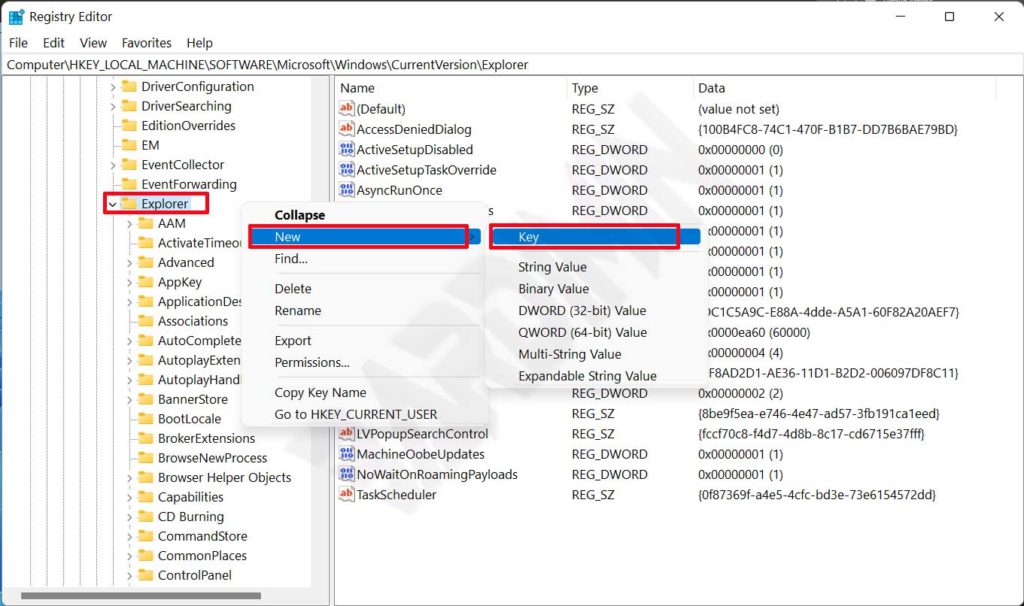
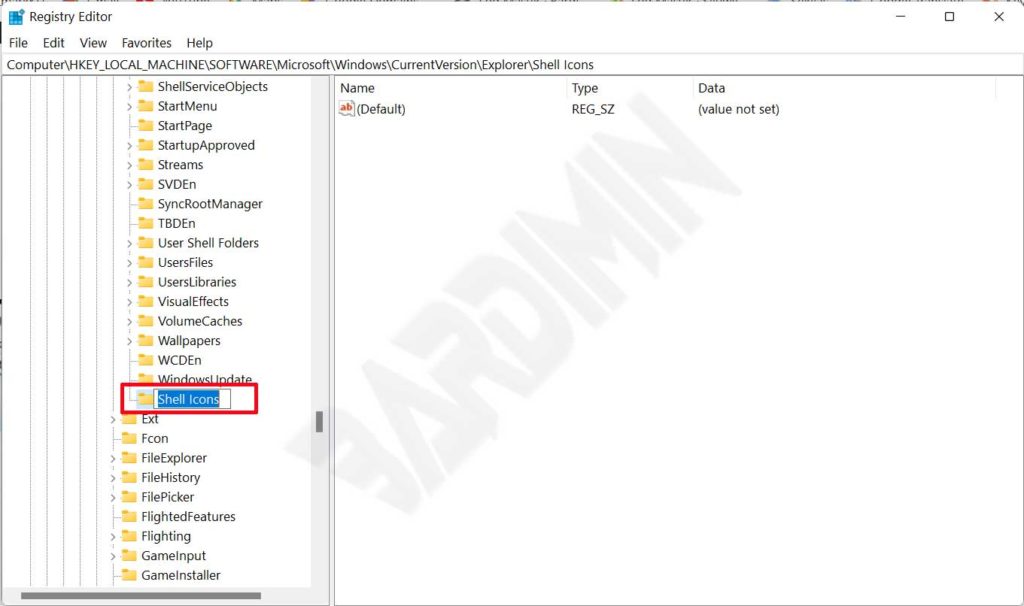
HKEY_CURRENT_USER\Software\Microsoft\Windows\CurrentVersion\Explorer - Clique com o botão direito na pasta Explorer, selecione Novo > Chave e nomeie-a como Shell Icons.
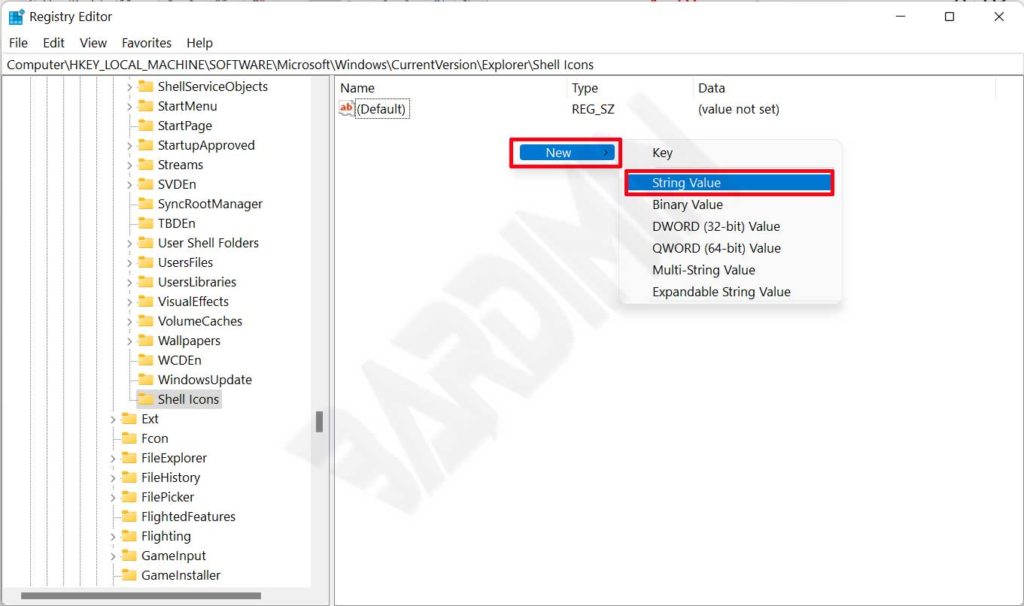
- Após criar a chave Shell Icons, selecione-a. No painel direito, clique com o botão direito e escolha Novo > Valor da cadeia de caracteres. Nomeie-o como 29.
- Clique duas vezes no valor 29 recém-criado. No campo Dados do valor, insira o seguinte texto: %windir%\System32\shell32.dll,-50. Em seguida, clique em OK.
- Após inserir o valor, feche o Editor do Registro e reinicie o computador para aplicar as alterações. Como alternativa, reinicie o Windows Explorer pelo Gerenciador de Tarefas.
Após a reinicialização, as setas dos atalhos devem desaparecer. Se elas persistirem, tente atualizar o cache de ícones excluindo o arquivo IconCache.db ou executando ie4uinit.exe -show no CMD.
Método 2: Remover as setas de atalho através do Prompt de Comando (CMD)
Para técnicos que preferem a linha de comando, o método CMD é mais rápido e requer apenas um único comando. Certifique-se de executar o CMD como administrador.
- Clique com o botão direito no botão Iniciar e selecione Prompt de Comando (Admin) ou Terminal Windows (Admin).
- Copie e cole o seguinte comando na janela CMD e pressione Enter:
REG ADD "HKEY_LOCAL_MACHINE\SOFTWARE\Microsoft\Windows\CurrentVersion\Explorer\Shell Icons" /v 29 /t REG_SZ /d "" /f - Aguarde a mensagem “The operation completed successfully”. Em seguida, reinicie o PC.
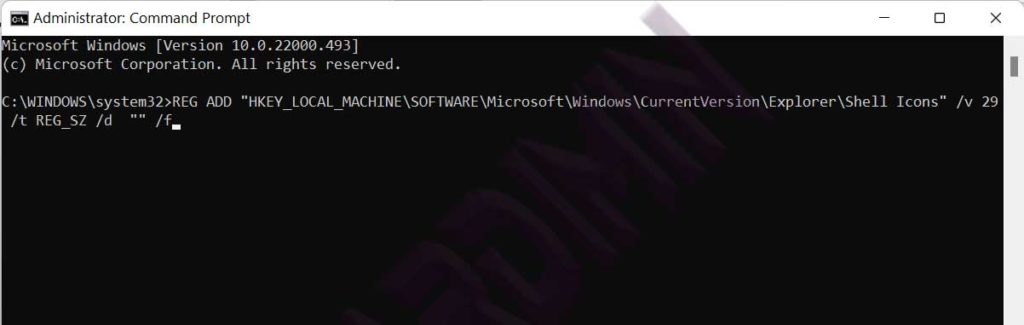
Este comando adiciona um valor de cadeia chamado 29 sob a chave Shell Icons no registro da máquina local. Uma cadeia de dados vazia ("") instrui o Windows a não exibir a sobreposição da seta. Este método funciona tanto no Windows 10 quanto no Windows 11.
A alteração no registro é permanente até que você remova o valor adicionado. Para restaurar as setas, basta excluir o valor 29 ou toda a chave Shell Icons.
Restaurar as setas de atalho se necessário
Caso um dia deseje recuperar as setas dos atalhos, simplesmente exclua as entradas de registro que você adicionou. Com o Editor do Registro, remova o valor 29 ou toda a chave Shell Icons. Com o método CMD, utilize o seguinte comando para excluir o valor:
REG DELETE "HKEY_CURRENT_USER\Software\Microsoft\Windows\CurrentVersion\Explorer\Shell Icons" /v 29 /fExecute este comando em um prompt de comando como administrador e reinicie o computador. As setas reaparecerão como antes.
Dicas adicionais para uma área de trabalho mais limpa
Depois de remover as setas dos atalhos, você pode fazer outros ajustes para uma área de trabalho ainda mais organizada. Por exemplo, oculte ícones do sistema como Este Computador ou Lixeira, ou reduza o tamanho dos ícones. Gamers e profisionais frequentemente usam ferramentas como Sysinternals Suite para gerenciamento avançado do sistema – sempre baixe de fontes oficiais para garantir a segurança.
Além disso, crie o hábito de fazer backup do registro antes de qualquer modificação. Você pode exportar uma chave clicando com o botão direito sobre ela e selecionando Exportar. Essa precaução simples pode poupar muitas dores de cabeça.
Conclusão
Remover as sobreposições de seta dos atalhos no Windows pode ser feito por dois métodos principais: o Editor do Registro para controle total ou o Prompt de Comando para maior rapidez. Ambas as abordagens são seguras se seguidas cuidadosamente e melhoram significativamente a estética da área de trabalho, especialmente para técnicos, profissionais e gamers que buscam uma aparência minimalista. Lembre-se sempre de fazer backup do registro antes de realizar alterações. Com este guia, você pode desfrutar de uma área de trabalho mais limpa e sem distrações, livre das setas de atalho.
