

Fazer upgrade para o Windows 11 oferece uma experiência de computação mais moderna e segura. No entanto, esse processo requer verificações rigorosas de compatibilidade de hardware. Este artigo detalha as etapas técnicas para verificar a elegibilidade do seu PC e os métodos oficiais de atualização da Microsoft, permitindo uma transição suave e segura.
A Microsoft lançou o Windows 11 como sucessor do Windows 10 com melhorias significativas. Este novo sistema operacional oferece uma interface mais moderna, melhorias de segurança baseadas em hardware e otimizações de desempenho. Para usuários do Windows 10, a Microsoft fornece uma opção gratuita de upgrade para o Windows 11. No entanto, os requisitos de compatibilidade de hardware para o Windows 11 são muito mais rígidos do que os de seu predecessor.
Antes de iniciar o processo de atualização, você deve garantir que seu PC ou laptop atenda aos requisitos mínimos do sistema. Os requisitos principais incluem um processador Intel de 8ª geração ou AMD Ryzen série 2000 ou superior, 4 GB de RAM, 64 GB de armazenamento, firmware UEFI com Secure Boot e suporte a TPM 2.0. Portanto, realizar uma verificação de compatibilidade é um primeiro passo crítico.
Como Verificar a Compatibilidade do PC para o Windows 11 Usando o Verificador de Integridade do PC
O aplicativo Verificador de Integridade do PC é a ferramenta oficial da Microsoft para verificar a elegibilidade do dispositivo. Essa ferramenta examinará a configuração do seu sistema e fornecerá um relatório detalhado sobre os componentes que atendem ou não aos requisitos.
- Visite a página de download do Verificador de Integridade do PC no site oficial da Microsoft.
- Baixe e execute o arquivo de instalação, depois siga o processo simples de instalação.
- Abra o aplicativo e clique no botão “Verificar agora” localizado na seção “Apresentando o Windows 11”.
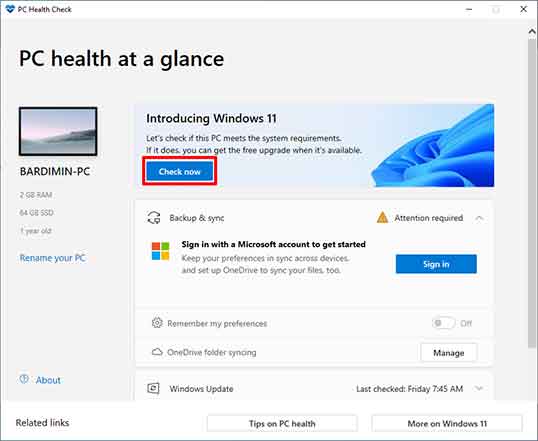
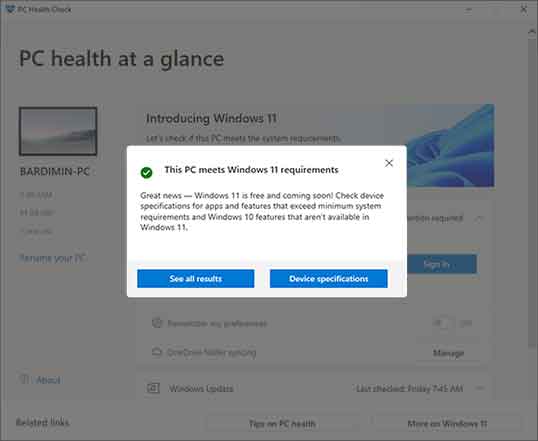
Após a conclusão da verificação, o aplicativo exibirá os resultados. Se o seu PC for compatível, você verá uma notificação “Este PC atende aos requisitos do Windows 11”. Isso significa que você pode prosseguir com o processo de upgrade para o Windows 11.
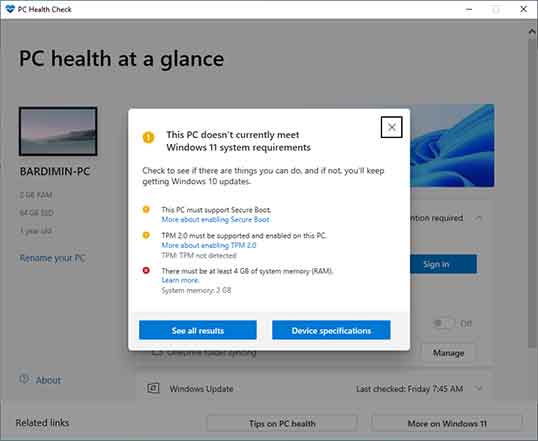
Por outro lado, se o PC não atender aos requisitos, o relatório mostrará os componentes específicos que causam o problema, como suporte TPM 2.0 inativo ou um processador não suportado. Você deve resolver esses problemas primeiro antes de continuar.
Método de Upgrade para o Windows 11 via Windows Update
Para dispositivos declarados compatíveis, o método de atualização mais recomendado é através do Windows Update. Este método está diretamente integrado ao sistema e geralmente oferece a experiência mais estável. A Microsoft distribui as atualizações do Windows 11 gradualmente por meio deste canal.
- Abra o aplicativo Configurações no Windows 10.
- Selecione o menu “Atualização e segurança” e clique em “Windows Update”.
- Clique no botão “Buscar atualizações”. Se a atualização estiver disponível para seu dispositivo, você verá a opção “Atualizar para o Windows 11”.
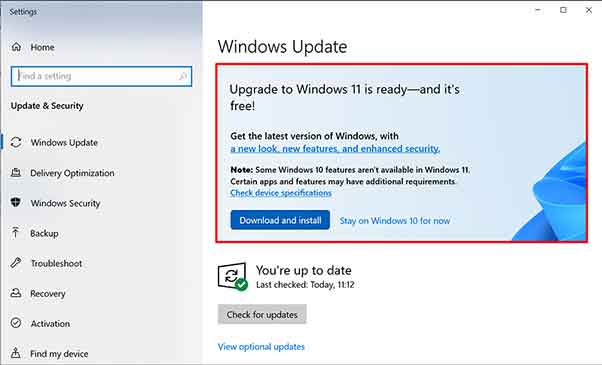
Clique em “Baixar e instalar” para iniciar o processo. É altamente recomendável fazer backup dos dados importantes primeiro e garantir que a bateria esteja suficiente ou que o PC esteja conectado a uma fonte de energia. O processo de download e instalação pode levar um tempo considerável, dependendo da sua velocidade de internet e das especificações do dispositivo.
Método Alternativo de Upgrade Usando o Assistente de Instalação do Windows 11
Nem todos os PCs compatíveis recebem imediatamente a oferta de atualização via Windows Update. Se for esse o caso, você pode usar o Assistente de Instalação do Windows 11. Essa ferramenta permite que os usuários iniciem manualmente o processo de atualização sem aguardar a fila de distribuição da Microsoft.
- Baixe o Assistente de Instalação do Windows 11 no site oficial da Microsoft.
- Execute o arquivo Windows11InstallationAssistant.exe com privilégios de administrador.
- A ferramenta verificará a compatibilidade mais uma vez. Depois, clique em “Aceitar e instalar” para começar.
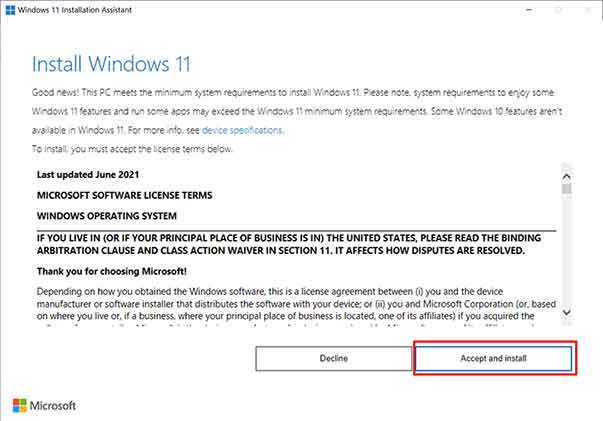
O Assistente fará o download dos arquivos de instalação do Windows 11 e executará um upgrade in-place, preservando seus dados, aplicativos e configurações. Após a conclusão da instalação, você será solicitado a reiniciar o computador. Após a reinicialização, siga as etapas de configuração inicial para fazer login em sua nova área de trabalho do Windows 11.
Seguindo este guia, você pode realizar o upgrade para o Windows 11 com mais confiança. Certifique-se sempre de fazer backup dos dados e verificar minuciosamente a compatibilidade antes de começar. Para as informações técnicas mais precisas, consulte sempre a documentação oficial da Microsoft.
