

Esqueceu a senha de proteção de uma planilha ou pasta de trabalho do Excel? Isso não é o fim do mundo. Existem diversos métodos técnicos para remover essa proteção sem conhecer a senha original, seja você usuário de uma versão antiga ou da mais recente do Microsoft 365. Este guia apresenta o passo a passo com uma abordagem profissional.
O Microsoft Excel oferece recursos de segurança baseados em senha para impedir acesso não autorizado ou modificações. Basicamente, existem dois níveis de proteção: a senha para abrir o arquivo e a senha para modificar planilhas ou a estrutura da pasta de trabalho. Se você esqueceu a senha de modificação, ainda pode abrir e visualizar o conteúdo, mas não pode editá-lo. Esse é um problema comum para profissionais, técnicos e até mesmo jogadores que usam o Excel para registrar pontuações ou estatísticas de jogos. Felizmente, existem soluções técnicas para remover essa proteção sem precisar da senha.
Entendendo os tipos de proteção no Excel
Antes de abordar as soluções, é essencial distinguir os dois principais tipos de proteção, pois os métodos de recuperação são diferentes:
- Proteção de planilha: Bloqueia elementos específicos dentro de uma planilha – células, fórmulas ou objetos. Os usuários podem visualizar a planilha, mas não editá-la sem a senha.
- Proteção da pasta de trabalho: Protege a estrutura da pasta de trabalho, como ocultar planilhas, adicionar/excluir planilhas ou redimensionar janelas. Isso impede alterações estruturais.
- Senha para abrir: Criptografa o arquivo inteiro, tornando-o ilegível sem a chave. Os métodos descritos aqui não se aplicam a este tipo, pois a criptografia moderna é extremamente difícil de contornar.
Este artigo foca em recuperar o acesso a planilhas e pastas de trabalho protegidas por senha, assumindo que você já consegue abrir o arquivo (ele não está criptografado no nível de abertura).
Removendo a proteção de planilha no Excel 2010 e versões anteriores
Para o Microsoft Excel 2010 e versões anteriores, o algoritmo de proteção de planilhas é relativamente fraco. Você pode usar uma macro VBA para descobrir a senha ou desabilitar a proteção completamente. Siga estes passos:
- Abra o arquivo do Excel problemático.
- Pressione Alt + F11 para abrir o Editor do Visual Basic (VBE).
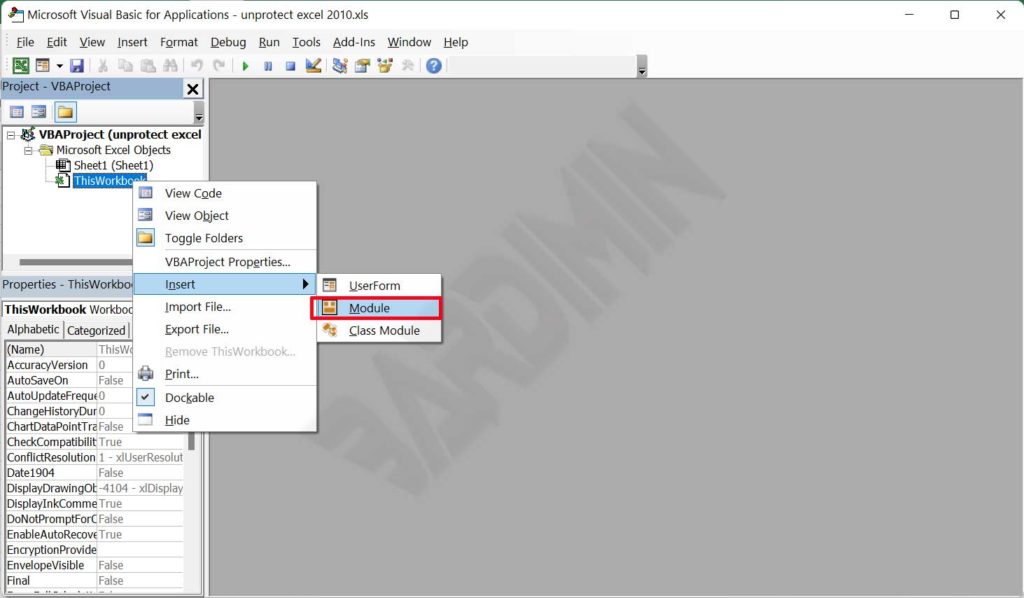
- No VBE, clique com o botão direito em ThisWorkbook no painel esquerdo e escolha Inserir > Módulo.
- Copie e cole o seguinte código VBA na janela do novo módulo:
Sub PasswordBreaker()
    'Remove a proteção por senha da planilha.

    Dim i As Integer, j As Integer, k As Integer
    Dim l As Integer, m As Integer, n As Integer
    Dim i1 As Integer, i2 As Integer, i3 As Integer
    Dim i4 As Integer, i5 As Integer, i6 As Integer

    On Error Resume Next

    For i = 65 To 66: For j = 65 To 66: For k = 65 To 66
    For l = 65 To 66: For m = 65 To 66: For i1 = 65 To 66
    For i2 = 65 To 66: For i3 = 65 To 66: For i4 = 65 To 66
    For i5 = 65 To 66: For i6 = 65 To 66: For n = 32 To 126

        ActiveSheet.Unprotect Chr(i) & Chr(j) & Chr(k) & _
            Chr(l) & Chr(m) & Chr(i1) & Chr(i2) & Chr(i3) & _
            Chr(i4) & Chr(i5) & Chr(i6) & Chr(n)

        If ActiveSheet.ProtectContents = False Then
            MsgBox "A senha é " & Chr(i) & Chr(j) & _
                    Chr(k) & Chr(l) & Chr(m) & Chr(i1) & Chr(i2) & _
                    Chr(i3) & Chr(i4) & Chr(i5) & Chr(i6) & Chr(n)

            Exit Sub

        End If

    Next: Next: Next: Next: Next: Next
    Next: Next: Next: Next: Next: Next
End Sub
Fonte: ablebits.com
- Volte ao Excel e certifique-se de que a planilha protegida está ativa.
- Pressione Alt + F8 para abrir a caixa de diálogo de macros, selecione a macro PasswordBreaker e clique em Executar.
Este script VBA funciona apenas na planilha ativa. Verifique se a planilha protegida está selecionada antes de executar a macro.
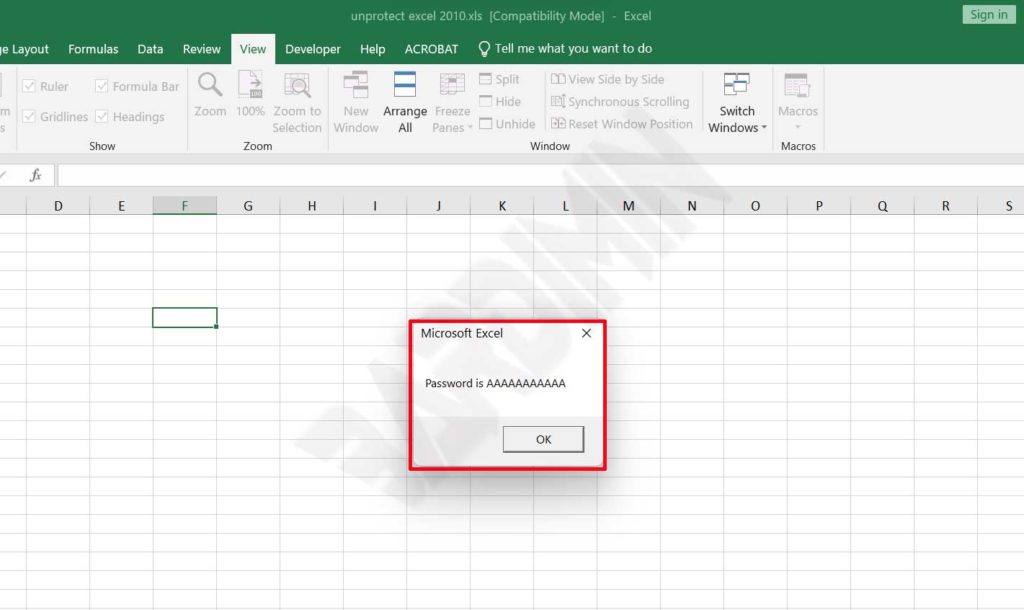
- Aguarde a conclusão do processo. Se for bem-sucedido, uma caixa de mensagem aparecerá mostrando a senha da planilha. A proteção será removida automaticamentee.
Método para Excel 2013 e versões posteriores (incluindo Microsoft 365)
A partir do Excel 2013 (2016, 2019, 2021 e Microsoft 365), a Microsoft reforçou o algoritmo de proteção de planilhas. Consequentemente, a macro VBA acima não funciona mais diretamente em arquivos nativos. No entanto, você ainda pode contornar a proteção reduzindo o formato do arquivo para o formato legado .xls, que usa criptografia mais fraca. Veja como:
- Abra o arquivo do Excel protegido (formato moderno).
- Clique em Arquivo > Salvar como e escolha um local.
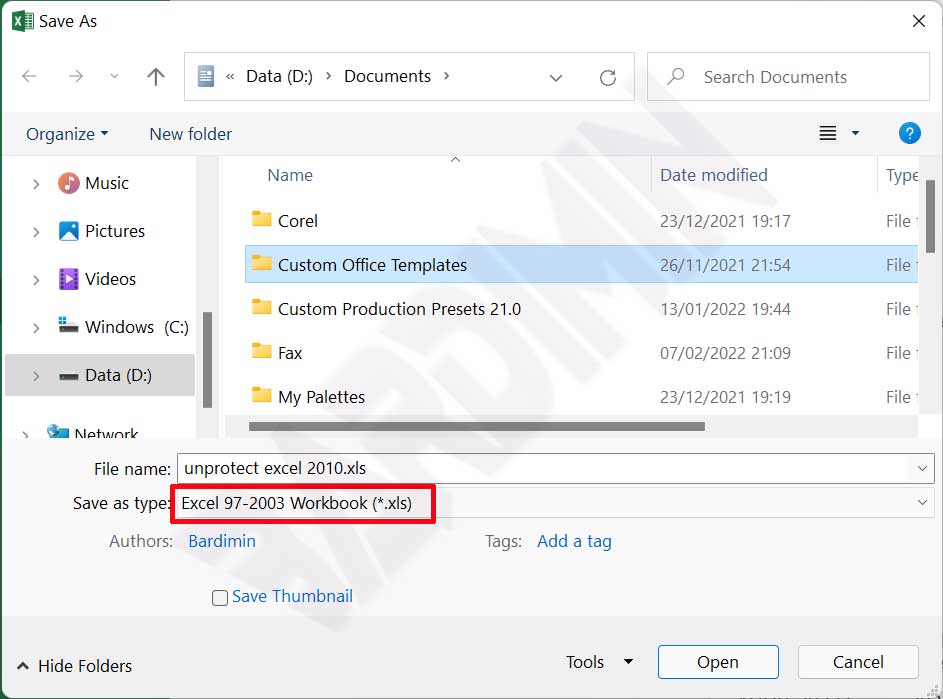
- No menu suspenso Tipo, selecione Pasta de trabalho do Excel 97-2003 (*.xls).
- Clique em Salvar e feche o arquivo.
- Reabra o arquivo .xls recém-salvo.
- Agora aplique os mesmos passos da macro VBA descritos anteriormente (Alt+F11, inserir módulo, executar PasswordBreaker). A proteção da planilha será removida.
- Após desbloquear, você pode salvar o arquivo novamente no formato moderno (.xlsx) se desejar.
Nota importante: Este truque funciona apenas para a proteção de planilhas, não para a proteção da pasta de trabalho. Desproteger uma pasta de trabalho em versões modernas do Excel é mais complexo e pode não funcionar com este método.
Alternativa: software de terceiros
Se os métodos manuais parecerem complicados ou falharem, várias ferramentas de terceiros oferecem recuperação automatizada de senhas. No entanto, tenha cuidado – seus arquivos podem conter dados confidenciais. Escolha softwares confiáveis como LostMyPass ou Password Recovery Tools. Sempre baixe dos sites oficiais e leia suas políticas de privacidade. A maioria dessas ferramentas usa ataques de força bruta ou dicionário, o que pode levar tempo, especialmente com senhas longas.
Serviços online são outra opção, mas exigem o upload do arquivo para um servidor de terceiros – algo fortemente desaconselhado para documentos confidenciais.
Dicas de gerenciamento de senhas para evitar bloqueios futuros
Prevenir é melhor que remediar. Para nunca mais ficar bloqueado, adote estas práticas:
- Use um gerenciador de senhas (ex.: LastPass, 1Password, Bitwarden) para armazenar com segurança todas as suas senhas do Excel.
- Mantenha um arquivo de texto criptografado com suas senhas e guarde-o em um local seguro (como um pendrive trancado).
- Aproveite o backup automático na nuvem (OneDrive, Google Drive) com versionamento, para poder reverter para uma versão anterior, se necessário.
- Em ambientes de equipe, considere um controle de acesso baseado na nuvem (ex.: SharePoint) que não dependa de senhas de planilha.
Aviso de segurança: As técnicas descritas devem ser aplicadas apenas em arquivos de sua propriedade. Usá-las para contornar a proteção de arquivos de terceiros sem permissão pode violar leis e a ética profissional. Respeite sempre os direitos autorais e a confidencialidade dos dados.
Conclusão
Esquecer a senha de uma planilha ou pasta de trabalho do Excel não é motivo para pânico, especialmente quando você sabe qual versão está usando. Ao entender a diferença entre proteção de planilha e de pasta de trabalho, e aplicar a macro VBA para versões antigas ou o truque de conversão de formato para as mais recentes, você pode recuperar o acesso de edição rapidamente. Gerencie suas senhas proativamente para evitar recorrências. Se os métodos padrão falharem, as ferramentas de terceiros são um último recurso – mas considere as implicações de segurança. Esperamos que este guia técnico seja útil para profissionais, técnicos e jogadores que trabalham frequentemente com arquivos Excel protegidos.
