

Guia completo para instalar o Flutter no Android Studio no Windows, abrangendo requisitos de sistema, configuração do ambiente, instalação de plugins e verificação final com flutter doctor. Este artigo oferece uma abordagem técnica passo a passo para desenvolvedores que desejam criar aplicativos multiplataforma a partir de uma única base de código.
Flutter é o framework de código aberto do Google para criar aplicativos compilados nativamente em várias plataformas a partir de uma única base de código. Ele permite que desenvolvedores criem interfaces de alta qualidade para iOS, Android, Windows, macOS e Linux sem precisar reescrever a lógica específica de cada plataforma. Para profissionais que gerenciam projetos escaláveis, isso resulta em ciclos de desenvolvimento mais rápidos e experiências de usuário consistentes. Este guia mostra como instalar o Flutter no Android Studio em um sistema Windows, com foco em precisão técnica e prontidão para ambientes reais.
Requisitos mínimos de sistema e preparação do ambiente
Antes de começar, verifique se sua máquina de desenvolvimento atende às seguintes especificações. A compatibilidade adequada evita obstáculos comuns durante a instalação.
- Sistema operacional: Windows 10 versão 1803 ou superior (Windows 11 recomendado).
- Processador: arquitetura de 64 bits com suporte a Hyper-V (necessário para o emulador).
- RAM: no mínimo 8 GB; 16 GB são recomendados se você executar o emulador junto com o Android Studio.
- Armazenamento: 4 GB de espaço livre para o SDK do Flutter, Android Studio e ferramentas adicionais.
- Windows PowerShell 5.0 ou superior (pré-instalado no Windows 10/11).
- Git for Windows 2.x para executar comandos do Flutter e gerenciar dependências.
Além disso, você precisará de privilégios de administrador para modificar as variáveis de ambiente do sistema. Execute sempre o prompt de comando ou PowerShell como administrador ao executar comandos de instalação.
Flutter aumenta a produtividade ao permitir que você mantenha uma única base de código para várias plataformas. Um ambiente bem preparado elimina atritos desnecessários no ciclo de desenvolvimento.
Instalação do SDK do Flutter
O primeiro passo é baixar e configurar o SDK do Flutter. Use o canal estável (stable) para obter a maior confiabilidade e suporte de longo prazo.
- Acesse a página oficial de downloads do SDK do Flutter e baixe o arquivo zip estável mais recente para Windows.
- Extraia o arquivo para
C:\flutter. Evite diretórios com permissões restritivas (comoProgram Files) para prevenir problemas de acesso. - Adicione a pasta bin do Flutter à variável de ambiente Path do sistema. Abra Propriedades do Sistema → Configurações avançadas do sistema → Variáveis de ambiente. Em Variáveis do sistema, selecione Path e clique em Editar. Adicione
C:\flutter\bincomo uma nova entrada.
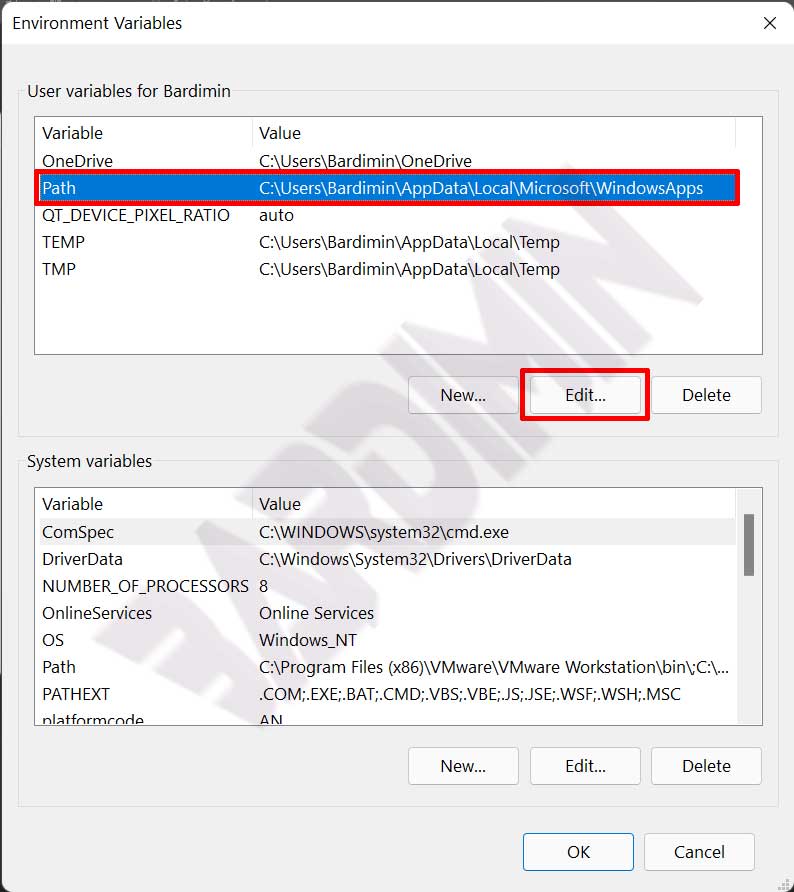
flutter acessível globalmente.Após a alteração, abra uma nova janela do prompt de comando e execute flutter --version. Se os detalhes da versão aparecerem, o SDK foi detectado corretamente. Caso contrário, verifique novamente a entrada no Path.
Verificação rápida: execute echo %PATH% no prompt de comando e confirme se C:\flutter\bin aparece na lista.
Instalação e configuração do Android Studio
O Android Studio é a IDE principal para o desenvolvimento com Flutter. Siga estas etapas para uma integração tranquila.
- Baixe e instale a versão mais recente do Android Studio. Escolha a instalação completa (inclui o SDK do Android e o emulador).
- Inicie o Android Studio. Na tela de boas‑vindas, vá em Configurações (ou Configure → Plugins). Pesquise pelo plugin Flutter na aba Marketplace e instale‑o. O Android Studio solicitará a instalação do plugin Dart como dependência. Após a conclusão, reinicie a IDE.
- Abra novamente as Configurações (File → Settings). Navegue até Languages & Frameworks → Flutter. Defina o caminho do SDK do Flutter como
C:\flutter. O Android Studio validará o caminho automaticamente. - Em Configurações, vá para Appearance & Behavior → System Settings → Android SDK. Mude para a aba SDK Tools, marque Android SDK Command‑line Tools (latest) e clique em OK para baixá‑las.
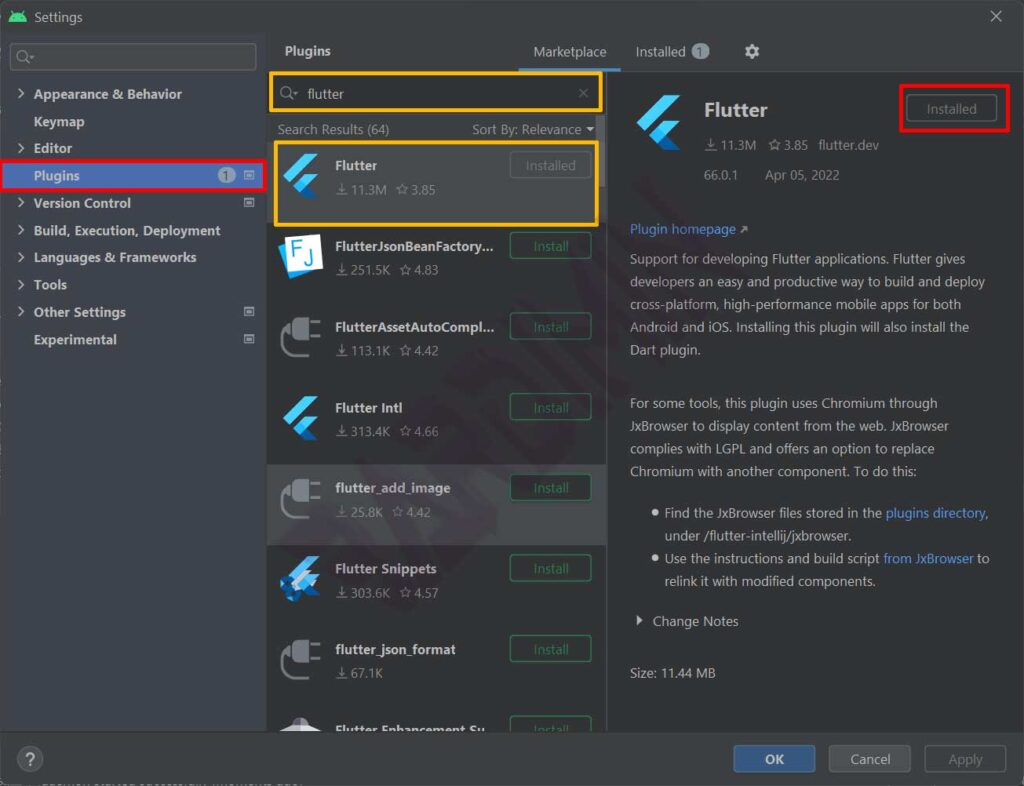
Você também precisará aceitar as licenças do SDK do Android. Isso pode ser feito posteriormente via flutter doctor ou manualmente com sdkmanager --licenses.
Instalação do Visual Studio Community
O Visual Studio é necessário para o desenvolvimento de aplicativos desktop Windows com Flutter. Ele fornece o conjunto de ferramentas C++ que o mecanismo do Flutter precisa para compilar aplicativos nativos do Windows.
- Baixe o instalador mais recente do Visual Studio Community no site da Microsoft.
- Execute o instalador e, na aba Cargas de trabalho, selecione Desenvolvimento para desktop com C++. No painel direito (Detalhes da instalação), certifique‑se de que MSVC v143 (ou a versão mais recente disponível) e o Windows 10/11 SDK estejam incluídos. Esses componentes são essenciais para compilar aplicativos Windows.
- Continue a instalação. Esta etapa pode demorar um pouco devido ao tamanho dos componentes.
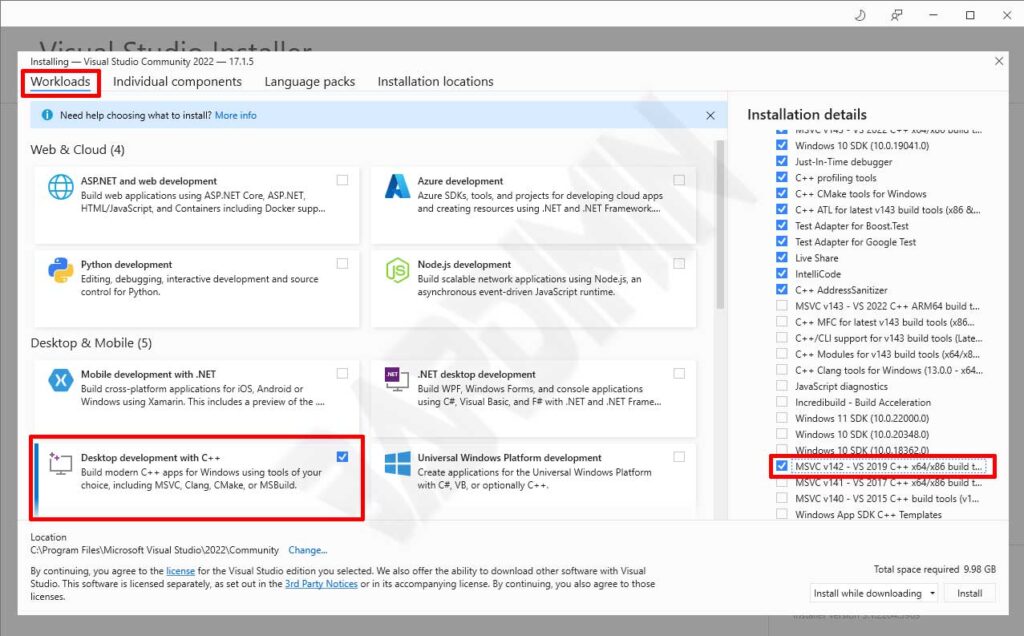
Aceitação das licenças e verificação com Flutter Doctor
Com todos os componentes instalados, o próximo passo é aceitar as licenças do SDK do Android e executar uma verificação final. O Flutter doctor examina seu ambiente e informa quaisquer componentes ausentes.
- Abra um prompt de comando como administrador.
- Execute o seguinte comando para aceitar todas as licenças do SDK do Android:
flutter doctor --android-licenses
Pressione y repetidamente até que todas as licenças sejam aceitas. - Em seguida, execute:
flutter doctor
Este comando verifica o SDK do Flutter, as ferramentas do Android, a instalação do Visual Studio e os dispositivos conectados.
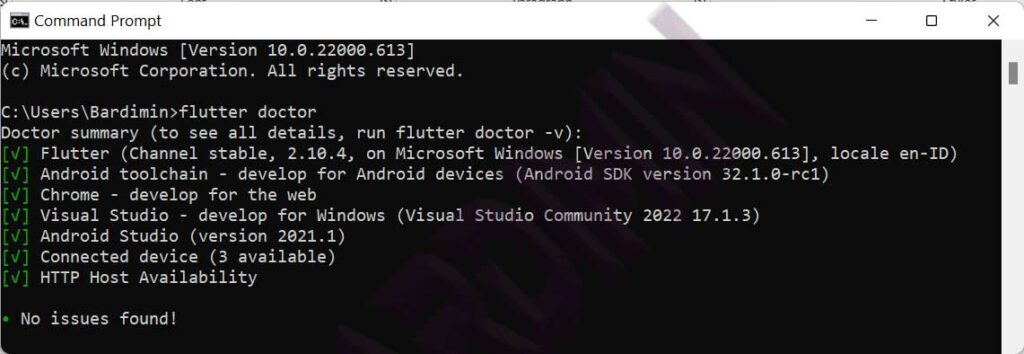
Se a saída terminar com Nenhum problema encontrado, sua instalação do Flutter está completa e funcional. Agora você pode criar seu primeiro projeto executando flutter create meu_app. Caso apareçam problemas, leia as mensagens de erro com atenção — elas geralmente apontam diretamente as dependências ausentes ou os caminhos incorretos. Por exemplo, se o Android Studio não for detectado, verifique se o caminho do SDK está configurado corretamente; se o Visual Studio estiver ausente, reinstale‑o com a carga de trabalho necessária.
Para obter uma visão mais detalhada do seu ambiente, execute
flutter doctor -v. Ele exibe informações detalhadas de versão para cada componente, o que é especialmente útil para solucionar problemas ou confirmar que o sistema está pronto.
Com um ambiente totalmente configurado, você está pronto para criar aplicativos multiplataforma com Flutter. Recursos como recarga a quente (hot reload), um vasto ecossistema de plugins e uma documentação oficial abrangente facilitam o caminho do protótipo à produção. Atualize regularmente o SDK do Flutter e o Android Studio para aproveitar as melhorias de desempenho e os patches de segurança mais recentes.
