

O Modo Quiosque do Windows 11 é um recurso projetado para ambientes corporativos ou uso público, onde a segurança e o controle de acesso são críticos. Esse recurso permite que os administradores restrinjam o acesso do usuário a apenas um ou alguns aplicativos específicos para que os usuários não possam acessar o sistema operacional ou outros aplicativos que não são permitidos.
Em situações como saguões de edifícios, museus ou centros de informações, muitas pessoas costumam usar dispositivos sem a necessidade de autenticação. O modo quiosque garante que os usuários possam acessar apenas aplicativos predefinidos, como diretórios de construção ou informações de produtos, sem poder abrir outros aplicativos ou alterar as configurações do sistema.
A existência do Modo Quiosque é essencial porque pode melhorar a segurança e a eficiência operacional. Ao restringir o acesso do usuário ao sistema operacional, esse modo reduz o risco de abuso ou danos intencionais. Além disso, o Modo Quiosque torna mais fácil para os administradores gerenciar dispositivos usados por várias pessoas, reduzindo o tempo e os recursos necessários para monitorar e manter os dispositivos.
O que é o modo quiosque do Windows 11?
O modo de quiosque do Windows 11 é um recurso projetado para limitar o acesso do usuário a apenas determinados aplicativos. Esta é a solução certa para situações em que o dispositivo precisa ser usado com supervisão rigorosa. Nesse modo, o Windows Explorer é substituído por um shell alternativo que permite apenas o uso de aplicativos que foram definidos pelo administrador. Como resultado, os usuários não podem acessar o menu Iniciar, a área de trabalho ou qualquer outro aplicativo além do que foi definido.
Esse recurso é comumente usado em ambientes corporativos, educacionais e de locais públicos para melhorar a segurança e a eficiência operacional. O Modo Quiosque permite que o dispositivo opere no modo Single-App (um aplicativo) ou Multi-App (vários aplicativos predefinidos), de acordo com as necessidades do negócio ou instituição.
Diferenças entre o modo quiosque e o modo de usuário regular no Windows 11
| Aspectos | Modo Quiosque | Modo de usuário casual |
| Acesse o aplicativo | Só pode executar aplicativos especificados | Pode executar todos os aplicativos instalados |
| Interface | Usando um shell alternativo, sem acesso à área de trabalho ou ao menu Iniciar | Tem uma área de trabalho, barra de tarefas e menu Iniciar |
| Segurança | mais alto, evitando alterações no sistema e acesso não autorizado | Os usuários podem alterar as configurações e instalar aplicativos |
| Gestão | Pode ser controlado centralmente por administradores | Não tem restrições de acesso internas |
| Sessões de usuário | Fechado automaticamente após o fechamento do aplicativo principal | Os usuários têm controle total sobre as sessões do Windows |
Exemplos de uso do modo de quiosque do Windows 11
Esse recurso pode ser usado em várias situações, incluindo:
- Quiosques de autoatendimento – Usados em aeroportos, restaurantes de fast food ou shoppings para refeições por conta própria ou voos com check-in automático.
- Sinais digitais – Exibe informações ou anúncios em telas públicas sem a necessidade de interação do usuário, como em shoppings ou estações de trem.
- Registro de convidados – Permite que os visitantes preencham seus dados ao entrar em um prédio de escritórios, hotel ou hospital.
- Laboratório de informática escolar – Gerencia o acesso dos alunos apenas a aplicativos educacionais específicos sem alterar as configurações do dispositivo.
- Dispositivo de atendimento ao cliente – Usado por uma empresa para exibir informações de produtos ou serviços com controle total sobre o acesso do usuário.
Como funciona o modo de quiosque do Windows 11
O modo de quiosque do Windows 11 restringe o acesso do usuário apenas a determinados aplicativos definidos pelo administrador. Nesse modo, o Windows Explorer é substituído por um shell dedicado, para que os usuários não possam acessar a área de trabalho, a barra de tarefas, o menu Iniciar ou qualquer outro aplicativo além do que foi definido. Isso garante que o dispositivo seja usado para fins específicos, melhora a segurança e evita alterações não autorizadas no sistema.
1. O modo quiosque substitui o Windows Explorer por um shell dedicado
Nesse modo, o Windows Explorer, que geralmente é a interface principal do Windows, é substituído por um shell especial que exibe apenas os aplicativos predefinidos. Este shell pode estar na forma de:
- Aplicativos Universal Windows Platform (UWP) – Aplicativos da Microsoft Store executados no modo de tela inteira.
- Aplicativos Win32 – Aplicativos de desktop tradicionais organizados usando Shell Launcher.
Com essa substituição, os usuários não podem abrir outros aplicativos, acessar as configurações do sistema ou fazer alterações não autorizadas.
2. O acesso do usuário é limitado a aplicativos definidos pelo administrador
Os administradores têm controle total sobre os aplicativos que podem ser acessados no modo quiosque. No modo de quiosque de aplicativo único, o dispositivo executa apenas um aplicativo no modo de tela cheia, enquanto no modo de quiosque de vários aplicativos, os usuários podem acessar vários aplicativos pré-selecionados por meio de um menu Iniciar limitado.
3. Encerramento automático da sessão após o encerramento do aplicativo
Quando o usuário fecha o aplicativo no Modo Quiosque, o sistema automaticamente:
- Encerre uma sessão de usuário para impedir o acesso ao sistema operacional.
- Reinicie o aplicativo para manter o dispositivo no modo quiosque.
- Reinicie ou desligue de acordo com as configurações do administrador.
Com esse sistema, o Modo Quiosque do Windows 11 garante que os dispositivos permaneçam seguros, sejam usados apenas para fins predeterminados e não ofereçam uma oportunidade para os usuários acessarem o sistema operacional fora das restrições predeterminadas.
Como configurar o modo de quiosque do Windows 11
O modo de quiosque do Windows 11 permite que os administradores restrinjam o acesso do dispositivo apenas a aplicativos específicos. Essa configuração pode ser aplicada a aplicativos UWP (Plataforma Universal do Windows), bem como a aplicativos Win32 clássicos.
um. Configurações para aplicativos UWP (Plataforma Universal do Windows)
Os aplicativos UWP são aplicativos provenientes da Microsoft Store e podem ser configurados para operar no modo de quiosque. Há três métodos principais para habilitar o Modo Quiosque para aplicativos UWP:
1. Maneira manual de configurações no Windows 11
Este método é a maneira mais fácil de ativar o Modo Quiosque em um único dispositivo.
Passos:
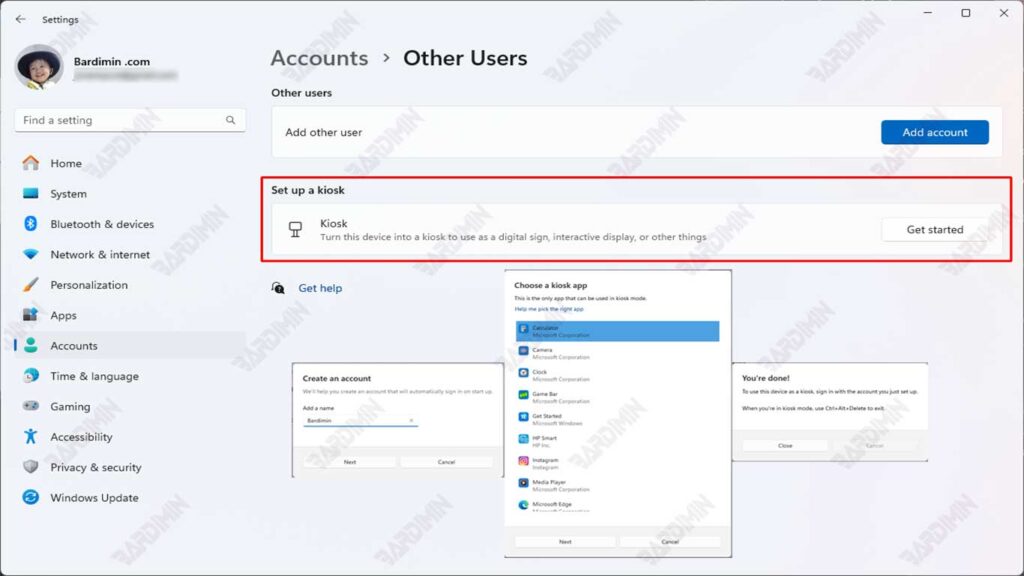
- Abra Settings pressionando Win + I.
- Selecione Accounts > Family & other users.
- Na seção Set up a kiosk, clique em Assigned access.
- Clique em Get started e digite o nome da conta do quiosque.
- Selecione o aplicativo UWP que deseja usar no modo de quiosque.
- Selecione o modo apropriado:
- Single-App Mode – Apenas um aplicativo é executado em tela cheia.
- Multi-App Mode – Alguns aplicativos podem ser acessados a partir do menu configurado.
- Clique em Save & Restart para aplicar as configurações.
2. Como automatizar usando o script do PowerShell
Você também pode automatizar o processo de configuração Kiosk Mode usando scripts do PowerShell. Aqui está um exemplo de um script que pode ser usado:
Set-AssignedAccess -AppUserModelId <AppID> -UserName <Username>- AppID: a ID do modelo de aplicativo UWP que será usado como o aplicativo de quiosque.
- Nome de usuário: O nome de usuário a ser definido para o modo de quiosque.
Esse script definirá um aplicativo UWP específico como um aplicativo de quiosque para um usuário especificado, facilitando a configuração em vários dispositivos ao mesmo tempo.
3. Configuração usando o MDM (Gerenciamento de Dispositivo Móvel) ou o Pacote de Provisionamento
Para ambientes corporativos, você pode configurar o modo de quiosque usando o MDM (Gerenciamento de Dispositivo Móvel) ou o Pacote de Provisionamento. Isso é muito útil para gerenciar centralmente vários dispositivos.
Política de MDM:
- Use um console MDM, como Microsoft Intune, para configurar o Modo Quiosque.
- Crie uma política que defina um aplicativo UWP como um aplicativo de quiosque e aplique essa política ao dispositivo desejado.
Pacote de provisionamento:
- Crie um pacote de provisionamento usando o Designer de Configuração do Windows.
- Inclua a configuração do Modo Quiosque no pacote e aplique-a ao dispositivo instalando o pacote de provisionamento.
b. Configuração para aplicativos Win32 clássicos
1. Ative o Shell Launcher
Para configurar o Modo Quiosque com o aplicativo Win32, você precisa habilitar Shell Launcher. Isso pode ser feito por meio de:
a. Programs and Features Wizard:
- Abra Control Panel > Programs > Turn Windows features on or off.
- Marque Shell Launcher e clique em OK para instalar.
b. DISM (Deployment Imaging Servicing and Management):
- Use o seguinte comando no Prompt de Comando com privilégios de administrador:
DISM /Online /Enable-Feature /FeatureName:Client-EmbeddedShellLauncher2. Definindo o Shell Padrão usando o Namespace WMI
Depois que o Shell Launcher estiver ativado, você poderá definir o shell padrão usando o WMI namespace (root\standardcimv2\embedded). Aqui está um exemplo de script do PowerShell para definir o shell padrão:
$shell = New-Object -ComObject ShellLauncher.Shell
$shell.SetDefaultShell(“path\to\your\app.exe”)- pathtoyourapp.exe: o caminho completo para o aplicativo Win32 que será usado como o shell padrão.
3. Opções após o fechamento do aplicativo
Os administradores podem configurar as ações que serão executadas após o fechamento do aplicativo de quiosque. As opções disponíveis incluem:
- Reinicialização do aplicativo: o aplicativo será reiniciado automaticamente.
- Reinicie o computador: O sistema será reiniciado depois que o aplicativo for fechado.
- Desligamento do computador: O dispositivo será desligado depois que o aplicativo for fechado.
Conclusão
O modo de quiosque do Windows 11 é uma solução ideal para restringir o acesso do usuário e melhorar a segurança do sistema. Esse recurso permite que os administradores controlem a experiência do usuário restringindo o acesso apenas a determinados aplicativos, sejam eles aplicativos UWP ou aplicativos Win32, dependendo das necessidades de negócios. Ao substituir o shell padrão e isolar as sessões do usuário, o Modo Quiosque garante que o sistema permaneça protegido contra uso indevido ou danos acidentais.
A escolha entre aplicativos UWP e aplicativos Win32 oferece grande flexibilidade para as organizações personalizarem as configurações de acordo com suas necessidades específicas. A implementação adequada do Modo Quiosque não apenas melhora a segurança, mas também a produtividade no ambiente de trabalho, especialmente em cenários multiusuário ou de uso público.
Com vários métodos de configuração disponíveis, desde manual até Configurações, usando scripts PowerShell automaticamente, até gerenciamento centralizado por meio de MDM ou Pacote de Provisionamento, o Modo Quiosque do Windows 11 é uma ferramenta muito eficaz para melhorar a eficiência operacional e a experiência do usuário. Ao utilizar esses recursos, as organizações podem criar um ambiente de trabalho mais seguro, controlado e produtivo.
