

O Microsoft Print to PDF é um recurso nativo do Windows que permite salvar documentos como arquivos PDF sem a necessidade de softwares adicionais. Este artigo oferece um guia técnico sobre como adicionar, remover e solucionar problemas da impressora virtual Microsoft Print to PDF no Windows 11, além de apresentar alternativas para profissionais e gamers.
O Windows há muito tempo inclui um recurso de impressora virtual chamado Microsoft Print to PDF, introduzido pela primeira vez no Windows 10 e mantido no Windows 11. Essa ferramenta possibilita a conversão de vários tipos de documentos — de páginas da web e imagens a arquivos do Office — para o formato PDF, da mesma forma que você imprimiria em uma impressora física. Para técnicos, profissionais e gamers, essa capacidade é inestimável para arquivar documentos, criar manuais off-line ou salvar guias de jogos em PDF. No entanto, muitos usuários não sabem que esse recurso pode ser adicionado ou removido por meio dos Recursos do Windows. Este artigo vai orientá-lo detalhadamente sobre o gerenciamento e a otimização do Microsoft Print to PDF.
O que é o Microsoft Print to PDF?
O Microsoft Print to PDF é uma impressora virtual integrada ao sistema operacional Windows. Diferentemente das impressoras físicas, ela não produz saída em papel, mas gera um arquivo digital no formato PDF. O driver utiliza a tecnologia XPS (XML Paper Specification) para processar os documentos antes da conversão. Sua principal vantagem é não exigir instalação de software adicional e funcionar com praticamente qualquer aplicativo do Windows que tenha suporte à impressão.
O Microsoft Print to PDF usa a tecnologia XPS para gerar arquivos PDF de alta qualidade com tamanhos de arquivo eficientes.
Para profissionais como contadores, arquitetos ou desenvolvedores, esse recurso simplifica a criação de relatórios em PDF a partir de aplicativos ERP, CAD ou IDE. Gamers podem usar o Microsoft Print to PDF para salvar guias de estratégia, mapas de jogos ou configurações de controle em um formato limpo e fácil de compartilhar.
Como adicionar ou remover o Microsoft Print to PDF no Windows 11
Por padrão, o Microsoft Print to PDF já vem instalado no Windows 11. No entanto, devido a mudanças no sistema ou necessidades específicas, talvez você precise adicioná-lo novamente ou removê-lo. Siga estas etapas técnicas.
1. Abrir os Recursos do Windows
Primeiro, acesse a caixa de diálogo “Ativar ou desativar recursos do Windows”. Clique no botão Iniciar, digite “Ativar ou desativar recursos do Windows” e selecione o resultado correspondente. Como alternativa, pressione Windows + R, digite optionalfeatures e pressione Enter.
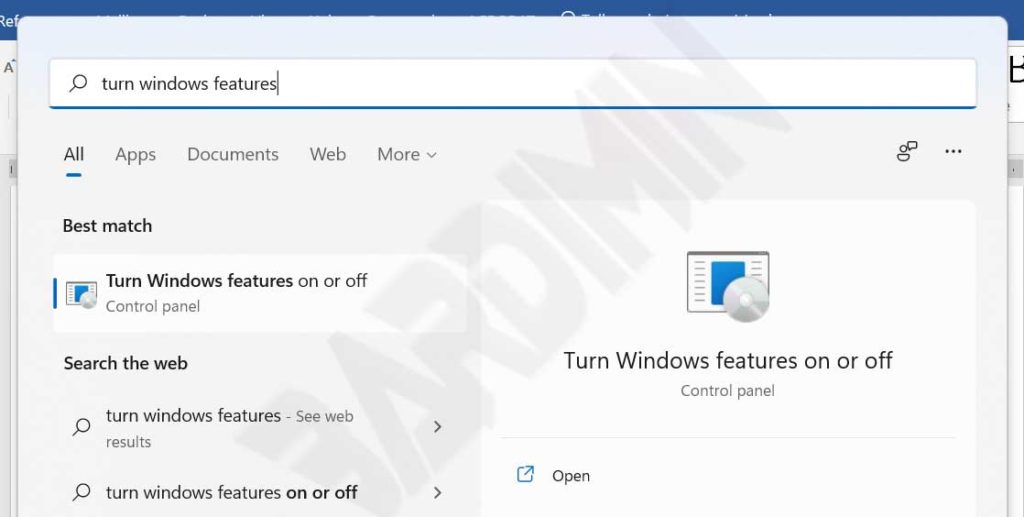
2. Localizar o Microsoft Print to PDF
Na janela de Recursos do Windows, role a lista para baixo até encontrar a entrada Microsoft Print to PDF. Observe que a lista está em ordem alfabética. Para habilitar o recurso, certifique-se de que a caixa de seleção esteja marcada. Para desabilitá-lo, desmarque a caixa.
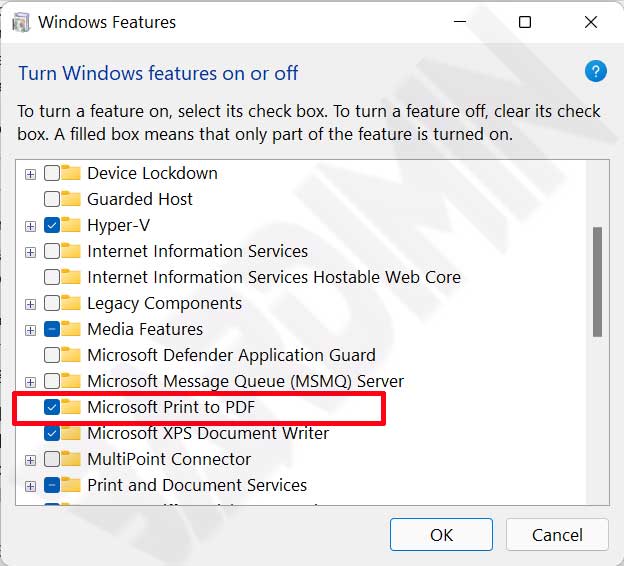
3. Aplicar as alterações
Após modificar a caixa de seleção, clique em OK. O Windows processará a alteração e poderá solicitar uma reinicialização. Isso geralmente leva alguns minutos. Depois de concluído, vá para Configurações > Bluetooth e dispositivos > Impressoras e scanners para verificar se o Microsoft Print to PDF aparece ou desaparece da lista de impressoras.
Importante: Se o recurso não aparecer após a ativação, tente reiniciar o computador manualmente. Algumas alterações nos Recursos do Windows exigem uma reinicialização para surtir efeito.
Como usar o Microsoft Print to PDF
Depois de confirmar que a impressora virtual está disponível, você pode usá-la em qualquer aplicativo com suporte à impressão. Veja as etapas para diferentes cenários.
- Abra o documento, imagem ou página da web que deseja converter.
- Pressione Ctrl+P ou selecione o menu Imprimir no aplicativo.
- Na caixa de diálogo de impressão, escolha Microsoft Print to PDF na lista de impressoras.
- Ajuste as preferências de impressão, como orientação, tamanho do papel ou qualidade. Clique em Preferências da impressora para mais opções.
- Clique em Imprimir. O Windows solicitará um local para salvar o arquivo PDF. Especifique o nome e a pasta e salve.
O resultado é um arquivo PDF pronto para uso. Para usuários técnicos, esse recurso oferece suporte a configurações de página como livreto, várias páginas por folha e dimensionamento, tornando-o adequado para imprimir documentação de código ou diagramas.
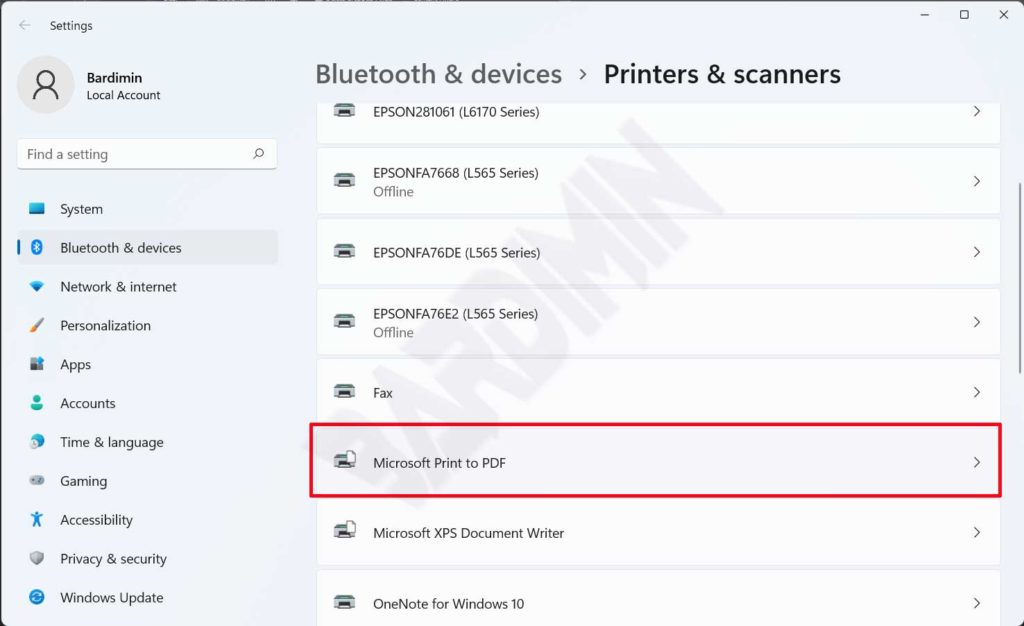
Solucionar problemas: Microsoft Print to PDF não aparece ou apresenta erro
Às vezes, essa impressora virtual pode não aparecer mesmo depois de ativada, ou aparecer mas não imprimir. Aqui estão etapas de solução de problemas com base na experiência técnica.
Verificar o serviço de Spooler de Impressão
O serviço de Spooler de Impressão (Print Spooler) precisa estar em execução para que as impressoras funcionem. Abra Services.msc, localize Print Spooler e verifique se o status é Em execução. Caso contrário, clique com o botão direito e escolha Iniciar. Defina também o tipo de inicialização como Automático. Visite a documentação da Microsoft sobre o Spooler de Impressão para mais detalhes.
Atualizar os drivers da impressora
Os drivers do Microsoft Print to PDF são integrados ao Windows Update. Certifique-se de que seu sistema tenha as atualizações mais recentes. Vá para Configurações > Windows Update e verifique se há atualizações. Instale todas as atualizações de driver disponíveis.
Usar DISM e SFC
Arquivos de sistema corrompidos podem afetar esse recurso. Abra o Prompt de Comando como Administrador e digite:
DISM /Online /Cleanup-Image /RestoreHealth
sfc /scannow
Aguarde a conclusão dos processos e reinicie o computador.
Redefinir ou reinstalar o recurso
Tente desmarcar o Microsoft Print to PDF nos Recursos do Windows, reinicie e marque-o novamente. Isso força o Windows a reinstalar o componente.
Alternativas ao Print to PDF para Windows
Se o Microsoft Print to PDF continuar com problemas ou se você precisar de recursos avançados como criptografia, compactação ou mesclagem de PDF, várias ferramentas de terceiros podem servir como alternativas. Aqui estão recomendações com links oficiais.
- Adobe Acrobat Pro – Uma solução profissional com recursos completos, porém paga. Visite o site oficial (nofollow).
- doPDF – Uma impressora virtual gratuita que suporta vários formatos. Baixe aqui (nofollow).
- Bullzip PDF Printer – Código aberto com opções de segurança e marca d’água. Site oficial (nofollow).
- Foxit PDF Reader – Além da leitura, oferece uma impressora virtual gratuita. Foxit PDF Reader (nofollow).
Escolha um software confiável que atenda aos seus requisitos técnicos.
Conclusão
O Microsoft Print to PDF é um recurso essencial no Windows 11 que simplifica a conversão de documentos para PDF sem custo adicional. Ao entender como adicionar, remover e solucionar problemas dessa impressora virtual, técnicos e profissionais podem otimizar seus fluxos de trabalho digitais. Se surgirem problemas, etapas como verificar o Spooler de Impressão, executar o DISM ou reinstalar o recurso geralmente os resolvem. Como complemento, alternativas de terceiros oferecem funcionalidades adicionais. Este guia tem como objetivo ajudá-lo a aproveitar o Microsoft Print to PDF de forma eficaz, seja para trabalho de escritório, desenvolvimento ou jogos.
