

A luz da impressora Epson XP está piscando intensamente, acompanhada pela mensagem de erro “Service Required” ou “Waste Ink Pad Full,” que bloqueia todas as funções de impressão. Não se preocupe, você não está sozinho em experimentar isso. Esse sintoma é um “alarme” padrão que sinaliza que o waste ink counter na impressora está cheia, não que sua impressora esteja gravemente danificada.
É aqui que o Adjustment Program Epson entra em jogo como a solução definitiva. Este software específico é a chave para redefinir esses contadores e retornar sua impressora à condição normal em minutos, sem taxas de serviço caras. Ao fazer o download certo Adjustment-ProgramEpson XP-520 XP-620 XP-720 XP-760 XP-820 XP-860 e seguindo as diretrizes corretas, você pode se tornar um engenheiro para sua própria impressora.
Este artigo não é apenas um link para um download. Fornecemos um guia seguro e completo, baseado em profunda experiência técnica, para orientá-lo desde o processo de instalação, uso, até dicas críticas para evitar erros que possam danificar a impressora. Acreditamos que o conhecimento claro economizará tempo, dinheiro e preocupações. Vamos dar uma olhada em como corrigir esse erro de uma vez por todas.
Principais características do programa de ajuste Epson XP-520 XP-620 XP-720 XP-760 XP-820 XP-860
Adjustment-Program Epson não é apenas um software comum. Este programa está equipado com uma variedade de recursos essenciais projetados para ajudar os usuários a realizar reinicializações, manutenção e diagnósticos da impressora de forma independente. Aqui estão alguns de seus principais recursos:
Redefinir Waste Ink Pad Counter
Um dos problemas clássicos com as impressoras Epson é o aparecimento da mensagem “A almofada de tinta está no fim de sua vida útil”. Esta mensagem indica que a almofada de tinta residual é considerada cheia pelo sistema. Com o recurso Reset Waste Ink Pad Counter, o erro pode ser superado para que a impressora retorne à função normal sem precisar substituir o hardware diretamente.
Modo de manutenção
Esse recurso funciona para manter o desempenho ideal da impressora. Os usuários podem realizar manutenção de rotina, como carga de tinta, limpeza do cabeçote e alinhamento de impressão. Com este modo, a saída de impressão é mais estável e a impressora pode ser usada por um longo período de tempo.
Ferramentas de teste e diagnóstico
O Programa de Ajuste também fornece uma variedade de ferramentas para testar a condição da impressora. Alguns exemplos que são frequentemente usados incluem:
- Nozzle Check: Certifique-se de que a tinta flua suavemente e que não haja linhas quebradas na impressão.
- Head Cleaning: Limpe a cabeça de impressão para evitar entupimentos.
- Ink Charge: melhora o fluxo de tinta quando a impressora é usada com pouca frequência.
Com esta ferramenta, os usuários podem detectar problemas precocemente antes que causem danos graves.
Suporte para impressora modelo
Outra vantagem deste software é que ele possui suporte total para vários modelos de impressoras Epson, especialmente a série XP. Este Programa de Ajuste é compatível com Epson XP-520, XP-620, XP-720, XP-760, XP-820, dan XP-860. Isso significa que um programa pode ser usado para muitos modelos ao mesmo tempo, sem a necessidade de procurar versões separadas.
Passos para baixar e instalar o programa de ajuste Epson XP-520, XP-620, XP-720, XP-760, XP-820 XP-860
Para evitar erros ao usar este software, siga atentamente o guia de download e instalação do Adjustment-Program Epson:
Passo 1: Baixe o Programa de Ajuste de Arquivo
Salve os arquivos baixados em uma pasta fácil de encontrar, como Área de Trabalho ou Downloads.
Etapa 2: extraia os arquivos baixados
- O arquivo é .rar formatado.
- Use um aplicativo extrator como WinRAR ou 7-Zip para abrir o arquivo.
- Se for solicitada uma senha ao extrair, use: bardimin.
Etapa 3: executar o programa com direitos de administrador
- Abra a pasta de resultados extraídos.
- Procure o arquivo principal chamado AdjProg.exe.
- Clique com o botão direito do mouse no arquivo e selecione Run as Administrator para que o programa funcione sem problemas.
Passo 4: Selecione o modelo da impressora.
Quando o programa estiver aberto, selecione o modelo da impressora de acordo com o seu dispositivo (XP-520, XP-620, XP-720, XP-760, XP-820 ou XP-860).
- Clique no menu Particular Adjustment Mode para entrar no recurso de reinicialização e manutenção da impressora.
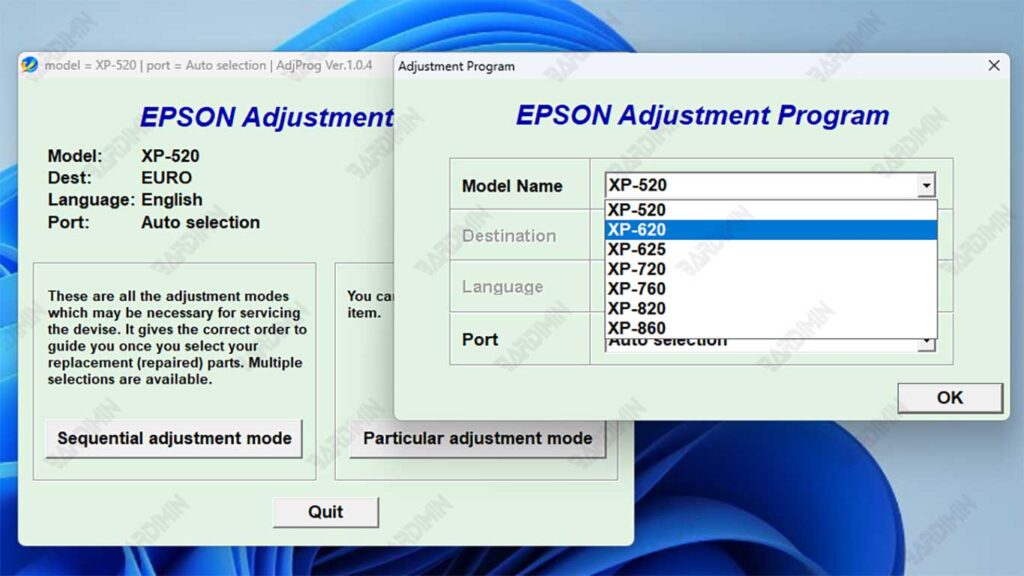
Passo 5: Pronto para usar
Depois de executar com êxito o Adjustment-Program Epson XP-520 XP-620 XP-720 XP-760 XP-820 XP-860, o programa agora está pronto para uso. Nesta fase, você pode aproveitar imediatamente os recursos disponíveis conforme necessário.
1. Selecione Menu Particular Adjustment Mode
- Na visualização principal do programa, clique no botão Particular Adjustment Mode.
- Este menu serve para inserir as configurações avançadas de acordo com o modelo da impressora.
2. Acesso Waste Ink Pad Counter
- Selecione a opção Waste Ink Pad Counter.
- Marque as caixas disponíveis e clique em Check para verificar o status do contador.
- Se o status estiver cheio, prossiga pressionando o botão Initialization para que o contador seja zerado.
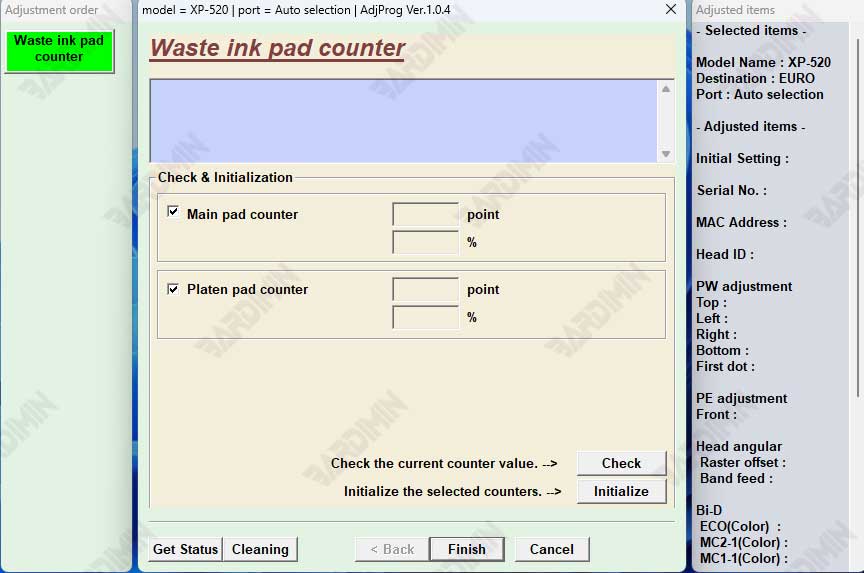
3. Salve as configurações da impressora e reinicie
- Quando o processo de reinicialização estiver concluído, desligue a impressora primeiro.
- Ligue a impressora novamente para que as alterações sejam salvas corretamente.
- A impressora agora está de volta ao normal e pronta para ser usada para impressão como de costume.
4. Use o menu Outros cuidados (opcional)
Além das redefinições, você também pode experimentar outros menus, como Nozzle Check, Head Cleaning ou Ink Charge para manter a qualidade das impressões.
Esse recurso é especialmente útil se a impressora for usada com pouca frequência ou se as impressões começarem a ficar borradas.
Nota importante: Antes de executar o programa, desative temporariamente o antivírus em seu computador. Isso ocorre porque alguns antivírus geralmente detectam erroneamente esse software como uma ameaça (falso positivo).
