

Como usuário de impressoras da série Epson XP, como XP-211, XP-214 ou XP-411, você pode ter experimentado uma condição em que a impressora para de imprimir repentinamente e a mensagem “Service Required” é exibida. Essa condição não é um dano permanente, mas sim parte do sistema de proteção automática encontrado em todas as impressoras Epson modernas.
Para superar isso, o Adjustment Program da Epson está aqui como uma solução técnica segura, eficiente e comprovadamente eficaz para técnicos profissionais em todo o mundo.
Por que as impressoras Epson XP costumam encontrar o erro “Serviço necessário”
Cada impressora Epson está equipada com um sistema de contador de resíduos de tinta chamado Waste Ink Pad Counter. Este sistema funciona para registrar a quantidade de tinta que sobra da limpeza do cabeçote da impressora (processo de limpeza), que flui para a almofada absorvente (almofada de resíduos).
Quando a quantidade de descarga de tinta atingir o limite máximo especificado pelo fabricante, a impressora bloqueará automaticamente a função de impressão e exibirá avisos como:
- “Service Required “
- “Ink pad is at the end of its service life.”
Esta etapa foi projetada para proteger o dispositivo contra vazamento excessivo de tinta que pode danificar os componentes eletrônicos dentro da impressora.
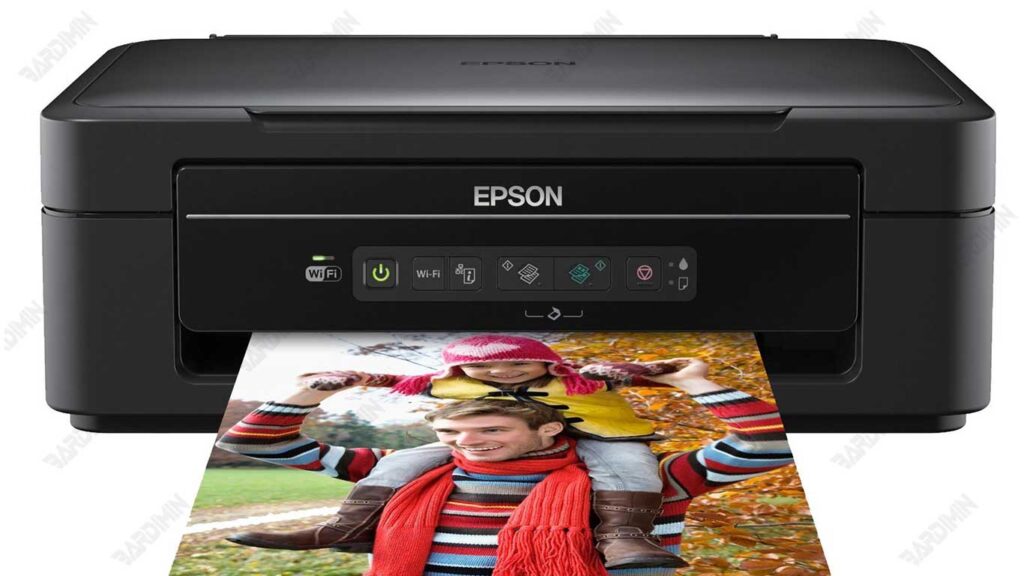
Principais recursos do Adjustment-Program Epson XP-211 XP-214 XP-411
O programa foi especialmente projetado por técnicos profissionais para fornecer acesso direto aos sistemas internos da impressora, para que você possa realizar reinicializações e calibrações precisas sem a necessidade de dispositivos adicionais.
Aqui está uma explicação detalhada de cada um dos recursos importantes disponíveis:
| Característica | Breve descrição |
| Reset Waste Ink Pad Counter | O principal recurso que funciona para excluir a mensagem “Serviço necessário” é redefinir o contador de resíduos de tinta. Após esse processo, a impressora retornará à função normal sem a necessidade de substituir a almofada de tinta. |
| EEPROM Initialization | Usado para redefinir o sistema interno da impressora (EEPROM) para as condições iniciais de fábrica. Esta etapa é útil quando a impressora apresenta um erro de configuração ou dados de memória interna corrompidos. |
| Particular Adjustment Mode | Um modo técnico que permite ao usuário ou técnico calibrar e ajustar componentes específicos, como sensores de papel, codificador e alinhamento da cabeça de impressão, para otimizar os resultados de impressão. |
| Maintenance Utility | Suporta várias funções de manutenção da impressora, como limpeza do cabeçote, verificação do bico e carga de tinta. Esse recurso ajuda a manter a qualidade da impressão nítida e evita o entupimento do cabeçote do cartucho. |
Guia completo sobre como baixar e usar Adjustment-Program Epson XP-211 XP-214 XP-411
1. Preparação antes de usar o programa
Antes de executar o Programa de Ajuste, há algumas coisas importantes que você deve prestar atenção para garantir que o processo de redefinição seja executado sem problemas e com segurança:
1. Certifique-se de que a impressora esteja conectada ao cabo USB original.
Evite usar extensões USB ou cabos USB danificados, pois podem causar erros de comunicação entre a impressora e o computador.
2. Desative o antivírus temporariamente.
Alguns antivírus podem reconhecer erroneamente arquivos de programa como ameaças (falsos positivos). Desative-o temporariamente até que o processo de redefinição seja concluído e, em seguida, ative-o novamente.
3. Execute o computador com privilégios de administrador.
Clique com o botão direito do mouse no aplicativo e selecione “Executar como administrador” para conceder permissões totais ao sistema Windows.
2. Como baixar e extrair arquivos com segurança
Download Reset Epson XP-211 XP-214 XP-411 (ECC).rar de uma fonte confiável. Certifique-se de que o tamanho do arquivo seja de cerca de ±2 MB. Arquivos muito menores podem estar corrompidos e os maiores podem conter malware.
Extraia arquivos usando WinRAR ou 7-Zip:
- Clique com o botão direito do mouse no arquivo .rar baixado.
- Selecione “Extrair aqui” ou “Extrair para…”.
- Quando solicitado, digite a senha: mincom.
Execute o programa como administrador:
- Abra a pasta de resultados extraídos.
- Localize o arquivo AdjProg.exe.
- Clique com o botão direito do mouse → Executar como administrador. Se a caixa de diálogo Controle de Conta de Usuário for exibida, selecione “Sim”.
3. Como redefinir o contador de resíduos de tinta usando o programa de ajuste
Depois que o arquivo Programa de Ajuste Epson XP-211 XP-214 XP-411 for executado com sucesso, siga estas etapas para redefinir o contador de resíduos de tinta para que a impressora volte ao normal e possa imprimir normalmente.
Etapas de redefinição:
1. Abra o aplicativo Programa de Ajuste.
Assim que o programa abrir, espere que a visualização principal apareça perfeitamente antes de passar para a próxima etapa.
2. Escolha o modelo de impressora apropriado.
Na lista de modelos de impressora, selecione aquele de acordo com o dispositivo que você está usando:
- Epson XP-211
- Epson XP-214
- Epson XP-411
3. Vá para o menu “Particular Adjustment Mode”.
Este menu contém uma variedade de funções de serviço da impressora, incluindo configurações de EEPROM, manutenção e redefinições de contador.
4. Selecione o menu “Waste Ink Pad Counter” e clique em OK.
Esse recurso é usado para redefinir o contador de resíduos de tinta, o que causa a mensagem “Service Required”.
5. Marque a opção “Main Pad Counter”.
Certifique-se de que a caixa de seleção na Main Pad Counter esteja ativada, pois este é o centro da descarga de tinta na impressora Epson.
6. Clique no botão “Initialize”.
Aguarde alguns instantes para que o processo de redefinição seja concluído. O programa exibirá uma notificação de que o processo foi bem-sucedido.
7. Desligue a impressora e ligue-a novamente.
Quando o processo estiver concluído, desligue a impressora por alguns segundos e ligue-a novamente.
A impressora não deve mais exibir a mensagem “Service Required” e pode ser usada como antes.
