

A luz indicadora da impressora Epson L14150 ou L14158 pisca repentinamente continuamente e a impressora trava durante o uso. Não entre em pânico! Você pode estar enfrentando o erro “Ink Pad Full” ou “Waste Ink Counter Overflow”. Este é um problema comum que pode realmente ser resolvido, mas as etapas para lidar com ele costumam ser confusas.
Muitos usuários procuram soluções imediatamente usando a palavra-chave “baixar programa de ajuste Epson L14150 L14158” nos mecanismos de busca. Mas é aqui que o perigo espreita. A Internet está cheia de armadilhas: links de download que contêm malware, software falso ou instruções pouco claras que podem danificar sua impressora permanentemente.
O que é o Programa de Ajuste Epson L14150 L14158? Desvendando o mistério do “software secreto”
Antes de entrar no estágio de download, Adjustment-Program Epson L14150 L14158, vamos primeiro entender o que esse software realmente é. Adjustment-Program é um utilitário oficial criado especificamente pela Epson para as necessidades dos técnicos profissionais. Sua principal função é realizar uma reinicialização profunda, calibração e diagnóstico da impressora, incluindo a reinicialização do waste ink pad counter ou ink pad counter.
Basicamente, toda impressora Epson possui um sistema de proteção interno. Dentro da máquina, há uma almofada de tinta que funciona para acomodar a tinta restante do processo de limpeza do cabeçote. A capacidade desses rolamentos é limitada e a impressora irá calculá-la através do ink pad counter. Quando esse contador atinge seu limite máximo, a impressora interrompe automaticamente todas as atividades de impressão. Normalmente, os sintomas são marcados por uma luz indicadora de blinking e uma notificação Service Required aparece.
Esse problema não significa que a impressora esteja danificada, mas sim uma forma de proteção para que a tinta não transborde e danifique os componentes eletrônicos. Bem, é aqui que entra o importante papel do Adjustment-Program Epson L14150 L14158: o software permite que os usuários reinicializem o contador de tinta completo, para que a impressora possa retornar à função normal sem a necessidade de ser levada diretamente ao centro de serviço.
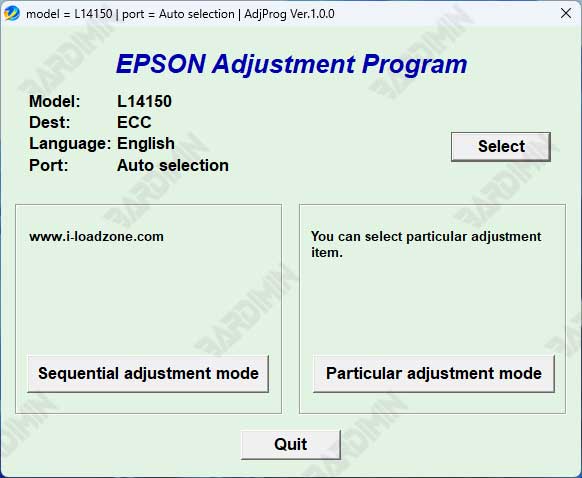
Baixar Ajuste-Programa Epson L14150 L14158
Como usar o Programa de Ajuste Epson L14150 L14158: Um Tutorial Seguro
Depois de baixar com sucesso o adjustment Program Epson L14150 L14158, a próxima etapa crítica é executá-lo corretamente. Um pequeno erro pode ser fatal. Siga o guia passo a passo abaixo com atenção.
Equipamentos que devem ser preparados:
- O arquivo de download do Epson L14150 L14158 Ajuste do programa (geralmente no formato .zip ou .rar).
- Computador/Laptop com sistema operacional Windows (7, 8, 10 ou 11).
- Cabo de dados USB original que funciona bem para conectar a impressora ao computador.
- As impressoras Epson L14150 ou L14158 estão ligadas.
Passos:
Etapa 1: Extraia o arquivo
Os arquivos baixados geralmente são compactados. Clique com o botão direito do mouse no arquivo e selecione “Extract All…” ou use um software como o WinRAR/7-Zip. Extraia-o para uma pasta que você possa acessar facilmente, como em sua área de trabalho.
Etapa 2: desative temporariamente o antivírus e o Windows Defender (muito importante)
Este é um passo controverso, mas necessário. O software Adjustment Program é frequentemente reconhecido como um falso positivo pelo software antivírus devido à sua natureza de modificar o sistema de firmware.
- Clique com o botão direito do mouse no ícone do antivírus na bandeja do sistema (canto inferior direito da área de trabalho do Windows).
- Procure opções como “Pausar proteção”, “Desativar” ou “Desativar”.
- Escolha um período de 1 hora ou conforme necessário.
- Não se esqueça! Reinicie seu antivírus assim que todo o processo estiver concluído.
Etapa 3: executar o programa como administrador
Os direitos de acesso de administrador são absolutamente necessários para que o programa se comunique com o driver da impressora.
- Vá para a pasta de resultados da extração.
- Clique com o botão direito do mouse em um arquivo chamado AdjProg.exe (ou arquivo executável semelhante).
- Selecione “Run as administrator”.
- Clique em “Yes” no pop-up Controle de Conta de Usuário (UAC).
Etapa 4: escolha o modelo de impressora correto
Agora a interface Adjustment Program será aberta.
- No menu suspenso ou na lista de modelos, selecione cuidadosamente o modelo da impressora: EPSON L14150 ou EPSON L14158.
- Escolher o modelo errado pode causar danos ao firmware.
Etapa 5: Conecte a impressora ao computador
- Certifique-se de que a impressora esteja ligada e conectada ao computador por meio de um cabo USB.
- No programa, geralmente haverá uma opção “Port Selection” . Deixe o programa detectar a porta automaticamente.
- Clique no botão “OK” ou “Particular Adjustment Mode” para entrar no menu principal.
Etapa 6: selecione a função de redefinição do contador da almofada de tinta residual
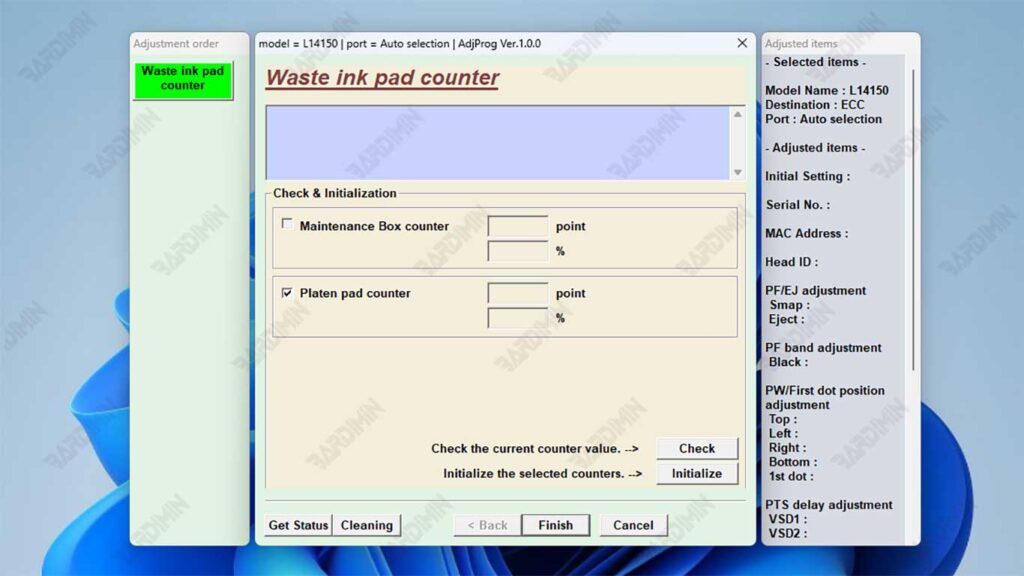
- No menu, procure a opção relacionada a “Waste Ink Pad Counter”. Este é o nosso principal objetivo.
- Clique na opção para selecioná-la.
Etapa 7: Leia e confirme a redefinição
O programa exibirá as informações de status do contador atual. Você verá um valor percentual que provavelmente indicará 100% ou “Full”.
- Marque as caixas disponíveis como confirmação antes de realizar a redefinição.
Etapa 8: execute o processo de redefinição
- Clique no botão Check e continue com Initialization. Aguarde alguns segundos para que o programa exiba a mensagem.
- NÃO DESCONECTE O CABO USB NEM DESLIGUE A IMPRESSORA DURANTE O PROCESSO!
- Aguarde pacientemente que uma caixa de diálogo apareça com a mensagem “Completed!”, “Success!” ou “Please turn off the printer”.
Etapa 9: Reinicie a impressora completamente (ciclo de energia)
- Desligue a impressora usando o botão liga/desliga.
- Desconecte o cabo de alimentação da impressora da tomada ou fonte de alimentação.
- Aguarde pelo menos 30 segundos. Esta etapa é essencial para atualizar a memória da impressora.
- Reinstale o cabo de alimentação e ligue a impressora.
Etapa 10: verificar o sucesso
- Depois que a impressora estiver ligada, tente executar um Nozzle Check no computador ou no painel da impressora.
- Se a impressora retornar à função normal e o erro do contador da almofada de tinta desaparecer, o processo foi bem-sucedido!
Nota importante: Este processo apenas redefine o contador por software. Não substitui a substituição de uma almofada de absorção física (espuma) que já está cheia. Para uso a longo prazo e integridade da impressora, a substituição da espuma ainda é necessária.
