

Se eu soubesse desde o início que o Microsoft Word poderia ser usado para criar QR Codes e Códigos de Barras sem a necessidade de instalar aplicativos adicionais, teria economizado muito tempo e esforço! Esta afirmação também pode representar os sentimentos de muitas pessoas que ainda não estão cientes das capacidades ocultas deste programa de processamento de texto mais popular do mundo.
Até agora, muitas pessoas pensam que para criar um QR Code ou Barcode, são necessários softwares especiais ou serviços de terceiros. Visto que o Microsoft Word possui recursos integrados e suporte a suplementos que permitem inserir códigos QR e códigos de barras diretamente em documentos de maneira fácil, rápida e profissional.
Então, por que um recurso tão importante é desconhecido para muitos usuários? A razão é simples: a Microsoft não destaca explicitamente esse recurso, por isso ele está escondido atrás de um menu padrão que raramente é explorado. Mas para aqueles que estão curiosos e querem explorar todo o potencial do MS Word, este artigo revelará seus segredos.
O que são códigos QR e códigos de barras? Reconheça as diferenças antes de começar
Antes de entrarmos no tutorial sobre como criar códigos QR e códigos de barras no MS Word, é importante que você primeiro entenda as diferenças entre esses dois tipos de códigos. Embora ambos sejam usados para armazenar e digitalizar informações, os QR Codes e os Códigos de Barras têm diferentes funções, formas e capacidades de armazenamento de dados.
QR Code (Quick Response Code)
Os QR Codes são uma forma evolutiva de códigos de barras tradicionais projetados para armazenar grandes quantidades de dados. Tem uma forma distinta, na forma de um quadrado bidimensional com um padrão de pixels em preto e branco que parece um quebra-cabeça.
Esse código pode armazenar vários tipos de informações, desde links de sites, endereços de e-mail, números de telefone até texto simples. Os QR Codes podem ser digitalizados em várias direções, tornando-os muito rápidos para serem lidos por dispositivos digitais, como smartphones.

Exemplos de uso de QR Codes:
- Sistema de pagamento digital.
- Menu digital no restaurante sem contato físico.
- Atendimento automático na escola ou escritório.
- Acesso rápido a formulários de inscrição ou convite online.
Com sua capacidade de armazenar mais dados e um alto nível de flexibilidade, os QR Codes se tornaram a escolha favorita em vários setores, desde negócios e educação até eventos públicos.
Barcode (linha tradicional da barra)
Enquanto isso, o código de barras é uma forma de código unidimensional que já foi amplamente conhecida, especialmente no mundo do varejo e da logística. A tela é de linhas verticais de diferentes espessuras, dispostas linearmente e geralmente usadas para reconhecer produtos ou estoque.
Os códigos de barras geralmente são usados para armazenar informações simples, como códigos de produtos, preços ou números de identificação. O scanner também é amplamente encontrado em caixas de supermercados, armazéns e lojas de varejo.
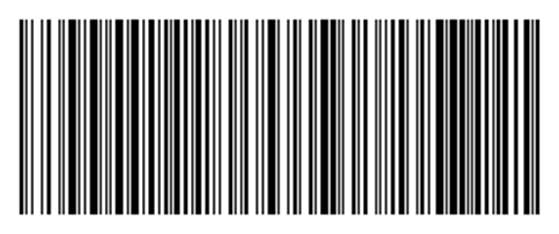
Exemplos de uso de código de barras:
- Códigos de produto (UPC) em embalagens de alimentos e bebidas.
- Etiquetas de inventário em armazéns ou empresas de logística.
- Sistema de rastreamento para envio de pacotes.
Embora a capacidade de dados seja mais limitada do que os QR Codes, os códigos de barras ainda são muito relevantes devido à sua velocidade e simplicidade.
Comparação de código QR vs código de barras
| Característica | Powered by E-Mail | Código de barras |
| Forma | Caixa | Linha |
| Capacidade | Grande (milhares de caracteres) | Pequeno (20-25 caracteres) |
| Resistência | 30% de resistência a danos | Erro se a linha estiver riscada |
| Aplicação | Multifunções | Específico do produto |
| Escaneamento | Precisa de uma boa câmera | Pode ser feito com um simples laser |
Os códigos QR podem ser lidos mesmo que 30% estejam danificados, enquanto os códigos de barras são mais propensos a erros!
Como criar códigos QR e códigos de barras no MS Word com facilidade e rapidez
Um dos recursos ocultos, mas muito úteis do Microsoft Word, é a capacidade de gerar QR Codes diretamente, sem a necessidade de aplicativos adicionais. Sim, você leu certo. Com alguns passos simples, você pode inserir um QR Code em seus documentos, seja para fins comerciais, de convite ou administrativos.
A seguir estão três métodos práticos para criar um QR Code no MS Word. Nesta seção, discutiremos o primeiro método, que é usar o suplemento oficial do Microsoft Office.
Método 1: Usando suplementos da Microsoft (maneira oficial e segura)
Se você está procurando a maneira mais fácil e recomendada de criar QR Codes e Códigos de Barras diretamente do MS Word, usar o Add-in oficial da Microsoft Store é a melhor opção. O processo é rápido, seguro e não requer conhecimento técnico.
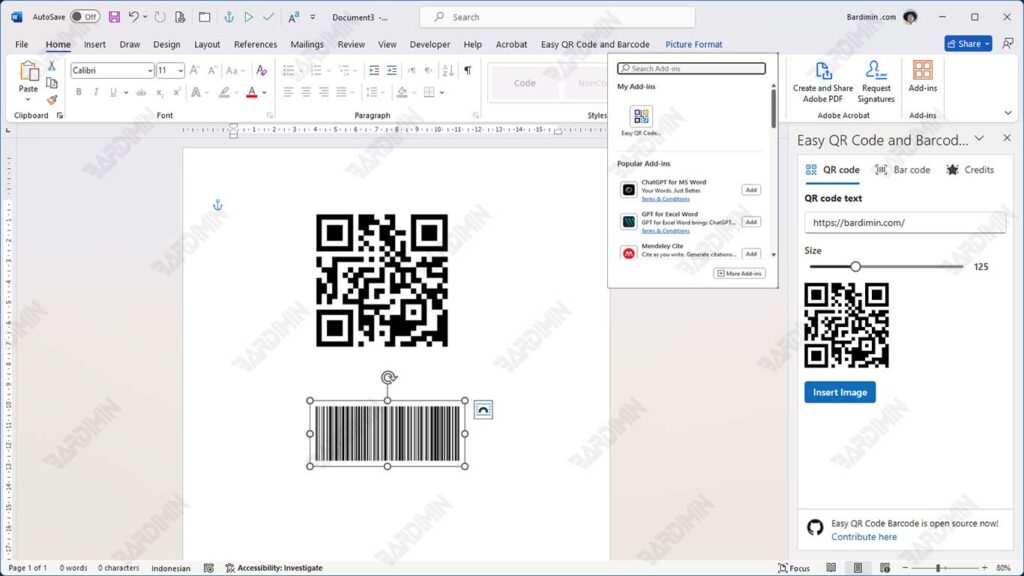
Passos:
- Abra seu documento em Microsoft Word.
- Clique no menu Insert e selecione Get Add-ins.
- Digite e pesquise “Easy QR Code and Barcode Generator” na caixa de pesquisa.
- Clique em Add para instalar o suplemento em seu Word.
- Uma vez instalado, selecione o tipo: QR Code ou Código de barras. Em seguida, você pode inserir diretamente o URL, o texto ou outros dados nos campos fornecidos.
- Clique no botão Insert Image e o QR Code ou Código de Barras aparecerá automaticamente no documento.
- Defina o tamanho e a posição do QR Code ou Código de Barras conforme necessário.
Com este método, você pode criar QR Codes e Códigos de Barras em apenas alguns segundos, diretamente do Word sem sair do aplicativo.
Método 2: Utilizando fontes de código de barras no MS Word (alternativas criativas sem suplementos)
Se você preferir um método simples, rápido e não dependente de conexão com a Internet ou suplementos, vale a pena tentar esse método. Você pode simplesmente converter texto simples em um código de barras alterando a fonte ou a fonte. Sim, é tão fácil!
Esse método é perfeito para necessidades como etiquetar mercadorias, criar listas de inventário ou adicionar códigos de barras a documentos impressos sem a necessidade de usar software de design gráfico ou um gerador de código de barras especial.
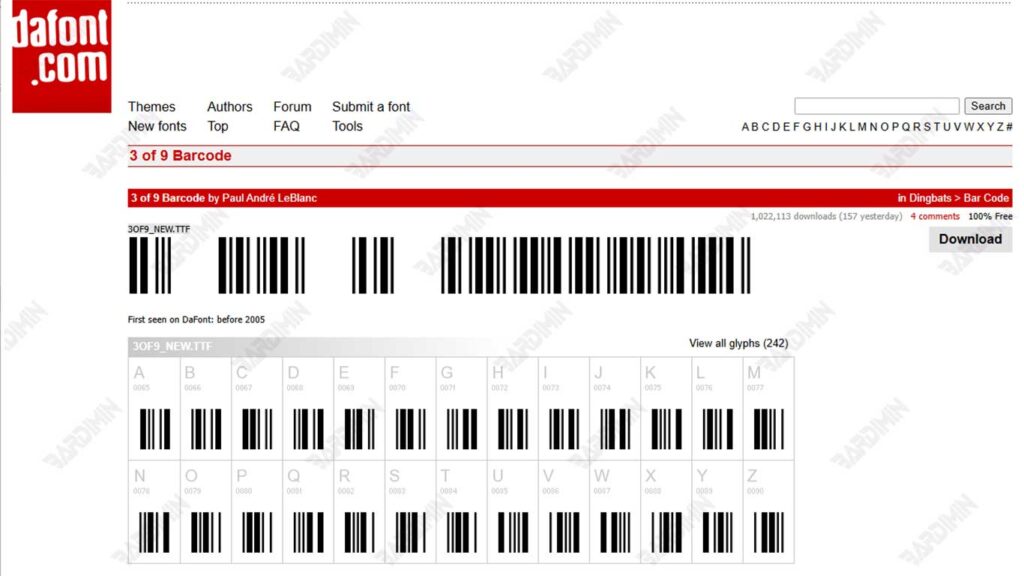
Etapas para criar um código de barras no Word usando fontes:
- Baixe a fonte do código de barras chamada “Free 3 of 9 Barcode”. Essas fontes estão disponíveis gratuitamente em muitos sites de provedores de fontes, como dafont.com ou fontsquirrel.com.
- Instale fontes em seu computador (Windows ou Mac). Basta clicar duas vezes no arquivo de fonte .ttf e selecionar Install. Uma vez instalada, a fonte estará automaticamente disponível no Word e em outros programas.
- Abra o Microsoft Word e digite o texto que deseja converter em um código de barras. Exemplo: \TEST123\
- Bloqueie o texto e altere o tipo de fonte para “Free 3 of 9”.
- Automaticamente, o texto será transformado em um código de barras clássico que pode ser lido usando um leitor de código de barras padrão.
Para a fonte “Free 3 of 9”, certifique-se de adicionar uma barra invertida (\) ou um asterisco (*) no início e no final do texto para que o código de barras possa ser lido pela maioria dos leitores de código de barras.
Exemplos de escrita correta: \12345678\ ou *12345678*
Método 3: Insira imagens de código QR de geradores online
Se você está procurando uma maneira mais flexível e altamente personalizável, usar um gerador de QR Code online é uma ótima escolha. Este método permite que você crie um design QR exclusivo e colorido, até mesmo inclua um logotipo e, em seguida, insira-o em um documento do Microsoft Word com muita facilidade.
Você não precisa instalar nenhum software adicional ou configurar fontes personalizadas. Com apenas uma conexão com a internet e alguns cliques, os QR Codes estão prontos para serem usados conforme necessário.
Etapas para inserir um código QR de um gerador online no MS Word:
1. Visite um site gerador de QR Code confiável, como:
2. Insira os dados que deseja converter em um QR Code, como:
- Direitos autorais © 201
- Mensagem de texto ou número de telefone
- Localização do Google Maps
- Contato (vCard)
3. Defina a exibição do QR Code, se necessário:
- Escolha uma cor
- Adicionar um logotipo
- Selecione o tamanho da resolução da imagem
4. Clique Download para salvar o QR Code em seu computador no formato PNG, SVG ou EPS.
5. Abra o documento do Microsoft Word e selecione o menu Insert > Pictures para inserir a imagem do QR Code em seu documento.
