

AutoPlay é um recurso do Windows 11 que reconhece e responde automaticamente quando um dispositivo externo, como uma unidade flash USB, cartão SD ou CD/DVD, é conectado a um computador. Esse recurso permite que os usuários escolham a ação desejada, como abrir uma pasta para visualizar arquivos, reproduzir música ou executar um aplicativo específico.
É importante notar que AutoPlay é diferente de AutoRun. AutoRun é um recurso que executa instantaneamente um arquivo específico (geralmente autorun.inf) quando o dispositivo está conectado, enquanto AutoPlay dá ao usuário a opção de especificar a ação desejada. AutoRun geralmente é considerado mais arriscado porque pode ser usado para espalhar malware, enquanto AutoPlay é mais seguro porque requer interação dos usuários.
Como funciona a reprodução automática quando um dispositivo externo está conectado?
Quando você conecta um dispositivo externo, como uma unidade flash USB ou cartão SD, a um computador que usa Windows 11, o sistema detecta automaticamente o dispositivo. AutoPlay exibirá uma janela pop-up que oferece várias opções de ações com base no tipo de conteúdo detectado. Exemplos:
- Se o dispositivo contiver arquivos de música, AutoPlay pode oferecer a opção de reproduzir músicas com o aplicativo de reprodutor de música padrão.
- Se o seu dispositivo contiver fotos, AutoPlay pode sugerir abrir uma pasta ou importar imagens para um aplicativo de galeria.
Os usuários podem escolher a opção desejada ou fechar a janela AutoPlay se não quiserem fazer nada.
Por que você deve desativar a reprodução automática no Windows 11?
Desabilitar AutoPlay no Windows 11 é uma etapa importante para melhorar a segurança e o desempenho do seu sistema. Aqui estão alguns motivos pelos quais você deve considerar desabilitar esse recurso:
Riscos de segurança de dispositivos externos
Dispositivos externos, como USB, discos rígidos externos ou CDs/DVDs, podem ser um caminho para os invasores espalharem malware. Com o AutoPlay ativado, o sistema pode executar aplicativos ou arquivos diretamente desse dispositivo sem a confirmação do usuário. Isso abre oportunidades para dispositivos infectados danificarem seu sistema, especialmente se vierem de fontes desconhecidas.
Ameaça de malware por meio da reprodução automática
AutoPlay recurso pode ser um canal para malware. Os arquivos de mídia que parecem seguros podem armazenar código mal-intencionado que é executado automaticamente quando o dispositivo é conectado. Embora o Windows 11 tenha recursos de segurança como o Microsoft Defender, contar com uma camada de proteção não é suficiente. Os invasores estão sempre procurando novas brechas, e desabilitar AutoPlay pode reduzir esse risco.
Influência no desempenho do sistema Windows 11
Além dos riscos de segurança, AutoPlay também podem afetar o desempenho do sistema. Quando um dispositivo externo é conectado, o sistema deve processar AutoPlay comandos, que podem drenar os recursos da CPU e da memória. Isso pode levar à degradação do desempenho, especialmente se vários dispositivos estiverem conectados ou se esses dispositivos tiverem conteúdo grande. Ao desabilitar o AutoPlay, você pode reduzir a carga em seu sistema e manter o desempenho ideal do Windows 11.
Como desativar a reprodução automática no Windows 11 manualmente
O Windows 11 oferece várias maneiras de desativar o AutoPlay, inclusive por meio de Settings, Control Panel, Group Policy Editor e Registry Editor. Aqui estão as etapas para desativá-lo.
a. Através das configurações
Este método é o mais fácil e recomendado para usuários comuns que desejam desligar AutoPlay sem a necessidade de alterar as configurações do sistema em profundidade.
Etapas para desativar a reprodução automática por meio de configurações:
- Abra Configurações pressionando o botão Win + I.
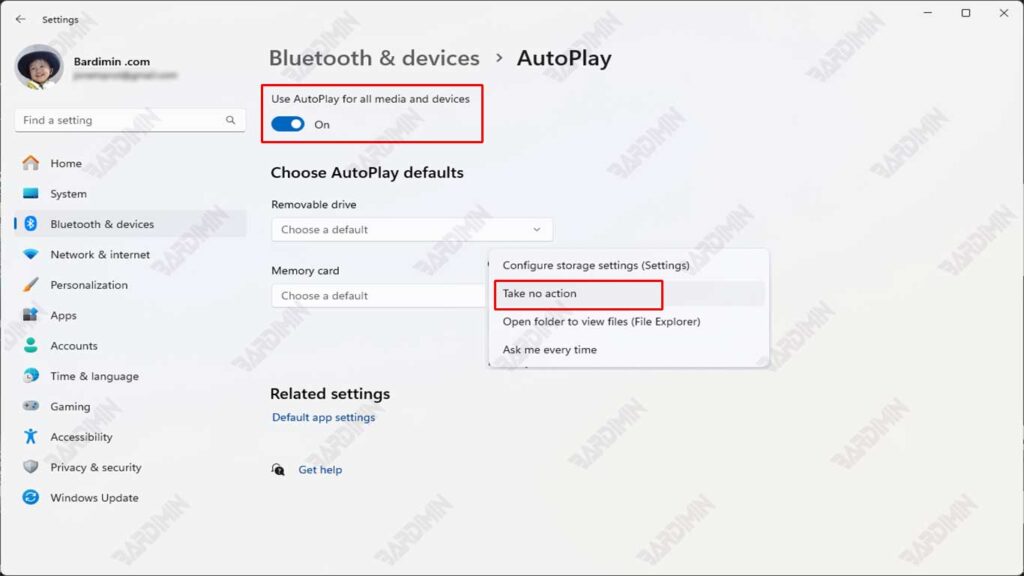
- Na janela Settings, clique em Bluetooth & devices no painel esquerdo.
- Selecione o menu Reprodução Automática no lado direito da tela.
- Encontre a opção Use AutoPlay for all media and devices.
- Deslize o interruptor para a posição “Desligado” para desativar o recurso de reprodução automática.
- Feche o Settings e reinicie o computador, se necessário.
Configurando a Reprodução Automática para Dispositivos Específicos
Se você não quiser desabilitar AutoPlay completamente, mas quiser definir seu comportamento para um dispositivo específico, siga estas etapas:
- No menu AutoPlay, procure a seção Choose AutoPlay Defaults.
- Para cada tipo de mídia ou dispositivo (por exemplo, unidade removível, cartão de memória etc.), clique no menu suspenso e selecione uma opção:
- Take no action (Não fazer nada).
- Open folder to view files (Abrir pastas no Explorador de Arquivos).
- Ask me every time (Pede confirmação sempre que o dispositivo é conectado).
- Salve as alterações e feche as Configurações.
Dessa forma, você ainda pode configurar determinados dispositivos externos sem precisar desativá AutoPlay completamente.
b. Usando o Painel de Controle
Desativar a Reprodução Automática por meio do Painel de Controle é outra opção se você preferir usar a visualização clássica do Windows.
Etapas para desativar a reprodução automática via Painel de Controle:
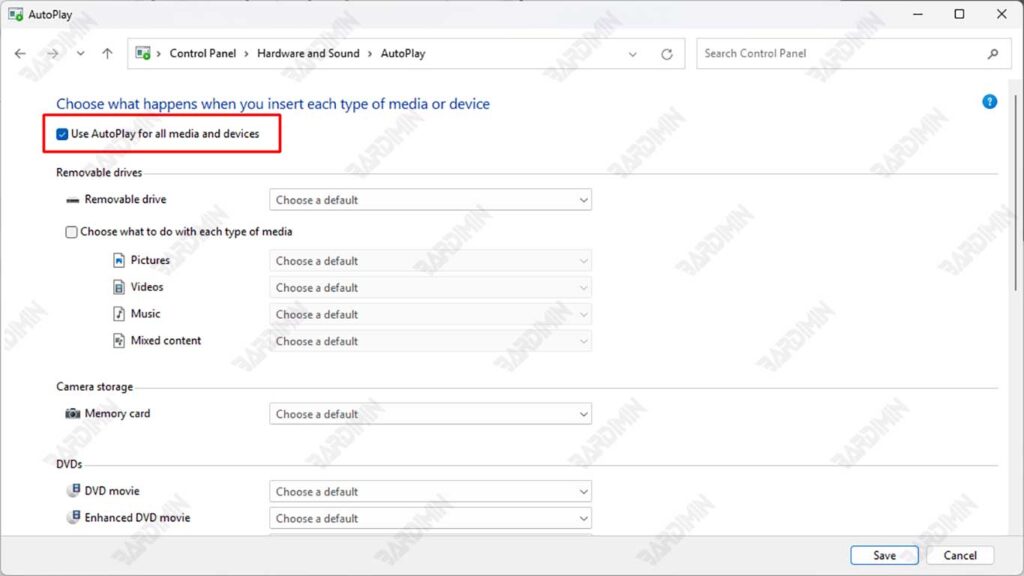
- Abra o Control Panel pressionando Win + R, digite control e pressione Enter.
- Selecione a categoria Hardware and Sound.
- Clique na opção AutoPlay.
- Desmarque a opção Use AutoPlay for all media and devices na parte superior.
- Role para baixo e certifique-se de que cada categoria de dispositivo (como Unidade removível, Cartão de memória, etc.) esteja definida como Não realizar nenhuma ação ou Perguntar sempre se quiser selecionar uma ação sempre que um dispositivo estiver conectado.
- Clique no botão Salvar para aplicar as configurações.
Como verificar se a reprodução automática está desativada
Depois de desativar AutoPlay no Windows 11, é importante certificar-se de que as configurações sejam aplicadas corretamente. Aqui estão duas maneiras fáceis de verificar se AutoPlay foi desativado:
1. Tente conectar um USB ou DVD e observe se a reprodução automática aparece
A maneira mais fácil de verificar se AutoPlay está desativado é conectar um dispositivo externo, como uma unidade flash USB ou DVD, ao computador.
Passos:
- Conecte uma unidade flash USB ou insira um DVD em seu computador.
- Observe se a janela AutoPlay aparece automaticamente.
- Se a janela AutoPlay não aparecer, significa que o recurso foi desativado com sucesso.
2. Use o PowerShell para verificar as configurações
Se você quiser garantir que AutoPlay configurações sejam mais técnicas, poderá usar PowerShell para verificar os valores do Registro associados a AutoPlay.
Passos:
- Abra PowerShell digitando “PowerShell” no Start Menu e selecionando Run as Administrator.
- Execute o seguinte comando para verificar o valor do Registro:
Get-ItemProperty -Path “HKLM:\SOFTWARE\Microsoft\Windows\CurrentVersion\Policies\Explorer” -Name NoDriveTypeAutoRun- O resultado desse comando exibirá o valor de NoDriveTypeAutoRun. Aqui está o significado do valor:
- Valor 0: AutoPlay habilitado para todos os tipos de unidade.
- Valor 255 (0xFF): AutoPlay desativado para todos os tipos de unidade.
- Outros valores: AutoPlay desabilitado para um tipo específico de unidade (esse valor é uma combinação de códigos de unidade).
Soluções se a reprodução automática ainda estiver ativada após ser desativada
Se você desativou AutoPlay no Windows 11 mas esse recurso ainda está ativo, não se preocupe. Aqui estão algumas soluções que você pode tentar para garantir que AutoPlay esteja completamente desligado:
1. Certifique-se de que o Windows 11 esteja atualizado para a versão mais recente
Às vezes, AutoPlay problemas que ainda estão ativos são causados por bugs ou problemas de compatibilidade na versão do Windows que você está usando. Garantir que seu sistema operacional esteja atualizado para a versão mais recente pode ajudar a resolver esse problema.
2. Verifique se há software de terceiros que possa reativar a reprodução automática
Alguns aplicativos de terceiros, especialmente aqueles relacionados ao gerenciamento de dispositivos ou reprodutores de mídia, podem reativar AutoPlay sem que você perceba. Verifique se existem aplicativos desse tipo instalados em seu computador.
3. Reinicie o computador após alterar as configurações
Muitas vezes, a alteração das configurações não entra em vigor imediatamente até que o computador seja reiniciado. Certifique-se de reiniciar o computador após desabilitar o AutoPlay.
4. Verifique as configurações do registro
Se todas as etapas acima não funcionarem, você pode verificar as configurações do registro para garantir que AutoPlay esteja completamente desativado.
