

Seu computador está parecendo lento? Você está frustrado com tempos de carregamento lentos e travamentos, mas não quer arcar com as despesas de um sistema totalmente novo? A solução mais econômica geralmente é uma atualização estratégica de componentes. Trocando algumas peças chave dentro do seu PC, você pode dar a ele uma nova vida e alcançar a velocidade que deseja.
Neste guia completo, vamos orientá-lo pelas cinco atualizações de componentes mais impactantes que oferecem o melhor ganho de desempenho pelo seu investimento. Forneceremos conselhos especializados sobre o que observar e etapas de instalação detalhadas e seguras.
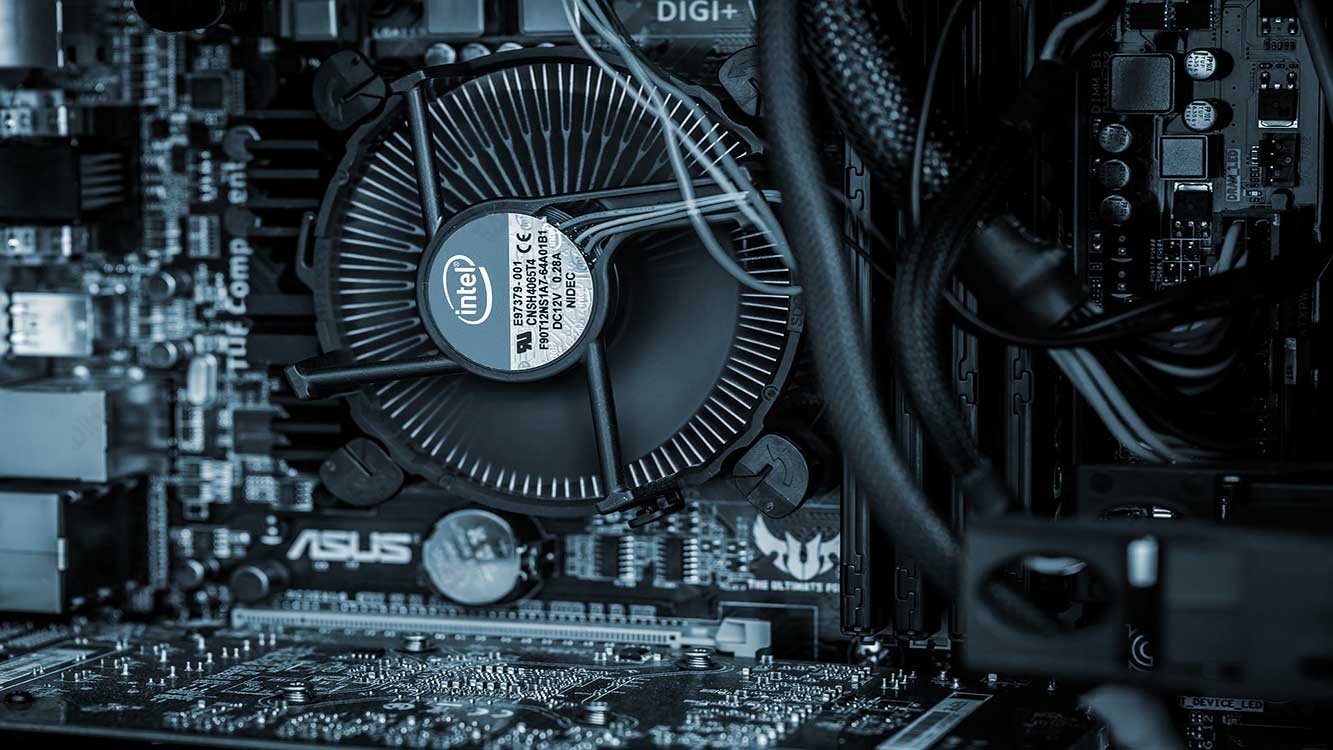
As 5 Atualizações de PC Mais Impactantes para Desempenho
Nem todas as atualizações são iguais. A melhor atualização para você depende do seu uso específico – seja você um gamer, um criador de conteúdo ou apenas queira um PC mais rápido para uso geral. Abaixo, detalhamos as atualizações que farão a maior diferença.
1. Atualização de RAM (Memória de Acesso Aleatório)
Por que é importante: A RAM é a memória de curto prazo do seu PC. Ela armazena dados temporários necessários para todos os aplicativos ativos e processos do sistema operacional. RAM insuficiente força seu PC a usar o armazenamento, muito mais lento (HDD ou SSD), como “memória virtual”, levando a lentidões significativas e travamentos, especialmente durante multitarefa.
Recomendação de Especialista (2024): Para sistemas Windows 11 modernos, 16 GB é o ponto ideal para multitarefa e jogos fluidos. 8 GB é considerado o mínimo absoluto, enquanto 32 GB ou mais é recomendado para tarefas pesadas como edição de vídeo, renderização 3D ou software de simulação avançado.
- Verifique a Compatibilidade: Certifique-se de que a nova RAM corresponde ao tipo da sua placa-mãe (DDR3, DDR4, ou a mais nova DDR5), ao formato (DIMM para desktops, SODIMM para laptops) e à velocidade (ex.: 3200 MHz). Usar ferramentas como o CPU-Z pode ajudar a identificar as especificações da sua RAM atual.
- Respeite os Limites Máximos: Verifique no manual da sua placa-mãe a capacidade máxima de RAM suportada e o número de slots disponíveis.
- Priorize Marca e Garantia: Compre de fabricantes renomados (ex.: Corsair, G.Skill, Crucial) que ofereçam uma garantia sólida.
Como Instalar Nova RAM:
- Desligue o PC completamente e desconecte-o da tomada. Pressione o botão de energia algumas vezes para descarregar qualquer eletricidade residual.
- Abra o gabinete do PC e localize os slots de RAM na placa-mãe.
- Para remover os módulos antigos, pressione as travas de plástico em ambas as extremidades até que o pente de RAM se solte. Puxe-o para fora suavemente em linha reta.
- Alinhe o entalhe do novo pente de RAM com a chave do slot. Pressione firmemente ambas as extremidades até ouvir um clique definido e as travas se fecharem automaticamente no lugar.
- Feche o gabinete, reconecte todos os cabos e ligue o PC. Verifique se a nova RAM é detectada nas Informações do Sistema ou no BIOS/UEFI.
2. Atualização de SSD (Unidade de Estado Sólido)
Por que é importante: Esta é, sem dúvida, a atualização mais transformadora para qualquer PC que ainda use um disco rígido tradicional (HDD). SSDs usam memória flash sem partes móveis, resultando em tempos de inicialização dramaticamente mais rápidos, carregamento de aplicativos quase instantâneo e transferências de arquivos mais rápidas.
| Característica | HDD (Disco Rígido) | SSD (Unidade de Estado Sólido) |
|---|---|---|
| Velocidade | Lenta (Partes mecânicas) | Extremamente Rápida (Memória flash) |
| Durabilidade | Suscetível a choques físicos | Mais resistente a choques e vibrações |
| Ruído & Energia | Ruído audível, maior consumo | Silencioso, mais eficiente energeticamente |
| Confiabilidade | Maior taxa de falha ao longo do tempo | Geralmente mais confiável |
Recomendação de Especialista (2024): Para seu sistema operacional e aplicativos principais, um SSD NVMe M.2 de 500 GB a 1 TB é ideal. Se sua placa-mãe não suportar NVMe, um SSD SATA de 2,5 polegadas ainda é uma melhoria massiva em relação a um HDD.
- Verifique suas Portas: Identifique se sua placa-mãe tem um slot M.2 (e se ele suporta NVMe PCIe ou apenas SATA) ou portas SATA disponíveis para uma unidade de 2,5 polegadas.
- Escolha a Capacidade Correta: Não apenas combine com o tamanho do seu HDD antigo. Considere suas necessidades futuras. Um SSD de 1 TB oferece um ótimo equilíbrio entre preço e desempenho.
Como Instalar um Novo SSD:
- Siga os mesmos passos iniciais de segurança: desligue e desconecte o cabo de energia.
- Para SSDs M.2: Localize o slot M.2 na sua placa-mãe. Remova o parafuso de fixação, insira o SSD em um ângulo de 30 graus, pressione para baixo e fixe-o com o parafuso.
- Para SSDs SATA de 2,5″: Conecte o cabo de dados SATA à placa-mãe e o cabo de alimentação SATA da sua fonte à unidade. Monte a unidade em uma baía de 2,5″ no seu gabinete.
- Após a instalação, você precisará clonar sua unidade antiga ou realizar uma instalação nova do sistema operacional no novo SSD para usufruir da velocidade.
3. Atualização da CPU (Processador)
Por que é importante: A CPU é o cérebro do seu computador, processando todas as instruções. Uma atualização da CPU pode melhorar significativamente o desempenho em tarefas que exigem muito do processador, como edição de vídeo, compilação de software e jogos modernos que dependem fortemente do poder da CPU.
Observação Importante: Esta é uma das atualizações mais complexas e dependentes de compatibilidade. Muitas vezes também requer a troca da placa-mãe.
- Compatibilidade do Soquete e Chipset é Crucial: A nova CPU deve se encaixar no soquete físico (ex.: LGA 1700, AM5) e ser suportada pelo chipset da sua placa-mãe atual. Consulte o site do fabricante da sua placa-mãe para uma lista de compatibilidade de CPUs.
- Atualização da BIOS/UEFI Pode Ser Necessária: Sua placa-mãe pode precisar de uma atualização de BIOS para reconhecer uma CPU de geração mais nova.
- Energia e Refrigeração: Uma CPU mais potente pode consumir mais energia (verifique a potência da sua fonte) e gerar mais calor, potencialmente necessitando de um cooler melhor para a CPU.
Como Instalar uma Nova CPU:
- Desligue e desconecte o PC da tomada. Remova o cooler da CPU.
- Levante a alavanca de retenção no soquete da CPU. A CPU antiga agora pode ser removida com cuidado.
- Limpe a pasta térmica antiga do cooler e da tampa da CPU usando álcool isopropílico e um pano sem fiapos.
- Alinhe a nova CPU usando a seta dourada no canto com a seta no soquete. Ela deve se encaixar no lugar sem qualquer força. Trave a alavanca de retenção.
- Aplique uma pequena quantidade de pasta térmica nova, do tamanho de um grão de arroz, no centro da CPU.
- Reinstale o cooler da CPU, certificando-se de que ele está firme e uniformemente assentado.
4. Atualização da GPU (Placa de Vídeo)
Por que é importante: Uma atualização da GPU é essencial para gamers, artistas 3D e editores de vídeo. Ela impacta diretamente as taxas de quadros (FPS), tempos de renderização e a capacidade de executar jogos em resoluções e configurações de detalhe mais altas.
- Compatibilidade do Slot PCIe: GPUs modernas usam um slot PCIe x16, que é universalmente disponível. No entanto, certifique-se de que sua placa-mãe tem um slot livre e acessível.
- Compatibilidade da Fonte de Alimentação (PSU) é a Chave: GPUs de alta performance consomem muita energia. Verifique se sua fonte tem tanto a potência total (em watts) quanto os conectores de alimentação PCIe necessários (ex.: 6 pinos, 8 pinos). Uma fonte subdimensionada pode causar instabilidade no sistema.
- Dimensões Físicas: Meça o espaço disponível no seu gabinete! GPUs de alta performance podem ser muito longas e largas (design multi-slot).
Como Instalar uma Nova GPU:
- Desligue e desconecte o PC da tomada.
- Remova o(s) parafuso(s) que prende(m) a placa de vídeo antiga ao suporte do gabinete.
- Pressione a pequena trava de liberação de plástico no final do slot PCIe x16 e, em seguida, puxe a placa de vídeo antiga para fora com cuidado, mas firmemente, em linha reta.
- Insira a nova placa de vídeo no slot PCIe x16, pressionando para baixo até ouvir um clique e a trava se engatar.
- Parafuse a placa de vídeo no lugar no gabinete e conecte os cabos de alimentação PCIe necessários da fonte.
5. Placa-mãe e Fonte: As Atualizações de Base
Embora não seja um componente único, atualizar sua placa-mãe (muitas vezes junto com a CPU e a RAM) é necessário para acessar as tecnologias mais recentes, como RAM DDR5, PCIe 5.0 e soquetes de CPU mais novos. Uma atualização da Fonte de Alimentação (PSU) é crucial se sua unidade atual for subdimensionada, ineficiente ou não confiável, já que ela alimenta todos os seus novos componentes. Nunca economize na fonte.
Considerações Finais e Manutenção Proativa
Fazer upgrades no seu PC pode ser uma experiência gratificante e econômica. Sempre pesquise minuciosamente a compatibilidade antes de comprar qualquer componente. Para decisões YMYL (Your Money or Your Life) como estas, confiar em fontes autorizadas e produtos de qualidade é fundamental.
Para manter o desempenho do seu PC atualizado:
- Mantenha seu sistema operacional e drivers atualizados.
- Limpe regularmente arquivos temporários e desinstale programas não utilizados.
- Faça uma limpeza física da poeira nos filtros, ventoinhas e dissipadores do seu PC a cada poucos meses para evitar superaquecimento.
- Use ferramentas internas do Windows ou software de terceiros para monitorar a integridade e as temperaturas do seu sistema.
Seguindo este guia especializado, você pode tomar decisões informadas e atualizar seu PC com sucesso, garantindo que ele funcione de forma suave e eficiente por anos.
