

Menggunakan satu printer untuk banyak komputer, atau yang dikenal dengan sharing printer, adalah solusi praktis dan hemat biaya baik di kantor maupun rumah. Dengan metode ini, Anda tidak perlu membeli printer untuk setiap komputer. Syarat utamanya adalah semua perangkat harus terhubung dalam jaringan yang sama, baik melalui kabel LAN maupun Wi-Fi.
Artikel ini akan memandu Anda langkah demi langkah cara melakukan sharing printer dengan dua metode utama: melalui koneksi USB dan langsung melalui jaringan (LAN/Wi-Fi). Dengan mengikuti panduan ini, Anda bisa mengoptimalkan penggunaan perangkat dan meningkatkan efisiensi kerja.
Jenis Printer Berdasarkan Koneksi Jaringan
Sebelum memulai, kenali tipe printer Anda. Jenis koneksi menentukan cara konfigurasinya.
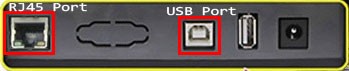
- Printer USB: Model paling umum. Printer terhubung langsung ke satu komputer via kabel USB, lalu komputer tersebut “berbagi” akses ke jaringan. Contoh: Epson L Series, Canon PIXMA.
- Printer Jaringan (LAN/RJ45): Printer kelas menengah-atas yang memiliki port Ethernet (RJ45). Printer ini dapat langsung terhubung ke router/switch jaringan tanpa bergantung pada satu komputer. Contoh: HP LaserJet Pro series.
- Printer Wi-Fi: Printer yang dapat terhubung ke jaringan nirkabel. Konfigurasi awal biasanya via USB atau panel kontrol, lalu bisa diakses dari semua perangkat dalam jaringan Wi-Fi yang sama. Contoh: Epson L3150, Canon G series.
Selain ketiga jenis di atas, ada juga koneksi lain seperti Bluetooth atau Parallel Port (LPT), namun penggunaannya sudah sangat jarang ditemui dalam konteks sharing printer modern.
Cara Sharing Printer USB di Windows
Metode ini cocok jika printer Anda hanya memiliki port USB. Satu komputer akan bertindak sebagai “server” yang harus tetap menyala agar printer dapat digunakan oleh client.
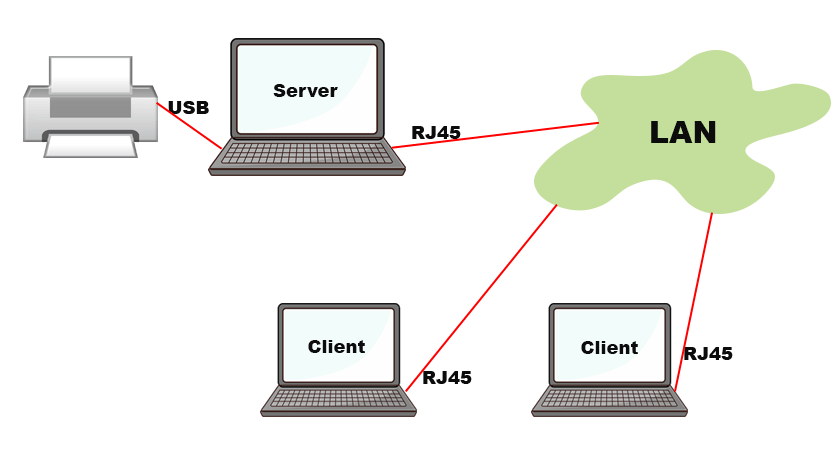
1. Instalasi Driver di Komputer Server
- Pasang kabel printer ke komputer server sesuai petunjuk manual. Jangan nyalakan printer dulu.
- Instal driver terbaru dari website resmi produsen printer atau gunakan CD bawaan. Pastikan driver kompatibel dengan sistem operasi server (Windows 10/11).
- Hidupkan printer ketika proses instalasi memintanya.
Penting untuk diperhatikan:
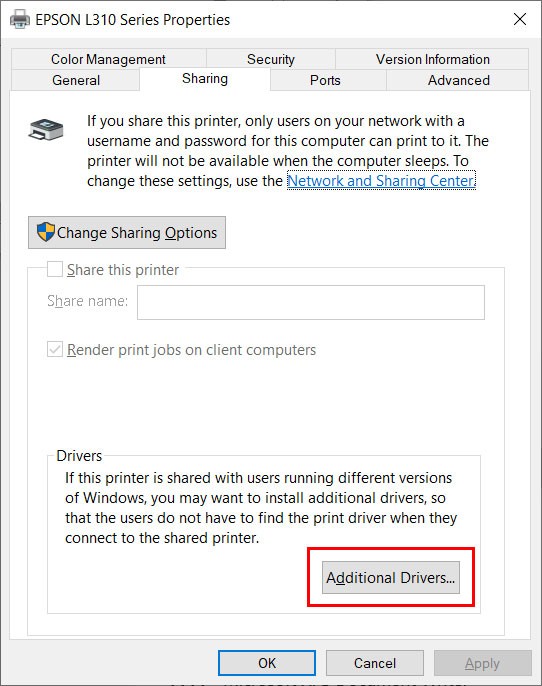
Jika dalam jaringan terdapat komputer client dengan arsitektur sistem (x64 atau x86) yang berbeda dengan server, Anda perlu menambahkan driver tambahan di server. Buka Printer Properties > Sharing > Additional Drivers. Tanpa ini, client tidak akan bisa terhubung.
2. Aktifkan Fitur Sharing di Server
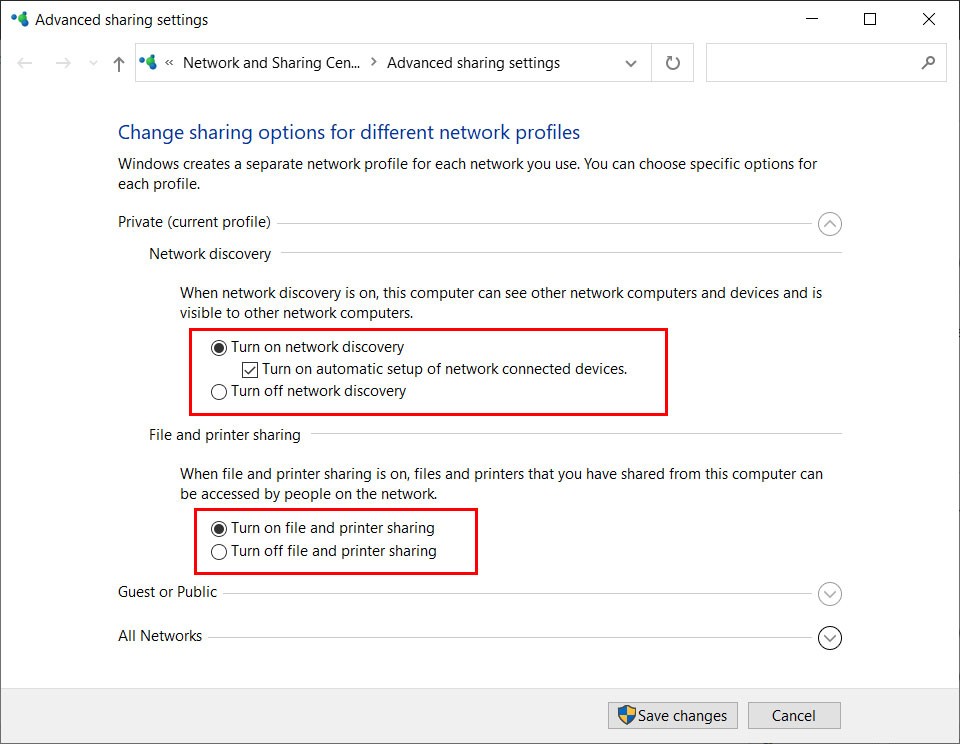
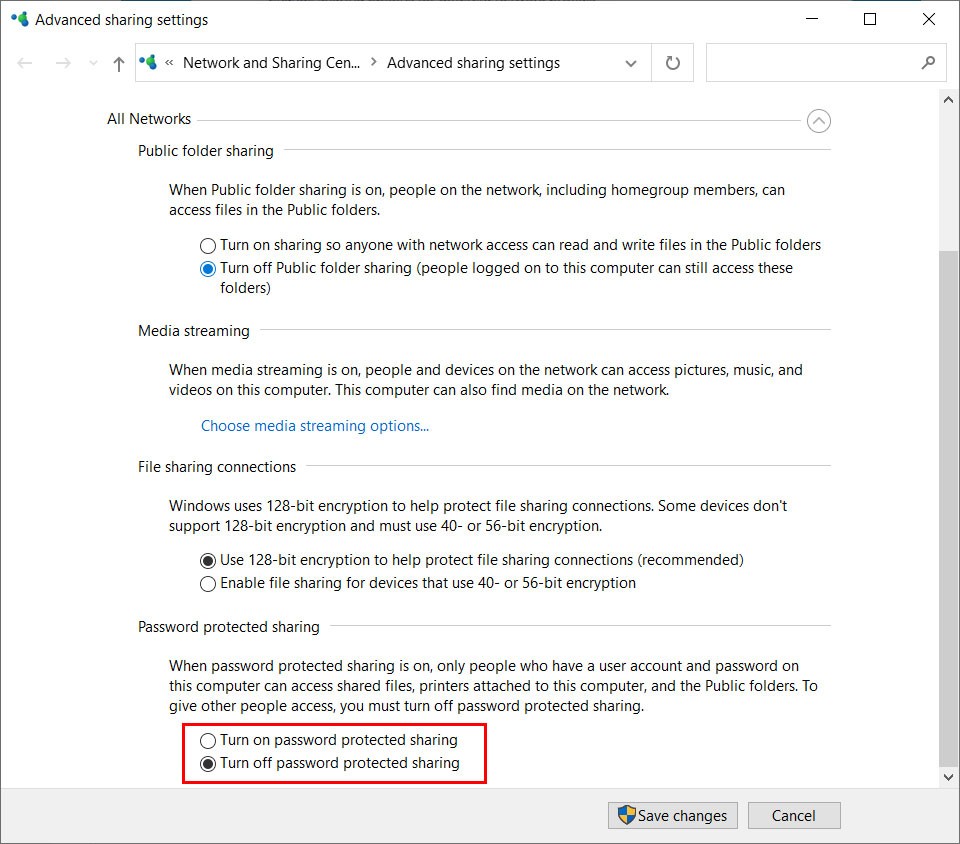
- Buka Control Panel > Network and Sharing Center > Advanced sharing settings.
- Aktifkan opsi Turn on network discovery dan Turn on file and printer sharing.
- Pada bagian All Networks, nonaktifkan opsi Password protected sharing untuk memudahkan koneksi awal. Anda dapat mengaktifkannya kembali nanti untuk keamanan.
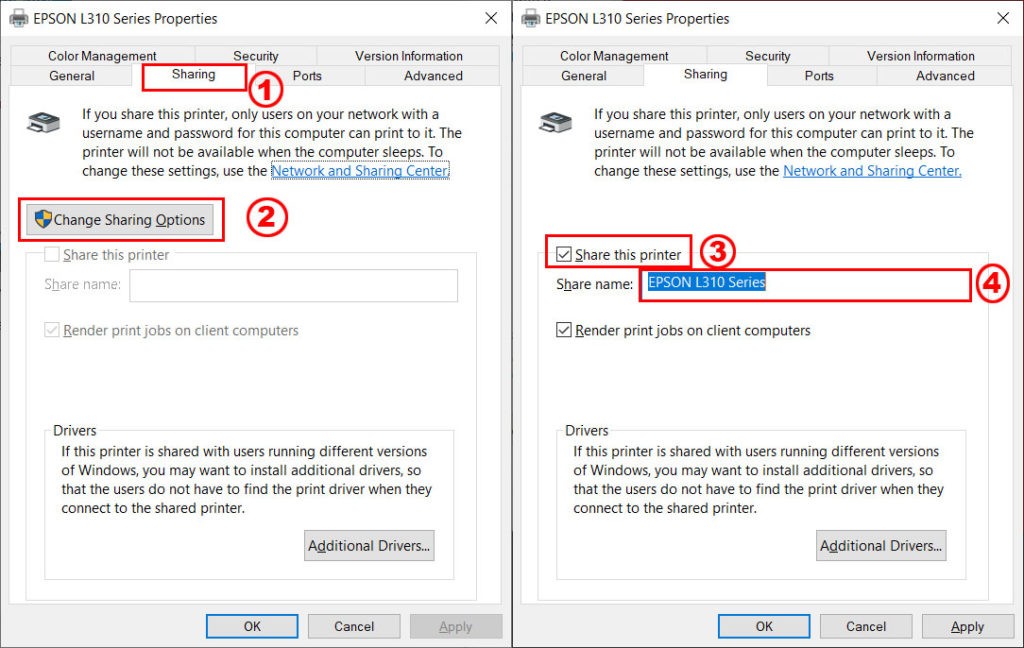
- Kembali ke Control Panel > Devices and Printers. Klik kanan pada printer tujuan, lalu pilih Printer properties.
- Pergi ke tab Sharing, centang Share this printer, dan berikan nama yang mudah diingin (opsional). Klik OK.
3. Hubungkan Komputer Client ke Printer
- Pada komputer client, buka File Explorer. Pada address bar, ketik
\\[NAMA_ATAU_IP_SERVER]. Contoh:\\SERVER-PCatau\\192.168.1.10. - Anda akan melihat ikon printer yang telah dishare. Klik dua kali pada ikon tersebut dan ikuti proses instalasi driver di client. Sistem biasanya akan mengunduh driver secara otomatis dari server.
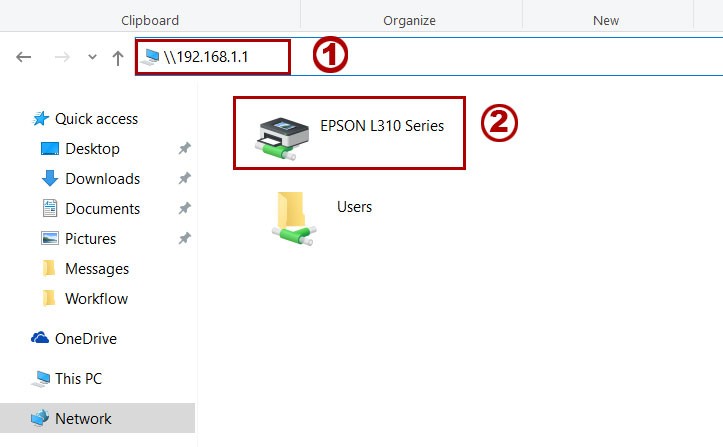
Setelah proses selesai, printer akan muncul di daftar perangkat client dan siap digunakan. Kelemahan metode ini adalah komputer server harus selalu hidup. Jika server dimatikan, akses sharing printer akan terputus untuk semua client.
Cara Sharing Printer via Jaringan LAN atau Wi-Fi
Untuk printer yang sudah memiliki fitur jaringan (LAN/Wi-Fi), prosesnya lebih sederhana karena printer bersifat independen. Setiap komputer dapat terhubung langsung tanpa bergantung pada satu PC utama.
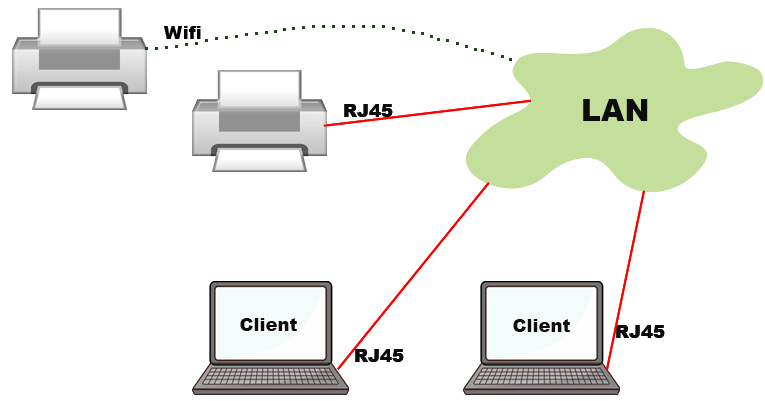
- Pastikan printer sudah terhubung ke jaringan dan mendapatkan alamat IP. Anda bisa mengeceknya dari menu printer atau melalui halaman konfigurasi router.
- Pada komputer client (Windows 10/11), buka Settings > Devices > Printers & scanners. Klik Add a printer or scanner.
- Windows akan memindai. Jika printer muncul, pilih dan klik Add device.
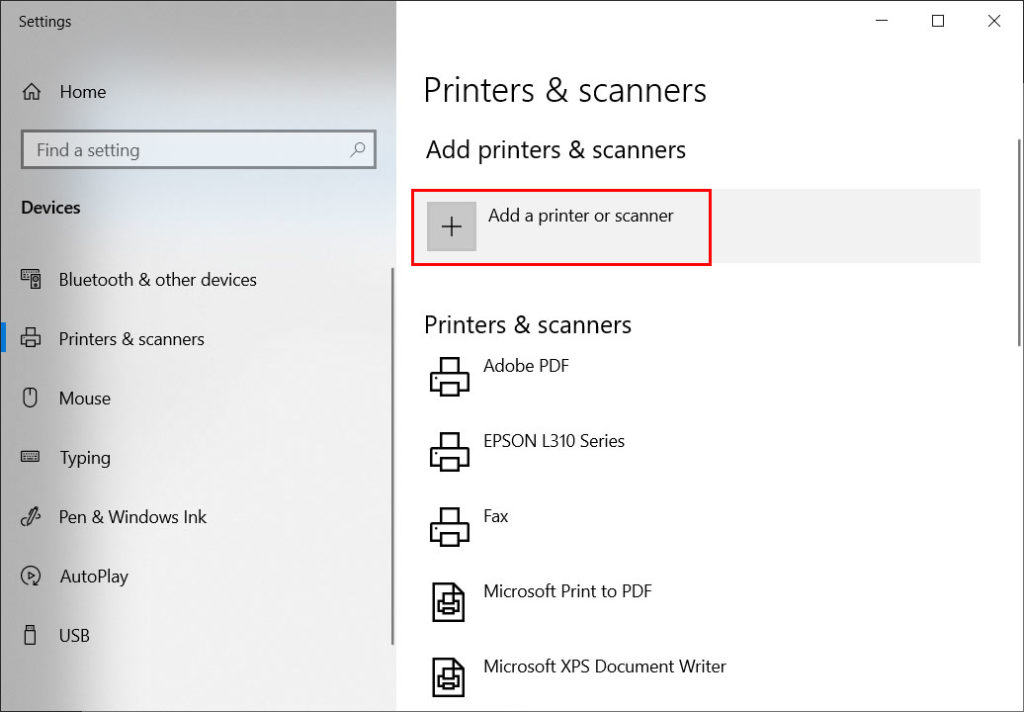
Jika printer tidak muncul, klik opsi “The printer that I want isn’t listed”.
- Pada jendela baru, pilih “Add a printer using a TCP/IP address or hostname” lalu klik Next.
- Pilih tipe perangkat “TCP/IP Device”. Masukkan alamat IP printer yang telah Anda catat sebelumnya. Biarkan port otomatis. Klik Next.
- Sistem akan mendeteksi printer. Pilih driver yang sesuai (Windows mungkin sudah memilikinya, atau Anda bisa pilih “Have Disk” untuk menginstal driver manual). Ikuti langkah selanjutnya hingga selesai.
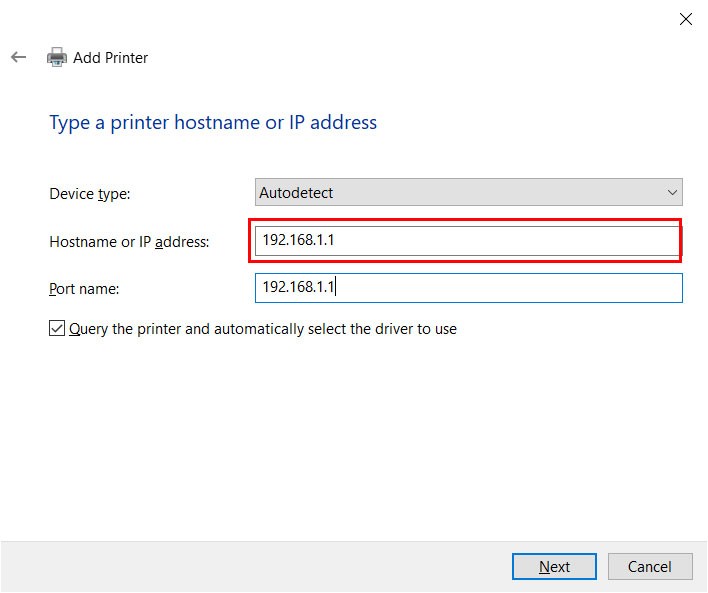
Dengan metode ini, setiap komputer terhubung langsung ke printer. Oleh karena itu, bahkan jika satu komputer dimatikan, komputer lain tetap bisa mencetak. Ini adalah solusi sharing printer yang lebih stabil dan direkomendasikan untuk lingkungan kerja.
Tips Terbaru (2024): Untuk pengguna Windows 11, pastikan fitur SMB 1.0/CIFS File Sharing Support (terutama Client) di Turn Windows features on or off dalam keadaan aktif jika mengalami masalah koneksi ke komputer server lawas. Selain itu, selalu unduh driver terbaru dari website produsen untuk kompatibilitas optimal dengan update Windows. Sumber: Microsoft Support.
Dengan menguasai kedua teknik sharing printer ini, Anda dapat memilih solusi terbaik sesuai dengan infrastruktur dan kebutuhan tim. Jika menemui kendala, pastikan firewall tidak memblokir koneksi dan semua perangkat berada dalam jaringan yang sama.
