
Sepia toning adalah teknik yang digunakan untuk memberikan tampilan vintage atau kuno pada foto. Efek ini sering dipakai untuk menciptakan nuansa nostalgia, seolah-olah foto tersebut berasal dari masa lalu. Warna sepia, yang merupakan campuran cokelat muda dan kuning, mulai populer pada abad ke-19 ketika fotografer menggunakan proses kimia untuk mengawetkan foto. Saat ini, efek ini tidak hanya untuk meniru foto lama, tetapi juga untuk menambah sentuhan artistik pada gambar modern.
Dalam fotografi digital, sepia toning menjadi salah satu efek yang banyak dicari, terutama bagi mereka yang ingin memberikan kesan abadi pada karya mereka. Baik Anda seorang pemula yang ingin mencoba teknik baru, atau profesional yang ingin memperkaya portofolio, efek sepia bisa menjadi pilihan yang tepat.
Pada artikel ini, Bardimin akan membahas tiga cara berbeda untuk menerapkan efek sepia toning dengan Adobe Photoshop. Setiap cara memiliki tingkat kesulitan dan hasil yang berbeda, sehingga cocok untuk berbagai tingkat keahlian. Mulai dari teknik dasar yang mudah diikuti pemula, hingga metode yang lebih rumit untuk hasil yang lebih autentik. Dengan panduan ini, Anda akan belajar mengubah foto biasa menjadi karya seni yang bernuansa klasik, seolah-olah diambil dari album foto keluarga yang sudah lama.
1. Metode Hue/Saturation
Metode pertama yang akan kita bahas adalah menggunakan Hue/Saturation Adjustment Layer. Ini adalah cara yang mudah dan cocok untuk pemula yang baru belajar editing foto di Adobe Photoshop. Dengan langkah-langkah sederhana, Anda bisa memberikan efek sepia toning yang khas pada foto Anda.
Langkah-langkah:
1. Buka Gambar di Adobe Photoshop
Pertama, buka gambar yang ingin diedit di Adobe Photoshop. Pastikan gambar tersebut memiliki resolusi tinggi agar hasil editing lebih baik.
2. Tambahkan Hue/Saturation Adjustment Layer
Selanjutnya, tambahkan Hue/Saturation Adjustment Layer. Anda bisa melakukannya dengan dua cara:
- Melalui menu Layer > New Adjustment Layer > Hue/Saturation.
- Atau dengan mengklik ikon Adjustment Layer di panel Layers, lalu pilih Hue/Saturation.
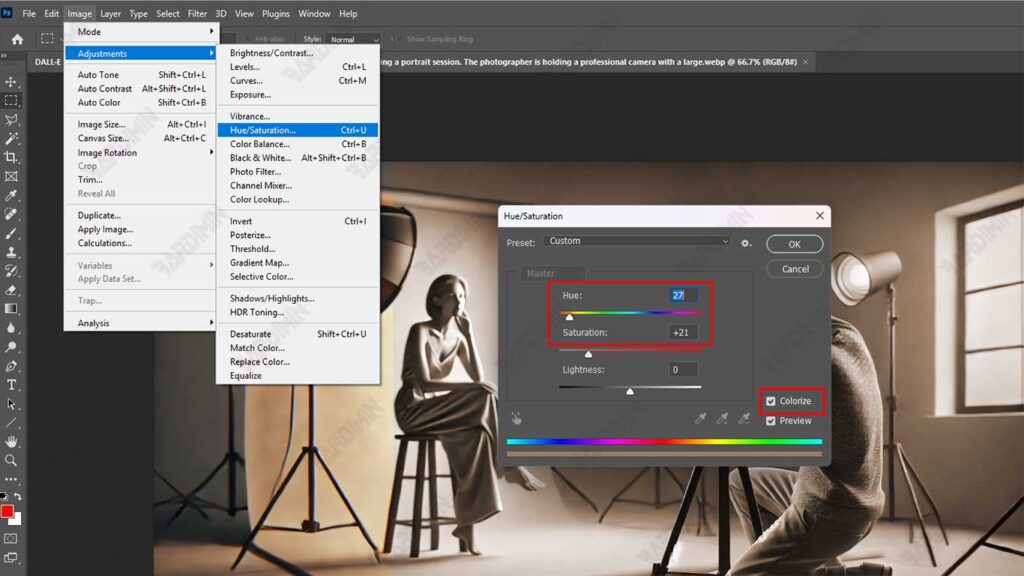
3. Centang Kotak Colorize
Setelah Adjustment Layer terbuka, centang kotak Colorize. Ini akan mengubah rentang slider menjadi hanya nilai positif, sehingga memudahkan Anda mengatur warna sepia.
4. Atur Hue ke 27 dan Saturation ke 21
Untuk mendapatkan efek sepia yang khas, atur nilai Hue ke 27 dan Saturation ke 21. Nilai ini memberikan hasil mendekati warna sepia klasik yang sering ada pada foto-foto lama.
5. Crop Gambar Menjadi Persegi
Untuk menambah kesan vintage, ubah format gambar menjadi persegi, meniru foto dari era 1940-an yang biasanya menggunakan kamera roll film dengan format 1:1. Caranya:
- Pilih tool Crop dari toolbar di sebelah kiri.
- Atur rasio crop ke 1:1 (persegi).
- Sesuaikan area crop sesuai keinginan, lalu tekan Enter untuk mengaplikasikannya.
Setelah mengikuti langkah-langkah di atas, foto Anda akan memiliki nuansa cokelat kekuningan yang khas, menciptakan kesan foto lama yang timeless. Jika Anda ingin menambahkan sentuhan tambahan, Anda bisa memadukan efek ini dengan teknik lain seperti mengurangi kontras atau menambahkan noise untuk meniru tekstur foto kuno.
2. Metode Black & White Adjustment
Metode kedua yang akan kita bahas adalah menggunakan Black & White Adjustment Layer. Metode ini memberikan hasil yang lebih akurat dan mendekati foto asli dari era klasik. Dibandingkan dengan metode Hue/Saturation, teknik ini memungkinkan Anda untuk mengontrol lebih detail bagaimana warna hitam dan putih dikonversi ke dalam nuansa sepia, sehingga hasilnya terlihat lebih natural dan autentik.
Langkah-langkah:
1. Buka Gambar dan Tambahkan Black & White Adjustment Layer
Pertama, buka gambar yang ingin Anda edit di Adobe Photoshop. Kemudian, tambahkan Black & White Adjustment Layer dengan cara:
- Klik ikon Adjustment Layer di panel Layers, lalu pilih Black & White.
- Atau melalui menu Layer > New Adjustment Layer > Black & White.
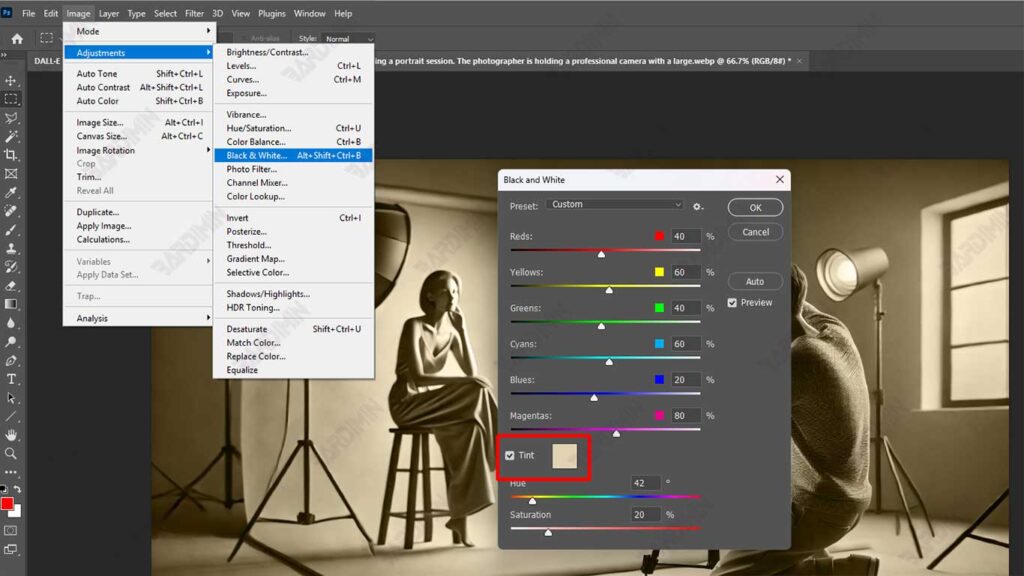
2. Klik Tombol Tint
Setelah Adjustment Layer terbuka, Anda akan melihat berbagai slider untuk mengatur intensitas warna seperti merah, hijau, dan biru. Di bagian atas panel, ada tombol Tint. Klik tombol ini untuk mengaktifkan efek tint. Secara default, warna tint yang muncul sudah mendekati warna sepia, sehingga Anda tidak perlu melakukan banyak penyesuaian.
3. Kurangi Kontras dengan Brightness/Contrast Adjustment Layer
Untuk menambah kesan vintage, kita bisa meniru efek rendah kontras yang sering ditemukan pada foto-foto lama. Caranya:
- Tambahkan Brightness/Contrast Adjustment Layer melalui menu Layer > New Adjustment Layer > Brightness/Contrast.
- Pada panel yang muncul, geser slider Contrast ke kiri hingga nilainya mencapai sekitar -20. Ini akan mengurangi kontras gambar, menciptakan efek foto yang telah memudar seiring waktu.
4. Crop Gambar Menjadi Format Persegi
Seperti pada metode sebelumnya, Anda bisa menambah kesan vintage dengan mengubah format gambar menjadi persegi, meniru foto dari era 1940-an yang menggunakan kamera roll film dengan format 1:1. Caranya:
- Pilih tool Crop dari toolbar di sebelah kiri.
- Atur rasio crop ke 1:1 (persegi).
- Sesuaikan area crop sesuai keinginan, lalu tekan Enter untuk mengaplikasikannya.
Keuntungan Metode Black & White Adjustment:
Metode ini memberikan hasil yang lebih mendekati foto asli dari era klasik karena kontrol yang lebih detail terhadap konversi warna.
Anda bisa menyesuaikan intensitas warna hitam dan putih sebelum menerapkan efek sepia, sehingga hasilnya lebih sesuai dengan keinginan Anda.
Efek Vintage yang Lebih Kuat: Dengan mengurangi kontras, foto Anda akan terlihat seperti foto lama yang telah mengalami penuaan alami.
3. Metode Greyscale Tritone
Metode ketiga yang akan kita bahas adalah Greyscale Tritone. Metode ini menghasilkan efek yang mirip dengan proses kimia sepia toning yang digunakan pada foto-foto lama. Teknik ini sedikit lebih rumit dibandingkan dua metode sebelumnya, tetapi hasilnya sangat akurat dan mendekati foto sepia asli dari zaman klasik. Metode ini ideal bagi mereka yang ingin mendapatkan efek sepia yang sangat tepat dan detail.
Langkah-langkah:
1. Ubah Gambar ke Mode Greyscale
Pertama, buka gambar yang ingin Anda edit di Adobe Photoshop. Kemudian, ubah gambar ke mode Greyscale dengan cara:
- Buka menu Image > Mode > Greyscale.
- Anda akan diminta untuk mengonfirmasi penghapusan informasi warna. Klik Discard untuk melanjutkan.
- Jika Anda sering menggunakan fitur ini, Anda bisa mencentang opsi “Don’t show again” untuk menghemat waktu di masa depan.
2. Pilih Duotone dari Menu Image > Mode > Duotone
Setelah gambar diubah ke mode Greyscale, langkah selanjutnya adalah mengonversinya ke mode Duotone. Caranya:
- Buka menu Image > Mode > Duotone.
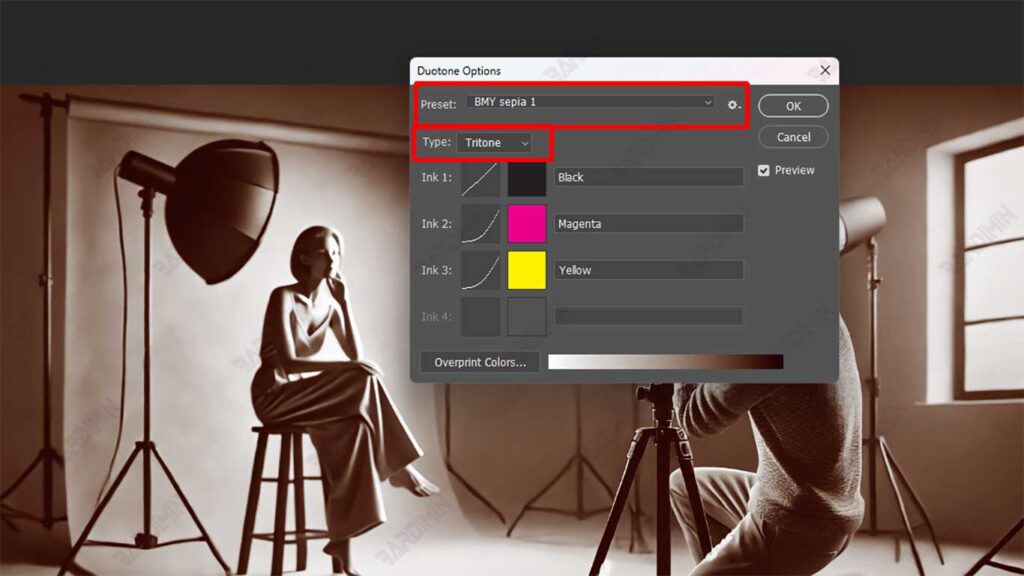
- Pada panel Duotone Options yang muncul, klik menu drop-down Preset dan cari preset yang bernama “BMY sepia 1”.
- Pilih preset tersebut untuk mengonversi gambar ke mode Tritone, di mana kecerahan gambar akan digantikan oleh kombinasi warna hitam, kuning, dan magenta yang menciptakan efek sepia yang sangat akurat.
3. Kembalikan Gambar ke Mode RGB
Setelah Anda selesai mengonversi gambar ke mode Duotone, Anda perlu mengembalikannya ke mode RGB agar bisa menyimpan gambar dalam format umum seperti JPEG atau PNG. Caranya:
- Buka menu Image > Mode > RGB Color.
- Sekarang gambar Anda siap untuk disimpan dalam format yang diinginkan.
Keuntungan Metode Greyscale Tritone:
Metode ini meniru proses kimiawi sepia toning yang digunakan pada foto-foto kuno, sehingga hasilnya sangat akurat dan mendetail.
Dengan menggunakan preset “BMY sepia 1”, Anda tidak perlu melakukan penyesuaian manual yang rumit.
Metode ini ideal bagi mereka yang ingin mendapatkan efek sepia yang sangat presisi, terutama untuk proyek-proyek yang membutuhkan tingkat akurasi tinggi.
Kesimpulan
Dengan tiga metode di atas, Anda dapat dengan mudah memberikan efek sepia toning pada foto Anda. Setiap metode memiliki kelebihan dan kekurangan, jadi pilihlah yang paling sesuai dengan kebutuhan Anda. Sepia toning tidak hanya membuat foto terlihat lebih klasik, tetapi juga menambah nilai artistik pada karya fotografi Anda.
Berikut adalah tabel perbandingan dari tiga metode sepia toning yang telah dibahas:
| Metode | Kelebihan | Kekurangan | Cocok Untuk |
| Hue/Saturation Adjustment | ✔ Mudah dan cepat diterapkan ✔ Cocok untuk pemula ✔ Fleksibel dalam penyesuaian warna sepia | ✖ Warna sepia mungkin kurang akurat dibandingkan metode lain | Pemula, pengguna yang butuh hasil cepat |
| Black & White Adjustment | ✔ Warna sepia lebih akurat ✔ Dapat meniru tampilan foto lama dengan kontras rendah | ✖ Memerlukan lebih banyak langkah ✖ Mungkin perlu penyesuaian tambahan | Fotografer dan desainer yang ingin efek lebih realistis |
| Greyscale Tritone | ✔ Hasil paling autentik menyerupai sepia asli ✔ Kontrol lebih banyak terhadap tone warna | ✖ Proses lebih kompleks ✖ Harus dikonversi kembali ke RGB untuk penyimpanan | Profesional yang ingin hasil terbaik dan lebih artistik |
Metode Hue/Saturation Adjustment sangat cocok bagi pemula karena mudah dan cepat, sedangkan metode Black & White Adjustment memberikan efek sepia yang lebih halus dan realistis. Jika Anda menginginkan hasil paling autentik dengan kontrol lebih lanjut, metode Greyscale Tritone adalah pilihan terbaik.
