

Artikel ini menyajikan panduan teknis lengkap untuk menginstal dan mengonfigurasi Domain Controller pada Windows Server 2019. Tutorial step-by-step ini dirancang untuk administrator sistem yang ingin membangun infrastruktur jaringan terpusat dengan otentikasi Active Directory yang aman dan terkelola.
Domain Controller Windows Server 2019 merupakan server kritis yang berfungsi sebagai pusat otentikasi dan manajemen kebijakan keamanan dalam jaringan domain. Server ini bertanggung jawab untuk memverifikasi identitas pengguna, mengotorisasi akses ke sumber daya jaringan, dan menyimpan semua informasi objek direktori. Oleh karena itu, implementasi yang tepat sangat penting untuk keamanan infrastruktur IT organisasi.
Windows Server 2019 tidak berfungsi sebagai Domain Controller secara default. Untuk mengaktifkan kemampuan ini, Anda perlu menginstal peran Active Directory Domain Services (AD DS) terlebih dahulu. Setelah instalasi, server harus dikonfigurasi melalui proses promosi untuk menjadi Domain Controller yang berfungsi penuh. Panduan ini akan membahas kedua proses tersebut secara rinci.
Persiapan Sebelum Instalasi Domain Controller
Sebelum memulai proses instalasi, pastikan beberapa prasyarat berikut telah terpenuhi:
- Windows Server 2019 telah terinstal dengan versi yang sesuai (Standard atau Datacenter)
- Server memiliki alamat IP statis yang telah dikonfigurasi
- Nama komputer telah ditetapkan dengan benar
- Firewall telah dikonfigurasi untuk mengizinkan lalu lintas Active Directory
- Anda login dengan akun yang memiliki hak administrator lokal
Instalasi Active Directory Domain Services (AD DS)
Langkah pertama dalam membangun Domain Controller Windows Server 2019 adalah menginstal peran AD DS. Proses ini menambahkan komponen dasar yang diperlukan untuk menjalankan fungsi direktori.
Langkah 1: Membuka Server ManagerBuka Server Manager dari menu Start atau taskbar. Dashboard utama akan muncul dengan berbagai opsi manajemen.
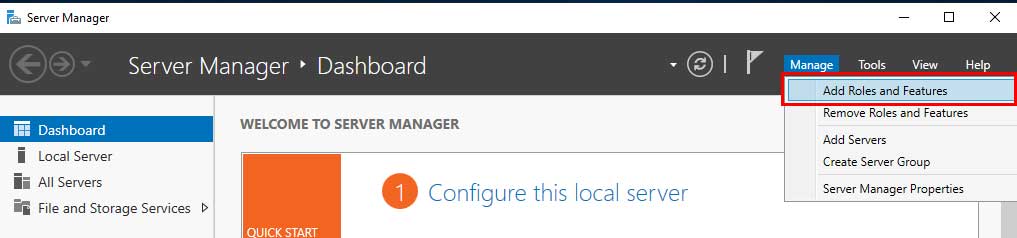
Pada Dashboard Server Manager, klik opsi “Add roles and features. Wizard instalasi akan terbuka untuk memandu proses instalasi.
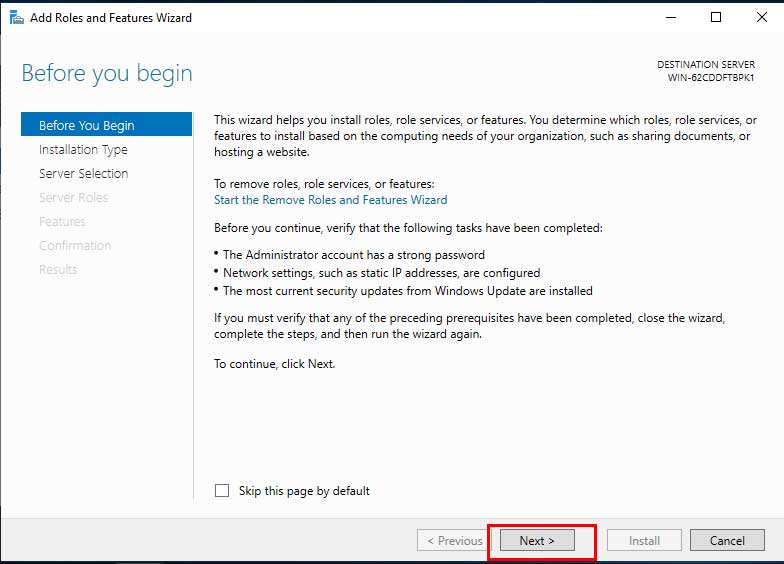
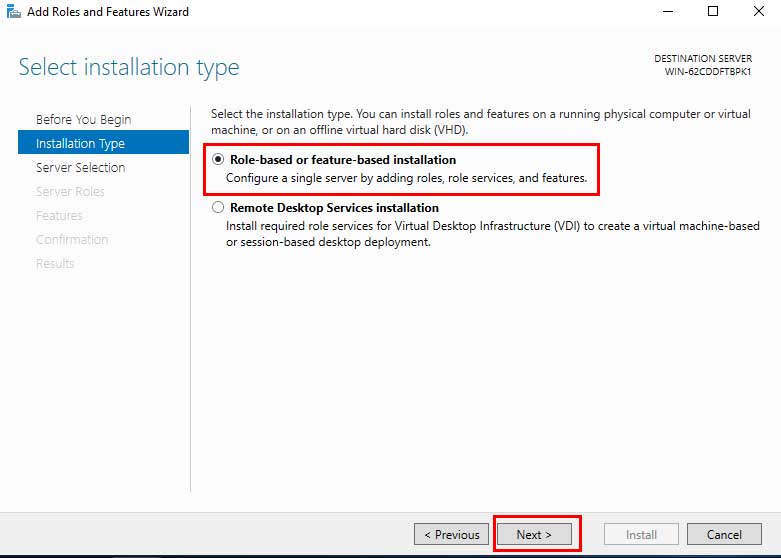
Pilih “Role-based or feature-based installation” kemudian klik Next. Opsi ini memungkinkan instalasi peran server pada mesin lokal.
Pilih server lokal sebagai tujuan instalasi, kemudian klik Next. Dalam kebanyakan kasus, ini adalah satu-satunya server yang tersedia.Langkah 5: Memilih Role Active Directory Domain Services
Pada daftar Roles, centang opsi “Active Directory Domain Services”. Jendela pop-up akan muncul – klik “Add Features” untuk menginstal komponen yang diperlukan.

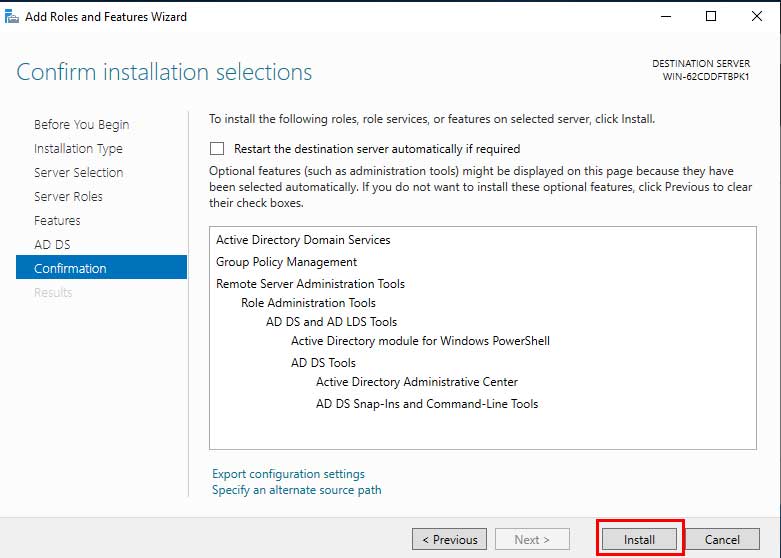
Klik Next melalui halaman Features (biarkan default), baca informasi AD DS, kemudian klik Install pada halaman konfirmasi. Proses instalasi akan berjalan beberapa menit.
Setelah instalasi AD DS selesai, Server Manager akan menampilkan notifikasi bahwa promosi ke Domain Controller dapat dilakukan. Namun, Anda belum memiliki Domain Controller yang berfungsi hingga proses konfigurasi selesai.
Promosi Server Menjadi Domain Controller
Proses promosi mengubah server dengan AD DS terinstal menjadi Domain Controller yang aktif. Anda akan membuat domain baru atau bergabung dengan domain yang ada.
Langkah 1: Memulai Deployment ConfigurationKembali ke Server Manager, klik notifikasi dengan ikon bendera, lalu pilih “Promote this server to a domain controller”.
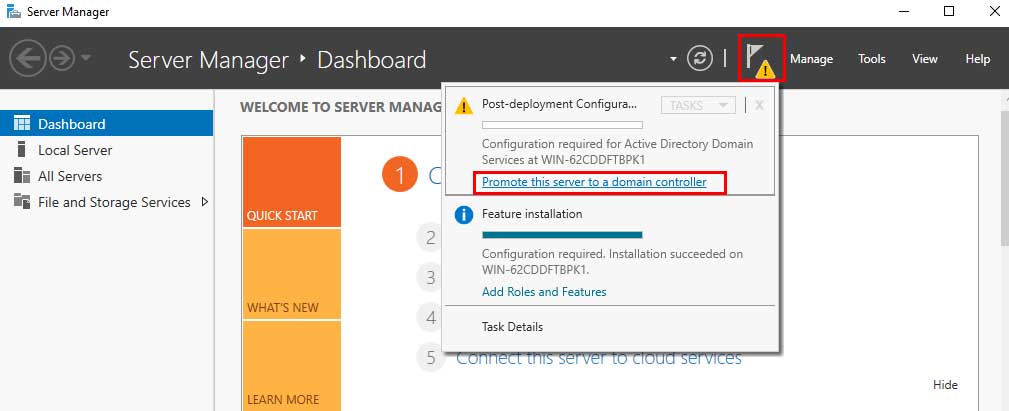
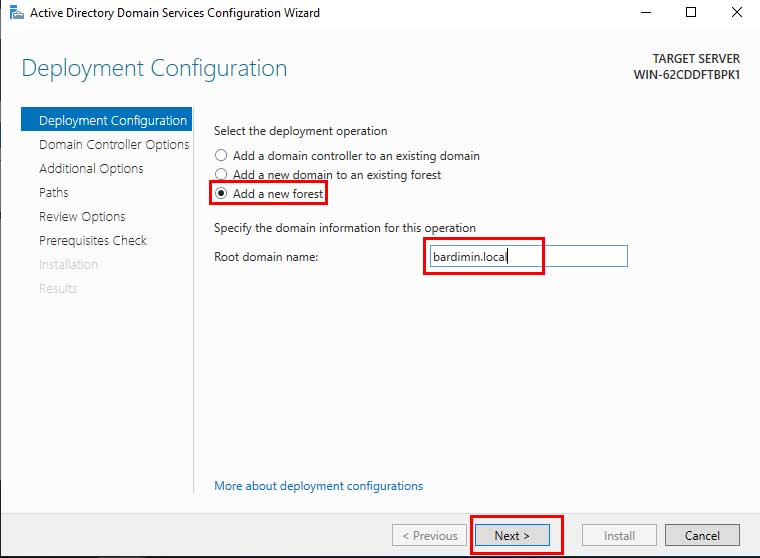
Pilih “Add a new forest” untuk membuat domain baru. Masukkan nama domain root (misalnya: perusahaan.local). Untuk domain baru, ini adalah opsi yang tepat.
Tentukan level fungsional forest dan domain. Untuk Windows Server 2019, pilih “Windows Server 2016” atau lebih tinggi. Setel password Directory Services Restore Mode (DSRM) yang kuat dan aman.
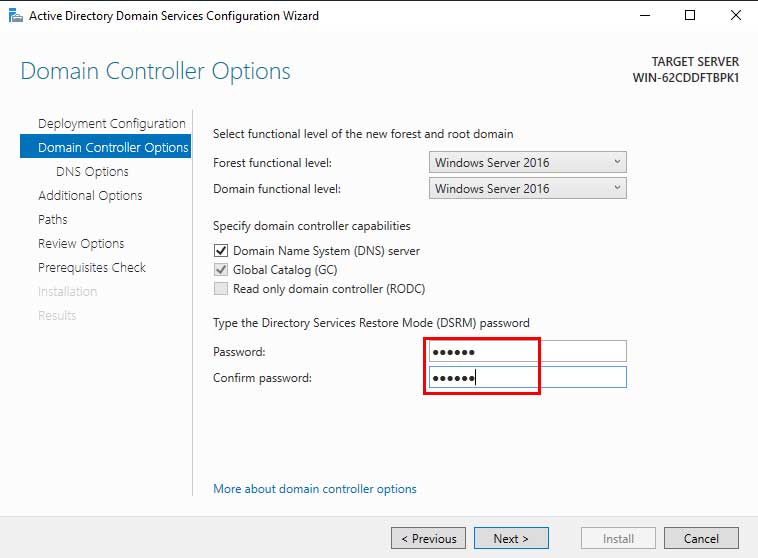
Langkah 4: Melanjutkan Konfigurasi DNS dan Additional OptionsPenting: Simpan password DSRM di tempat yang aman. Password ini diperlukan untuk memulihkan Active Directory dalam keadaan darurat. Dokumentasi resmi Microsoft merekomendasikan penyimpanan password yang aman sesuai dengan kebijakan keamanan organisasi.
Lanjutkan wizard dengan mengklik Next melalui halaman DNS Options (peringatan DNS adalah normal). Pada Additional Options, NetBIOS domain name akan dibuat otomatis. Tentukan lokasi folder database AD, log files, dan SYSVOL.Langkah 5: Review dan Prerequisites Check
Tinjau semua pengaturan yang telah dikonfigurasi. Wizard akan melakukan Prerequisites Check otomatis. Pastikan semua pemeriksaan berstatus “Success” sebelum melanjutkan.
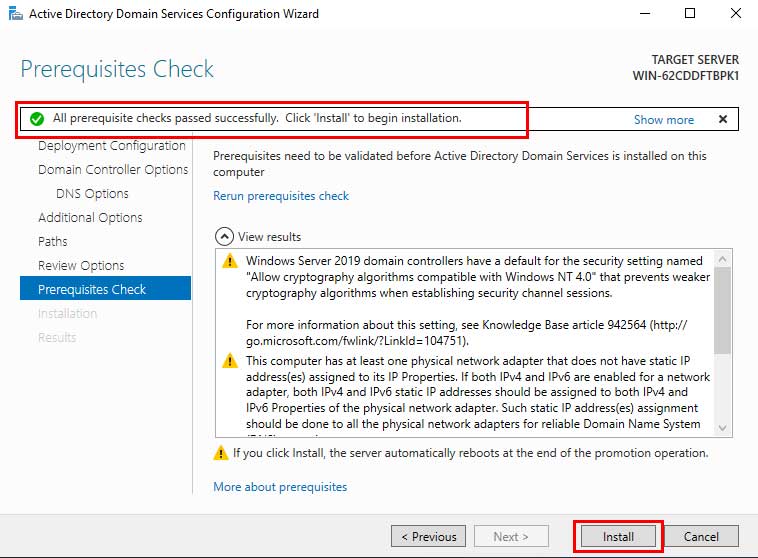
Klik Install untuk memulai konfigurasi akhir. Server akan restart otomatis setelah proses selesai. Setelah reboot, login menggunakan kredensial administrator domain.
Verifikasi dan Pengujian Domain Controller
Setelah proses selesai, verifikasi bahwa Domain Controller Windows Server 2019 berfungsi dengan benar:
- Buka Active Directory Users and Computers dari Administrative Tools
- Pastikan struktur domain muncul dengan benar
- Verifikasi bahwa Anda dapat membuat user dan group baru
- Uji join domain dari komputer klien Windows
- Periksa replikasi jika ada multiple domain controller
Untuk keamanan optimal, pertimbangkan untuk menambahkan Domain Controller kedua untuk redundansi. Prosesnya mirip, tetapi pilih opsi “Add a domain controller to an existing domain”. Selanjutnya, konfigurasikan Group Policy Objects (GPO) untuk menerapkan kebijakan keamanan di seluruh domain.
Dengan menyelesaikan panduan ini, Anda telah berhasil membangun Domain Controller yang berfungsi penuh pada Windows Server 2019. Infrastruktur ini menyediakan dasar yang solid untuk manajemen identitas terpusat dan keamanan jaringan yang lebih baik.
