

Folder Network di File Explorer tiba-tiba kosong? Jangan panik! Masalah ini sering terjadi pada pengguna Windows 11, di mana koneksi jaringan tidak muncul padahal internet berfungsi normal. Akibatnya, Anda tidak bisa mengakses shared files, printer, atau perangkat LAN.
Mengapa ini terjadi? Penyebabnya beragam, mulai dari error registri, service jaringan yang bermasalah, hingga kerusakan setelah update Windows. Akan tetapi, sebagian besar kasus bisa diperbaiki dalam hitungan menit tanpa perlu instal ulang sistem.
Bardimin akan membongkar solusi langkah demi langkah berdasarkan pengalaman teknis Microsoft Certified Professional, termasuk perbaikan via Command Prompt, edit registry aman, hingga reset adaptor jaringan. Simak sampai akhir untuk mengembalikan Folder Network Anda dengan cepat!
Mengapa Folder Network di File Explorer Windows 11 Kosong?
Saat Anda membuka File Explorer di Windows 11 dan menemukan folder Network yang kosong dan tidak menampilkan perangkat jaringan, komputer lain, atau sumber daya bersama. Ini bisa menjadi pertanda adanya masalah serius dalam sistem jaringan Anda. Mari kita bahas secara mendetail setiap penyebab yang mungkin terjadi:
1. Driver Adapter Jaringan Bermasalah
Driver jaringan adalah komponen vital yang berfungsi sebagai penerjemah antara sistem operasi dan perangkat keras jaringan. Ketika driver mengalami masalah, seluruh fungsi jaringan bisa terganggu. Beberapa skenario yang sering terjadi:
- Driver korup akibat instalasi yang tidak sempurna
- Driver kedaluwarsa yang tidak kompatibel dengan versi Windows terbaru
- Konflik driver ketika ada beberapa versi driver terinstal
2. Layanan Jaringan Esensial Tidak Aktif
Windows 11 mengandalkan beberapa layanan sistem kritis untuk operasi jaringan:
- Network Connections: Mengelola objek koneksi di Network and Dial-Up Connections
- Network List Service: Mengidentifikasi jaringan yang tersedia
- Function Discovery Resource Publication: Memungkinkan penemuan perangkat di jaringan
- SSDP Discovery: Mendeteksi perangkat UPnP
Jika layanan Network List Service dihentikan, Windows tidak akan bisa mendeteksi atau menampilkan jaringan yang sebenarnya aktif dalam File Explorer.
3. Adapter Jaringan Tidak Aktif
Ini adalah penyebab yang sering diabaikan. Adapter jaringan bisa dinonaktifkan oleh:
- Pengguna secara tidak sengaja
- Aplikasi pihak ketiga
- Pengaturan daya (power management)
- Update Windows yang gagal
4. Network Discovery Dimatikan
Fitur ini berfungsi sebagai “mata dan telinga” Windows untuk jaringan lokal. Ketika dimatikan:
- Komputer tidak bisa melihat perangkat lain
- Perangkat lain tidak bisa melihat komputer Anda
- Tetapi koneksi internet mungkin tetap bekerja normal
5. Serangan Malware
Beberapa jenis malware khusus menargetkan komponen jaringan:
- Trojan yang memodifikasi pengaturan TCP/IP
- Worm yang menonaktifkan layanan jaringan
- Rootkit yang menyembunyikan aktivitas jaringan
6. Kerusakan Registry
Registry Windows menyimpan semua konfigurasi jaringan. Masalah bisa muncul di:
HKEY_LOCAL_MACHINE\SYSTEM\CurrentControlSet\Control\Network

HKEY_LOCAL_MACHINE\SOFTWARE\Microsoft\Windows NT\CurrentVersion\NetworkList
Penyebab Kerusakan:
- Aplikasi cleanup yang terlalu agresif
- Edit registry manual yang salah
- Pemutusan daya saat sistem sedang menulis registry
Solusi 1: Restart Layanan Jaringan untuk Mengembalikan Folder Network yang Kosong
Salah satu solusi paling efektif, dan sering diabaikan, untuk memperbaiki Folder Network yang kosong di Windows 11 adalah dengan me-restart layanan terkait jaringan. Layanan-layanan ini bekerja di latar belakang untuk memastikan Windows dapat mendeteksi, mengelola, dan menampilkan perangkat serta koneksi jaringan di File Explorer.
Jika salah satu layanan ini berhenti merespon, crash, atau tidak berjalan dengan benar, Windows mungkin gagal menampilkan daftar perangkat jaringan, meskipun koneksi internet Anda sebenarnya aktif.
Langkah-Langkah Restart Layanan Jaringan
1. Buka “Services.msc” (Windows Services Manager)
- Tekan Win + R, ketik services.msc, lalu tekan Enter.
- Ini akan membuka jendela Services, tempat Anda dapat mengelola semua layanan sistem Windows.
2. Temukan & Restart 3 Layanan Kritis Ini:
a. Network Connections (NetMan)
Fungsi: Mengelola daftar koneksi jaringan (Wi-Fi/Ethernet/VPN) di sistem.
Dampak jika bermasalah:
- Folder Network kosong atau tidak merespons.
- Tidak bisa mengubah pengaturan adapter jaringan.
Cara restart:
- Klik kanan Network Connections.
- Pilih Restart (jika sedang berjalan) atau Start (jika statusnya “Stopped”).
b. Network List Service (NetProfm)
Fungsi: Mendeteksi dan membuat daftar jaringan yang tersedia (Wi-Fi/LAN).
Dampak jika bermasalah:
- Windows tidak mengenali jaringan yang aktif.
- “No networks found” muncul di File Explorer.
c. Network Location Awareness (NlaSvc)
Fungsi: Mengidentifikasi jenis jaringan (Private/Public/Domain) dan mengatur kebijakan keamanannya.
Dampak jika bermasalah:
- Windows salah mengenali jaringan (misalnya, menganggap jaringan rumah sebagai “Public”).
- Network Discovery tidak berfungsi, sehingga perangkat lain tidak muncul.
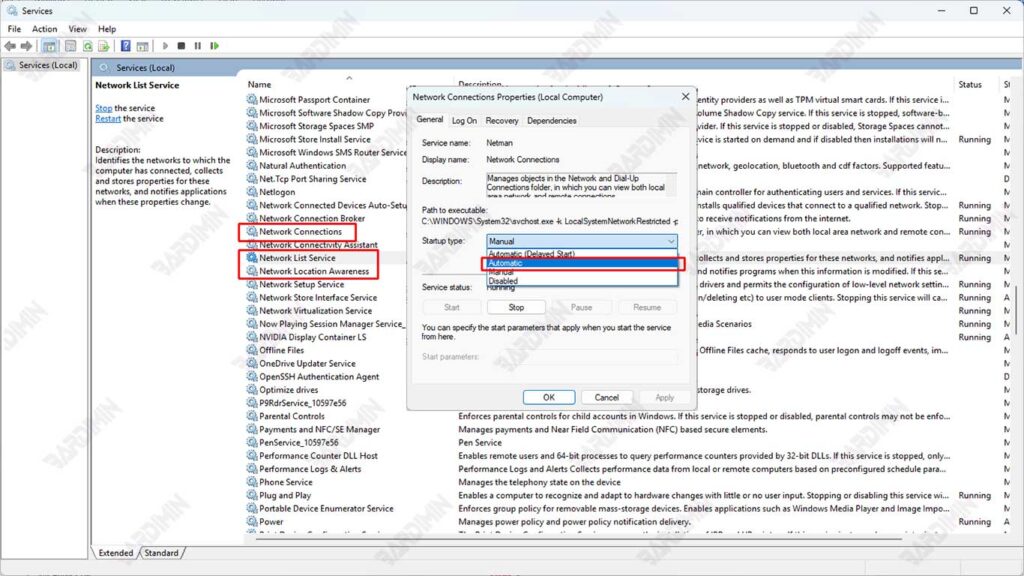
3. Setel Startup Type ke “Automatic”
Untuk mencegah layanan berhenti lagi setelah restart:
- Klik kanan masing-masing layanan > Properties.
- Di tab General, ubah Startup type menjadi Automatic.
- Klik Apply > OK.
Solusi 2: Perbaiki Folder Network Kosong dengan Command Prompt (Admin)
Jika restart layanan jaringan belum menyelesaikan masalah, langkah berikutnya adalah menjalankan serangkaian perintah CMD yang dapat memperbaiki konfigurasi jaringan Windows dari dasar. Perintah-perintah ini bekerja dengan cara:
- Membersihkan cache DNS
- Mereset stack jaringan Windows
- Memperbarui konfigurasi TCP/IP
3 Perintah Penting & Fungsinya
1. netsh winsock reset
- Mereset Winsock Catalog (komponen yang mengatur bagaimana program berkomunikasi dengan jaringan).
- Memperbaiki error seperti:
- Jaringan terhubung tapi tidak bisa browsing.
2. netcfg -d
- Menghapus semua konfigurasi jaringan dan mengembalikannya ke pengaturan default.
- Termasuk:
- Menghapus driver jaringan yang korup.
- Mereset semua adapter jaringan.
3. ipconfig /flushdns
- Membersihkan cache DNS Windows.
- Memperbaiki masalah:
- Gagal mengakses komputer lain via nama host.
Cara Menjalankan Perintah dengan Benar
- Buka CMD sebagai Admin. Tekan Win + X → Pilih Terminal (Admin) atau Command Prompt (Admin).
- Jalankan Perintah Satu per Satu
netsh winsock reset

netcfg -d

ipconfig /flushdns- Restart Komputer. Perubahan hanya berlaku setelah restart.
Solusi 3: Perbaiki Masalah Folder Network Kosong Melalui Registry Editor
Jika solusi sebelumnya belum berhasil, kemungkinan ada kerusakan pada konfigurasi registry Windows yang mengatur pengaturan jaringan. Registry adalah database sentral Windows yang menyimpan semua pengaturan sistem, termasuk informasi tentang adaptor jaringan, koneksi, dan Network Explorer.
Langkah-Langkah Perbaikan Registry
1. Buka Registry Editor
- Tekan Win + R, ketik regedit, lalu tekan Enter.
- Jika diminta izin admin, klik Yes.
2. Navigasi ke Key yang Bermasalah
- Masuk ke path berikut:
HKEY_LOCAL_MACHINE\SYSTEM\CurrentControlSet\Control\Network- Di sini, Anda akan melihat beberapa subkey, termasuk Config.
3. Rename atau Hapus Key “Config”
- Klik kanan pada key Config.
- Pilih Rename dan ubah namanya menjadi Config_Old (untuk backup otomatis).
- Atau pilih Delete jika yakin ingin menghapusnya (Windows akan membuat yang baru saat reboot).
4. Restart Komputer
Setelah restart, Windows akan secara otomatis membuat ulang key Config dengan pengaturan default.
Dengan mengikuti langkah ini, 90% kasus folder Network kosong karena kerusakan registry bisa diperbaiki!
Solusi 4: Buat Akun Pengguna Baru untuk Isolasi Masalah
Ketika semua solusi sebelumnya gagal memperbaiki Folder Network yang kosong di Windows 11, masalah mungkin bukan terletak pada sistem, melainkan pada profil pengguna yang korup. Dengan membuat akun baru, kita dapat menentukan apakah:
- Masalah hanya terjadi di akun lama (artinya kerusakan ada di profil user)
- Masalah tetap muncul di akun baru (indikasi kerusakan sistem lebih dalam)
Langkah Membuat Akun Pengguna Baru
- Tekan Win + I untuk membuka Settings.
- Pilih Accounts > Family & other users.
2. Tambah Akun Baru
- Di bagian “Other users”, klik Add account.
- Pilih “I don’t have this person’s sign-in information”.
- Klik “Add a user without a Microsoft account” (untuk akun lokal).
- Masukkan username dan password (opsional), lalu klik Next.
3. Ubah Hak Akses ke Administrator
- Klik akun baru yang dibuat > Change account type.
- Pilih Administrator > OK.
4. Login ke Akun Baru
- Sign out dari akun lama.
- Masuk dengan akun baru yang dibuat.
Dengan menerapkan solusi-solusi di atas, mulai dari restart layanan jaringan, perbaikan registry, hingga pembuatan akun baru, Anda seharusnya sudah berhasil mengembalikan Folder Network yang sempat kosong di Windows 11. Masalah ini memang menjengkelkan, tetapi kini Anda tahu bahwa penyebabnya bisa beragam, dari konfigurasi sistem yang bermasalah hingga profil pengguna yang korup.
