

Bloatware atau aplikasi sampah masih menjadi masalah di Windows 10 dan Windows 11, mengurangi performa dan memakan ruang penyimpanan. Panduan komprehensif ini menjelaskan cara efektif menghapus bloatware di kedua sistem operasi menggunakan tools terpercaya, untuk mengembalikan kecepatan dan responsivitas perangkat Anda.
Bloatware adalah istilah untuk aplikasi yang sudah terpasang di sistem baru namun tidak berguna bagi sebagian besar pengguna. Aplikasi ini datang dari pabrikan perangkat (OEM) atau dari Microsoft sendiri, dan sering kali memperlambat startup, membebani RAM, serta menghabiskan ruang di SSD atau HDD.
Baik di Windows 10 maupun Windows 11, masalah ini tetap ada. Windows 11 bahkan membawa beberapa aplikasi baru seperti Clipchamp, Spotify, dan Facebook yang mungkin tidak Anda butuhkan. Bagi profesional, teknisi, dan gamer, keberadaan bloatware ini bisa menjadi penghalang produktivitas dan pengalaman gaming yang mulus.
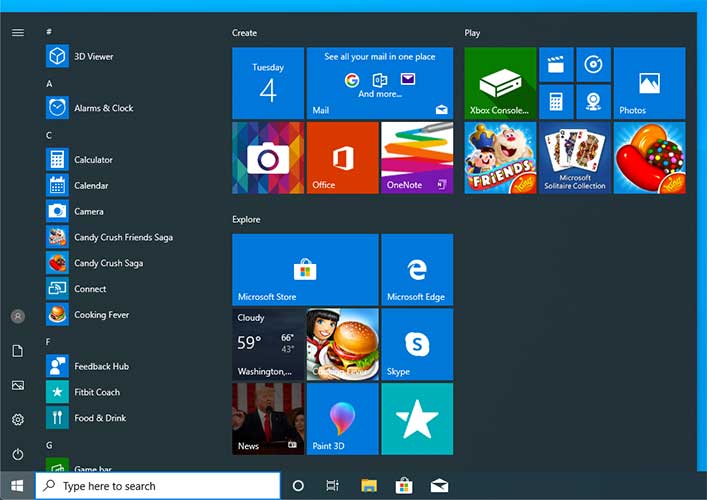
Perbedaan Bloatware di Windows 10 vs Windows 11
Meski serupa, ada perbedaan jenis dan cara penanganan bloatware di kedua sistem operasi ini.
| Aspek | Windows 10 | Windows 11 |
|---|---|---|
| Contoh Bloatware Khas | Candy Crush Saga, Minecraft, Facebook, Netflix, Bing Apps | Clipchamp, Spotify, Instagram, Facebook, Disney+, TikTok |
| Sumber Utama | Pabrikan OEM & Microsoft Store | Microsoft Store & Fitur Bawaan Microsoft |
| Integrasi Sistem | Kurang Terintegrasi, Mudah Dihapus | Lebih Terintegrasi (misal: Widgets), Lebih Sulit Dihapus |
| Dampak pada Performa | Signifikan pada RAM & Storage | Signifikan pada RAM, Storage & Background Services |
Cara Menghapus Bloatware di Windows 10 dan Windows 11
Berikut adalah metode yang efektif untuk membersihkan sistem dari aplikasi tidak berguna, yang dapat diterapkan pada kedua versi Windows.
Metode 1: Menggunakan Windows10Debloater (Kompatibel Win 10 & 11)
Tool open-source ini masih relevan dan telah diupdate untuk mendukung Windows 11.
- Unduh Tool Terbaru: Kunjungi repositori GitHub Windows10Debloater dan unduh versi terbaru.
- Ekstrak File: Ekstrak ZIP ke folder seperti
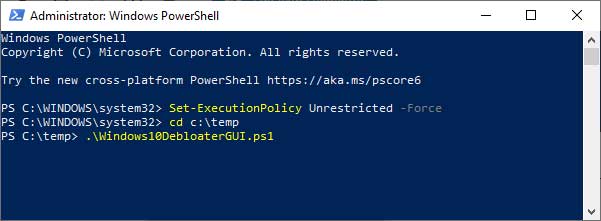
C:\Debloat. - Buka PowerShell sebagai Admin: Klik kanan Start → “Windows Terminal (Admin)” atau “PowerShell (Admin)”.
- Izinkan Eksekusi Script: Ketik perintah ini dan tekan Enter:
Set-ExecutionPolicy Unrestricted -Force - Arahkan ke Folder: Masuk ke folder ekstraksi:
cd C:\Debloat - Jalankan Script GUI: Ketik:
.\Windows10DebloaterGUI.ps1 - Pilih Opsi Pembersihan: Klik “Remove All Bloatware” untuk pembersihan menyeluruh. Tool secara otomatis mendeteksi sistem operasi Anda.
Metode 2: Manual via Windows Settings & PowerShell
Untuk penghapusan yang lebih selektif, Anda bisa menggunakan cara manual.
- Windows 10/11 Settings:
Buka Settings → Apps → Installed Apps. Cari aplikasi yang ingin dihapus (seperti “Candy Crush” atau “Spotify”), klik tiga titik di sampingnya, dan pilih Uninstall. - PowerShell (Untuk Appx Bawaan):
Buka PowerShell sebagai Admin, lalu gunakan perintah:
GantiGet-AppxPackage *namapackage* | Remove-AppxPackage*namapackage*dengan nama aplikasi target (contoh:*spotify*).
Metode 3: Mencegah Bloatware Saat Installasi Ulang
Saat menginstall Windows 10 atau 11 dari media resmi, gunakan trik ini untuk meminimalkan bloatware:
- Pada langkah koneksi internet, pilih “I don’t have internet” lalu “Continue with limited setup”. Ini mencegah Windows mengunduh paket bloatware tambahan.
- Gunakan Windows ISO dari situs resmi Microsoft, bukan recovery image dari pabrikan laptop.
- Pertimbangkan menggunakan Windows 11/10 AME (Ameliorated) versi modifikasi komunitas yang sudah dibersihkan dari bloatware, telemetri, dan fitur tidak penting. (Untuk penggunaan lanjutan).
Penting untuk Diingat: Sebelum menghapus bloatware secara besar-besaran, buat System Restore Point terlebih dahulu. Beberapa aplikasi bawaan seperti “Microsoft Store” atau “Windows Calculator” mungkin diperlukan untuk fungsionalitas tertentu. Hapus hanya aplikasi yang Anda pahami dan benar-benar tidak digunakan.
Dampak Positif Setelah Menghapus Bloatware
- Waktu Startup Lebih Cepat: Sistem tidak lagi membebani dengan aplikasi yang berjalan di background.
- Penggunaan RAM Lebih Rendah: Lebih banyak memori tersedia untuk aplikasi produktif atau game.
- Ruang Penyimpanan Bertambah: Bisa mendapatkan puluhan GB ruang kosong di SSD.
- Sistem Lebih Responsif: Navigasi antar aplikasi dan multitasking menjadi lebih lancar.
- Privasi Lebih Terjaga: Mengurangi aplikasi yang mengumpulkan data telemetri.
Dengan mengikuti panduan ini, Anda dapat mengoptimalkan baik Windows 10 maupun Windows 11 dengan menghapus bloatware yang memberatkan. Pilih metode yang sesuai dengan tingkat kenyamanan teknis Anda, dan nikmati sistem operasi yang lebih ringan, cepat, dan fokus pada kebutuhan Anda.
