

Meskipun Windows 11 hadir dengan Microsoft Edge sebagai browser bawaannya, banyak pengguna lebih memilih Chrome, Firefox, atau browser lain sebagai aplikasi andalan untuk menjelajah web. Artikel ini akan memandu Anda melalui langkah-langkah sederhana dan terbaru untuk mengganti browser default Windows 11 sesuai keinginan Anda, baik untuk alasan kenyamanan, produktivitas, maupun pengalaman gaming yang lebih baik.
Sebagai profesional atau gamer, memiliki kendali penuh atas perangkat adalah hal penting. Browser default sering kali terpaut dengan tautan dari aplikasi lain, email, atau dokumen. Oleh karena itu, menggunakan browser yang paling Anda kuasai dapat meningkatkan efisiensi dan keamanan. Proses penggantiannya pun kini lebih intuitif di Windows 11.
Mengapa Perlu Mengganti Browser Default di Windows 11?
Microsoft Edge adalah browser yang solid dengan fitur-fitur modern. Namun, Anda mungkin telah berinvestasi waktu dalam ekosistem browser lain. Misalnya, sinkronisasi bookmark dan ekstensi di Chrome atau Firefox, atau preferensi terhadap kinerja tertentu untuk aplikasi web berat. Mengatur browser default Windows 11 pilihan Anda memastikan semua tautan terbuka di lingkungan yang sudah Anda siapkan.
Panduan Lengkap: Cara Mengganti Browser Default Windows 11
Pastikan browser pilihan Anda sudah terinstal di komputer. Kemudian, ikuti langkah-langkah sistematis di bawah ini. Proses ini berlaku untuk pembaruan Windows 11 terbaru.
- Buka Aplikasi Settings. Anda bisa menekan tombol Windows + I pada keyboard untuk membukanya dengan cepat.
- Di jendela Settings, pilih menu Apps di sebelah kiri, lalu klik Default apps.
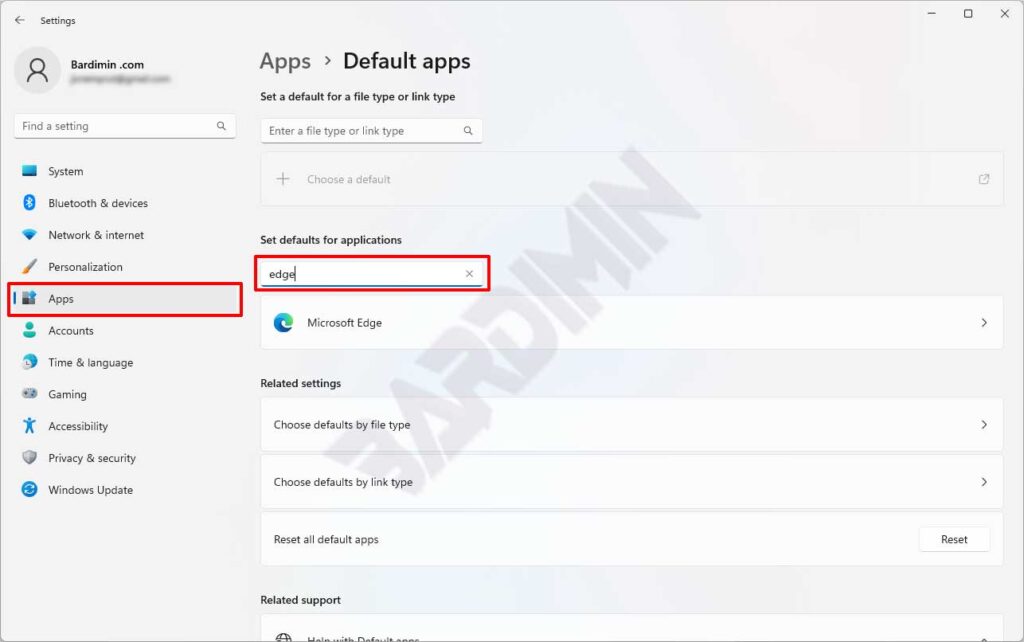
- Pada kotak pencarian di bawah “Set defaults for applications”, ketik Microsoft Edge. Atau, gulir daftar ke bawah hingga menemukannya. Klik pada logo Microsoft Edge.
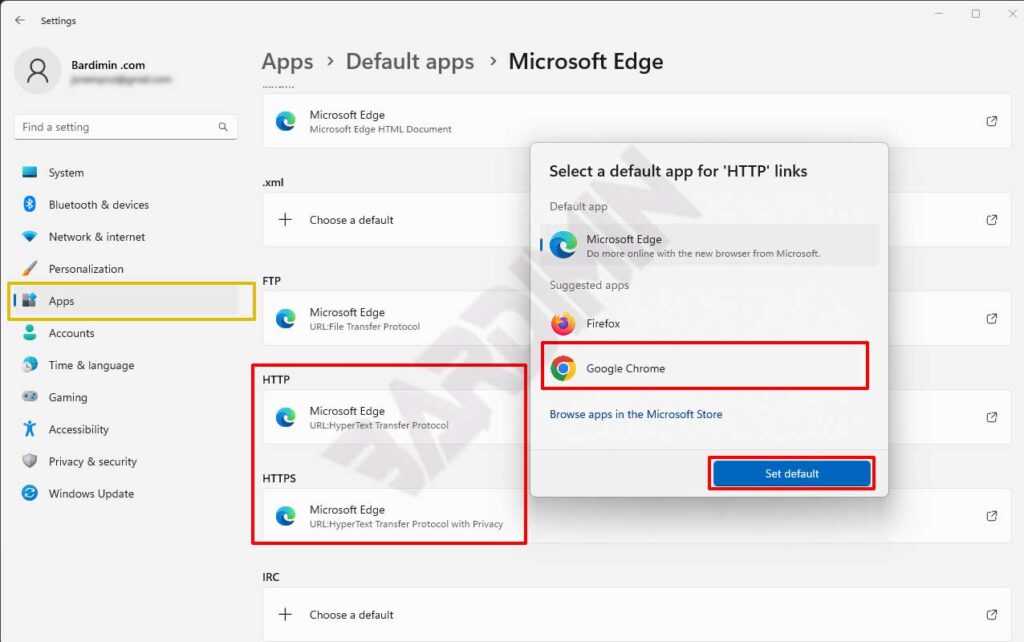
- Anda akan melihat daftar protokol dan jenis file (seperti .HTML, .HTM, HTTP, HTTPS). Untuk mengubah browser default Windows 11 secara menyeluruh, cari entri HTTP dan HTTPS. Klik pada aplikasi yang tertera (Microsoft Edge) di sampingnya.
- Sebuah jendela pop-up “Choose an app” akan muncul. Pilih browser pilihan Anda (misalnya, Google Chrome) dari daftar yang tersedia.
- Terakhir, klik Switch anyway atau Set default untuk mengonfirmasi perubahan. Ulangi langkah yang sama untuk protokol HTTPS jika diperlukan.
Verifikasi Perubahan Browser Default Anda
Setelah mengikuti cara di atas, ada baiknya Anda memastikan pengaturan telah berhasil. Cobalah membuka tautan dari aplikasi seperti Email atau WhatsApp Desktop. Tautan tersebut sekarang seharusnya terbuka di browser pilihan Anda. Selain itu, logo browser default di Start Menu juga akan berubah.
Tips dan Pertimbangan Penting untuk Pengguna
Proses ini sepenuhnya reversibel. Anda selalu dapat kembali ke Microsoft Edge kapan saja dengan mengulangi langkah-langkah tadi. Perhatikan bahwa beberapa aplikasi, terutama dari Microsoft seperti Teams atau Widgets, mungkin masih menggunakan engine Edge secara internal. Namun, untuk aktivitas penjelajahan web utama, browser pilihan Anda yang akan aktif.
Bagi teknisi dan gamer, menggunakan browser yang mendukung ekstensi produktivitas atau fitur seperti hardware acceleration yang optimal dapat membuat perbedaan nyata. Pastikan browser Anda sudah diperbarui ke versi terbaru untuk kinerja dan keamanan maksimal.
Dengan menyelesaikan konfigurasi ini, Anda telah mengambil kendali penuh atas alat penting dalam bekerja dan beraktivitas online. Mengganti browser default Windows 11 adalah langkah sederhana untuk personalisasi yang berdampak besar pada alur kerja harian Anda.
