

Menghubungkan PC client ke dalam jaringan domain merupakan langkah kritis dalam infrastruktur IT. Proses ini, yang sering disebut join domain Windows, memungkinkan sentralisasi manajemen pengguna, kebijakan keamanan, dan sumber daya. Artikel ini memberikan panduan teknis terbaru untuk mengganti nama komputer dan melakukan join domain Windows Server dengan tepat, sesuai standar praktik terbaik untuk administrator jaringan dan teknisi.
Setelah berhasil mempromosikan Windows Server sebagai Domain Controller, langkah selanjutnya adalah mengintegrasikan PC client ke dalam domain tersebut. Proses join domain Windows sangat penting untuk menerapkan kebijakan grup (Group Policy) dan manajemen terpusat. Sebelum bergabung, pastikan PC client memiliki nama yang unik dalam jaringan untuk menghindari konflik. Panduan ini dirancang untuk profesional IT dengan prinsip Experience, Expertise, Authoritativeness, and Trustworthiness (E-E-A-T).
Prasyarat Sebelum Join Domain Windows
Pastikan beberapa hal berikut sebelum memulai. Pertama, PC client harus terhubung ke jaringan yang sama dengan Domain Controller. Kedua, Anda membutuhkan akun pengguna domain dengan hak istimewa untuk menambah komputer ke domain. Ketiga, konfigurasi DNS pada client harus mengarah ke server DNS domain. Oleh karena itu, verifikasi konektivitas dan konfigurasi ini untuk memastikan proses berjalan lancar.
Langkah-Langkah Mengganti Nama PC dan Join Domain
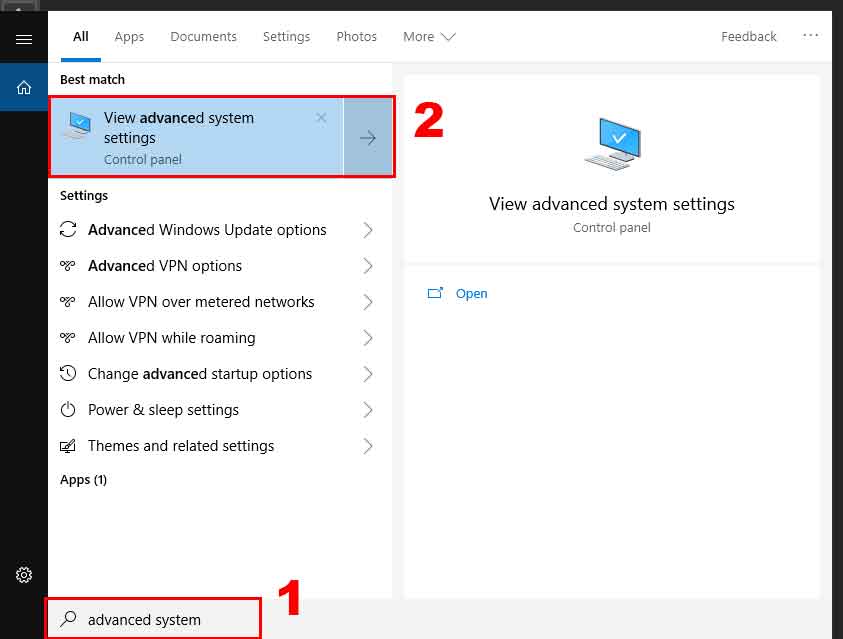
- Buka Advanced System Settings. Ketik “advanced system” di kolom pencarian Windows, kemudian pilih View advanced system settings.
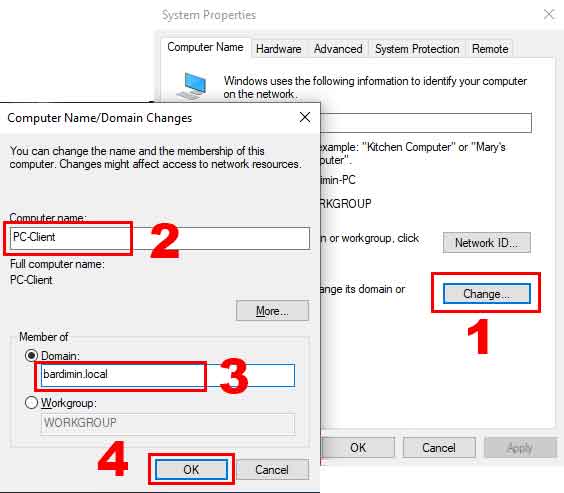
- Ubah Nama Komputer dan Join Domain. Pada tab Computer Name, klik tombol Change. Di jendela baru, masukkan nama unik untuk PC (contoh: PC-MARKETING01). Selanjutnya, pilih opsi Domain dan ketikkan nama domain target (contoh: corporate.local). Klik OK untuk melanjutkan.
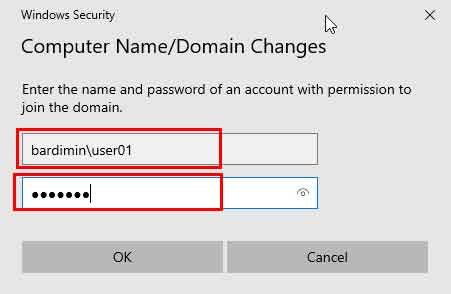
- Autentikasi dengan Kredensial Domain. Sistem akan meminta kredensial akun domain yang berwenang. Gunakan format NAMA-DOMAIN\Username (contoh: CORPORATE\admin.john) atau format UPN username@domain.local. Masukkan password yang sesuai. Kemudian, klik OK.
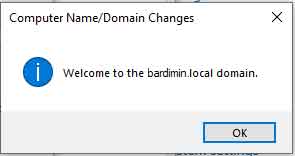
- Restart Komputer. Jika berhasil, pesan “Welcome to the domain” akan muncul. Klik OK, lalu ikuti perintah untuk me-restart PC. Setelah restart, login menggunakan akun domain untuk memverifikasi keanggotaan domain.
Pemecahan Masalah dan Tips Penting
Jika proses join domain Windows gagal, periksa beberapa hal. Pastikan koneksi jaringan stabil dan server Domain Controller aktif. Verifikasi pula bahwa nama domain yang diketik sudah benar. Selain itu, pastikan akun yang digunakan memiliki izin “Add workstations to domain”. Anda dapat merujuk ke panduan pemecahan masalah resmi Microsoft untuk analisis lebih lanjut.
Tips untuk keamanan dan stabilitas, gunakan konvensi penamaan PC yang konsisten. Hal ini memudahkan identifikasi dalam jaringan besar. Selalu dokumentasikan setiap komputer yang bergabung ke domain. Dengan begitu, proses audit dan pemeliharaan jaringan menjadi lebih terstruktur.
Catatan Ahli: Proses join domain akan mengubah profil pengguna lokal. Oleh karena itu, backup data penting sebelum memulai. Prosedur ini berlaku untuk Windows 10 dan Windows 11, serta kompatibel dengan versi Windows Server terbaru.
Dengan mengikuti langkah-langkah di atas, proses join domain Windows dapat diselesaikan dengan efisien. Integrasi PC client yang sukses merupakan fondasi untuk membangun jaringan domain yang andal dan aman. Untuk informasi lebih mendalam tentang manajemen Active Directory, Anda dapat mengunjungi dokumentasi resmi Microsoft.
