

Mengalami error “Perangkat USB Tidak Dikenal” atau “Device Descriptor Request Failed” di Windows? Artikel ini membahas penyebab umum dan memberikan solusi langkah demi langkah, mulai dari perbaikan dasar hingga pengaturan lanjutan sistem, untuk mengembalikan fungsi perangkat USB Anda.
Perangkat USB seperti flash drive, hard disk eksternal, atau kabel data adalah alat vital untuk transfer data. Namun, masalah “Perangkat USB Tidak Dikenal” atau “Unknown USB Device (Device Descriptor Request Failed)” dapat menghentikan produktivitas. Error ini menandakan Windows gagal mengenali perangkat yang terhubung.
Pesan error tersebut muncul karena sistem tidak dapat membaca deskriptor perangkat – informasi vital yang memberi tahu Windows tentang identitas dan kebutuhan driver perangkat USB. Akibatnya, perangkat Anda tidak dapat berfungsi. Jangan khawatir, berikut adalah panduan komprehensif untuk mengatasi masalah ini.
Penyebab Umum Error Perangkat USB Tidak Dikenal
Sebelum masuk ke solusi, kenali dulu akar masalahnya. Beberapa penyebab umum error ini antara lain:
- Kerusakan Fisik: Port USB pada komputer atau konektor pada perangkat eksternal yang rusak.
- Driver Usang atau Korup: Driver yang tidak kompatibel setelah update Windows atau mengalami error.
- Pengaturan Daya Windows: Fitur penghemat daya seperti “USB Selective Suspend” mematikan port untuk menghemat energi.
- Konflik Sistem: Fitur “Fast Startup” atau pembaruan BIOS/Windows yang belum diinstal dapat menyebabkan konflik.
- Perangkat USB Bermasalah: Kemungkinan kerusakan pada perangkat USB itu sendiri.
Langkah-Langkah Memperbaiki Perangkat USB Tidak Dikenal
Cobalah metode berikut secara berurutan. Mulai dari solusi paling sederhana hingga yang membutuhkan penyesuaian sistem.
- Lakukan Perbaikan Dasar
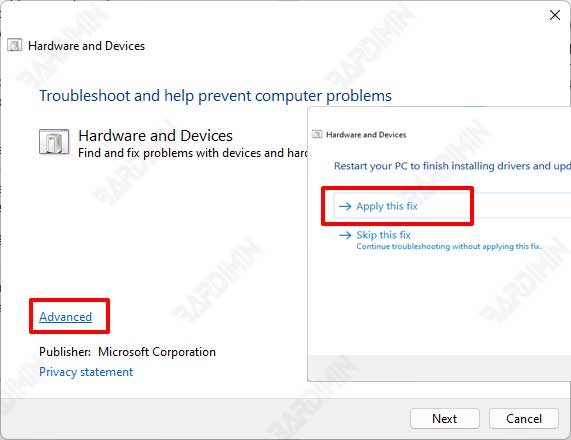
- Jalankan Hardware Troubleshooter
- Perbarui atau Instal Ulang Driver USB
- Nonaktifkan Fast Startup
- Matikan Pengaturan USB Selective Suspend
1. Lakukan Perbaikan Dasar Terlebih Dahulu
Selalu mulai dengan langkah sederhana. Seringkali, solusi untuk perangkat USB tidak dikenali ada di sini.
- Coba port USB lain: Hubungkan perangkat ke port USB berbeda di komputer Anda. Jika berhasil, port USB awal mungkin rusak.
- Restart komputer: Restart dapat menyelesaikan konflik sementara pada sistem.
- Uji di komputer lain: Colokkan perangkat USB ke PC atau laptop lain. Jika tetap tidak terbaca, kemungkinan besar perangkat USB-nya yang bermasalah.
- Periksa kabel: Untuk perangkat eksternal, coba gunakan kabel data pengganti yang masih berfungsi dengan baik.
2. Gunakan Hardware and Devices Troubleshooter Bawaan Windows
Windows memiliki alat diagnosis bawaan yang dapat mendeteksi dan memperbaiki masalah perangkat keras secara otomatis.
- Tekan tombol Win + R untuk membuka Run.
- Ketik
msdt.exe -id DeviceDiagnosticlalu tekan Enter. - Di jendela troubleshooter, klik “Advanced” dan centang “Apply repairs automatically”.
- Klik “Next” dan ikuti petunjuk hingga proses selesai.
- Restart komputer Anda setelah perbaikan diterapkan.
3. Update atau Instal Ulang Driver USB
Driver yang usang atau rusak adalah penyebab utama error Device Descriptor Request Failed.
- Klik kanan tombol Start dan pilih “Device Manager”.
- Cari dan perluas bagian “Universal Serial Bus controllers”.
- Cari perangkat dengan tanda segitiga kuning (Unknown Device).
- Klik kanan padanya dan pilih “Update driver”.
- Pilih “Search automatically for updated driver software”.
Jika update tidak membantu, coba uninstall driver. Klik kanan perangkat dan pilih “Uninstall device. Setelah itu, restart komputer. Windows akan mencoba menginstal driver versi terbaru secara otomatis saat restart.
4. Nonaktifkan Fast Startup
Fitur Fast Startup di Windows dapat menyebabkan konflik dengan perangkat keras saat proses booting, sehingga memicu masalah perangkat USB tidak dikenali.
- Buka Control Panel > Power Options.
- Klik “Choose what the power buttons do” di sisi kiri.
- Klik “Change settings that are currently unavailable”.
- Gulir ke bawah dan hapus centang pada opsi “Turn on fast startup (recommended)”.
- Klik “Save changes” dan restart PC.
5. Matikan USB Selective Suspend Setting
Pengaturan ini memungkinkan Windows mematikan port USB untuk menghemat daya. Namun, seringkali menyebabkan port tidak responsif saat perangkat dicolokkan.
- Masuk ke Control Panel > Power Options.
- Di samping rencana daya yang aktif, klik “Change plan settings”.
- Klik “Change advanced power settings”.
- Di jendela baru, cari dan perluas “USB settings”.
- Perluas “USB selective suspend setting” dan ubah kedua opsi (On battery dan Plugged in) menjadi “Disabled”.
- Klik “Apply” lalu “OK”, kemudian restart komputer.
Jika semua solusi di atas sudah dicoba dan masalah Perangkat USB Tidak Dikenal tetap terjadi, kemungkinan ada kerusakan fisik pada port motherboard atau perangkat USB itu sendiri. Sebagai langkah akhir, Anda dapat mempertimbangkan untuk memulihkan sistem (System Restore) ke titik sebelum masalah muncul, atau melakukan clean install Windows. Untuk panduan resmi tentang troubleshooting perangkat keras, Anda dapat merujuk ke situs dukungan Microsoft.
