

Microsoft PowerToys adalah paket utilitas sumber terbuka dari Microsoft yang dirancang untuk meningkatkan produktivitas pengguna Windows. Artikel ini membahas secara teknis dua belas utilitas utama, fitur terbaru, serta panduan instalasi melalui GitHub dan Microsoft Store. Cocok untuk profesional IT, teknisi, dan gamer yang ingin mengoptimalkan alur kerja di Windows 10 dan 11.
Microsoft PowerToys pertama kali diperkenalkan pada era Windows 95 dan dihidupkan kembali oleh Microsoft pada tahun 2019. Perangkat lunak ini menyediakan berbagai utilitas kecil yang tidak tersedia secara bawaan di sistem operasi Windows. Pengguna tingkat lanjut, pengembang, dan gamer dapat merasakan manfaat signifikan dari integrasi alat-alat ini dalam rutinitas harian. Versi terbaru PowerToys, yaitu rilis 0.84, menghadirkan peningkatan performa dan tambahan utilitas yang memperkaya ekosistem produktivitas.
Persyaratan sistem untuk menjalankan Microsoft PowerToys saat ini adalah Windows 11 atau Windows 10 versi 2004 (build 19041) atau yang lebih baru. Sebelum menginstal, pastikan sistem operasi Anda telah memenuhi kriteria tersebut. Seluruh utilitas bersifat modular sehingga pengguna dapat mengaktifkan atau menonaktifkan fitur sesuai kebutuhan tanpa membebani sumber daya.
Utilitas Unggulan Microsoft PowerToys
PowerToys versi stabil saat ini menyertakan lebih dari lima belas utilitas. Berikut adalah penjelasan teknis masing-masing fitur yang paling relevan bagi profesional, teknisi, dan gamer.
1. Always on Top
Fitur ini memungkinkan pengguna menyematkan jendela aplikasi agar selalu berada di atas tumpukan jendela lain. Kombinasi tombol pintas ⊞ Win+Ctrl+T langsung mengaktifkan mode Always on Top. Jendela yang disematkan akan diberi sorotan tepi tipis sebagai indikator visual.
2. PowerToys Awake
Utilitas ini menjaga komputer tetap dalam keadaan terjaga tanpa perlu mengubah pengaturan daya sistem. Pengguna dapat mengatur durasi waktu atau memilih mode terus-menerus. PowerToys Awake sangat berguna ketika menjalankan rendering video, kompilasi kode, atau proses unduhan berukuran besar yang membutuhkan waktu lama.
3. Color Picker
Color Picker merupakan pengambil warna tingkat sistem yang diaktifkan dengan ⊞ Win+Shift+C. Warna yang dipilih secara otomatis disalin ke clipboard dalam format HEX, RGB, atau HSL. Editor bawaan juga menyimpan riwayat warna yang pernah diambil, memungkinkan penyesuaian nilai warna dan konversi format.
4. FancyZones
FancyZones adalah manajer tata letak jendela yang memungkinkan pengguna membuat zona khusus pada layar. Pengguna cukup menyeret jendela ke zona yang telah ditentukan, dan jendela akan secara otomatis menyesuaikan ukuran serta posisi. Fitur ini sangat membantu multitasking pada monitor ultra-wide.
5. File Explorer Add-ons
Ekstensi ini menambahkan kemampuan pratinjau dan ikon untuk berkas SVG, Markdown, dan PDF di Panel Pratinjau File Explorer. Pengguna cukup mengaktifkan Panel Pratinjau melalui tab Tampilan. Penanganan berkas PDF juga didukung tanpa perlu membuka aplikasi terpisah.
6. Image Resizer
Image Resizer menambahkan menu konteks klik kanan pada File Explorer untuk mengubah ukuran satu atau banyak gambar secara instan. Pengguna dapat memilih ukuran prasetel atau menentukan dimensi kustom. Fitur ini memproses gambar tanpa membuka editor grafis terpisah.
7. Keyboard Manager
Utilitas ini memungkinkan pengguna memetakan ulang tombol dan membuat pintasan keyboard kustom. Sebagai contoh, tombol CapsLock dapat dialihfungsikan menjadi tombol Ctrl, atau kombinasi Ctrl+C dapat diubah ke aplikasi tertentu. Semua pemetaan bersifat global dan dapat disimpan dalam profil berbeda.
8. Mouse utilities
Paket utilitas tetikus mencakup Find My Mouse, yang akan menyorot posisi kursor dengan lingkaran cahaya saat tombol Ctrl ditekan dua kali. Selain itu, tersedia fitur Crosshair untuk menampilkan garis bidik di layar, serta Mouse Highlighter yang menampilkan klik kiri dan kanan secara visual.
9. PowerRename
PowerRename menyediakan antarmuka untuk mengganti nama berkas secara massal dengan dukungan ekspresi reguler. Pengguna dapat melihat pratinjau hasil sebelum menerapkan perubahan dan memiliki opsi untuk membatalkan penggantian nama melalui riwayat.
10. PowerToys Run
Peluncur aplikasi instan ini diaktifkan dengan Alt+Space. PowerToys Run tidak hanya mencari aplikasi, tetapi juga berkas, folder, dan perintah sistem. Arsitektur modular memungkinkan pengguna menambahkan plugin, misalnya kalkulator atau pencarian kamus.
11. Shortcut Guide
Panduan pintasan keyboard ditampilkan saat pengguna menekan dan menahan tombol ⊞ Win. Layar akan memperlihatkan semua pintasan yang tersedia berdasarkan konteks desktop aktif. Pengguna dapat menyesuaikan durasi kemunculan panduan ini.
12. Video Conference Mute
Fitur ini membisukan mikrofon dan kamera secara global dengan pintasan ⊞ Win+Shift+Q. Video Conference Mute bekerja di semua aplikasi konferensi tanpa memandang jendela mana yang sedang aktif. Indikasi mute ditampilkan melalui ikon di system tray.
13. Peek
Ditambahkan pada versi 0.78, Peek memungkinkan pengguna melihat pratinjau berkas dengan cepat. Sorot berkas di File Explorer dan tekan Ctrl+Space untuk membuka jendela pratinjau ringan. Fitur ini mendukung gambar, dokumen teks, dan video.
14. Mouse Without Borders
Utilitas ini memungkinkan pengendalian beberapa komputer dari satu tetikus dan papan tik. Pengguna cukup menyeret kursor ke tepi layar untuk berpindah ke komputer lain dalam jaringan yang sama. Mouse Without Borders juga mendukung transfer berkas antarperangkat.
15. Text Extractor
Text Extractor adalah pengenal teks berbasis OCR (pengenalan karakter optis). Pengguna dapat mengambil tangkapan layar area tertentu dan teks yang terdeteksi akan disalin ke clipboard. Fitur ini sangat membantu untuk mengekstrak teks dari gambar atau antarmuka yang tidak mengizinkan penyalinan langsung.
Panduan Instalasi Microsoft PowerToys
Pengguna dapat memilih beberapa metode instalasi sesuai preferensi dan tingkat kenyamanan teknis.
Instalasi melalui GitHub
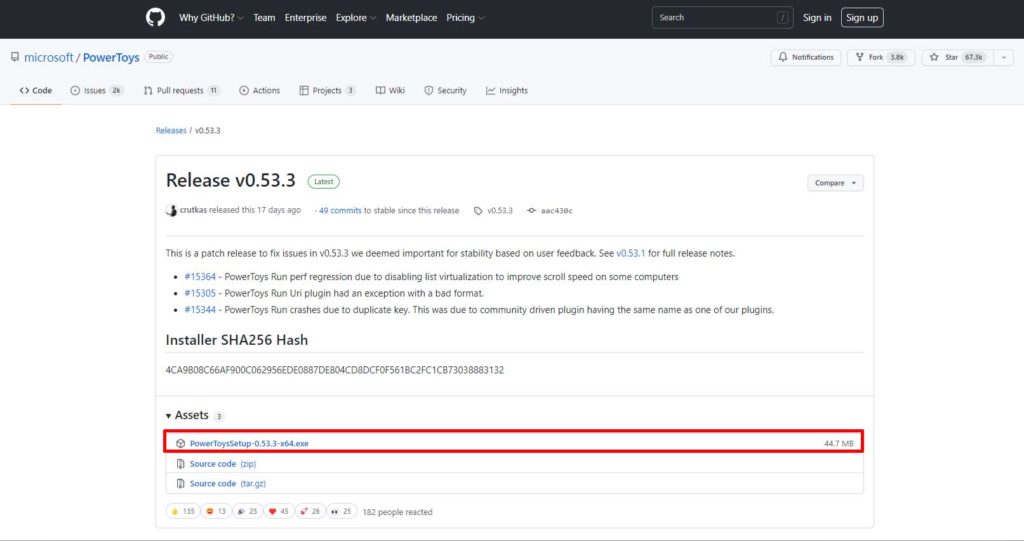
- Akses laman rilis resmi PowerToys di GitHub (nofollow).
- Unduh berkas dengan nama
PowerToysSetup-0.#.#-x64.exe(sesuaikan versi terbaru). - Jalankan berkas tersebut dan ikuti petunjuk pemasangan di layar.
Instalasi melalui Microsoft Store
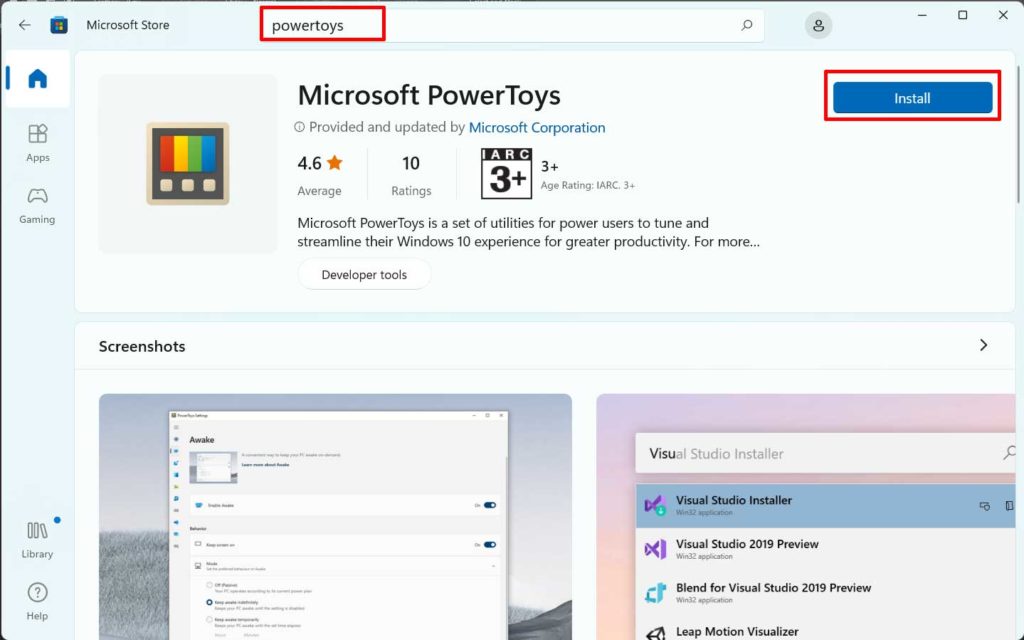
- Buka aplikasi Microsoft Store.
- Ketik “PowerToys” pada kolom pencarian.
- Pilih Microsoft PowerToys dari hasil pencarian, lalu klik tombol “Instal”.
Instalasi melalui Windows Package Manager (winget)
Bagi teknisi yang terbiasa dengan baris perintah, winget menyediakan metode paling cepat. Buka Terminal Windows atau Command Prompt, lalu jalankan perintah berikut:
winget install Microsoft.PowerToysManajer paket akan secara otomatis mengunduh dan memasang PowerToys beserta semua dependensinya.
Microsoft PowerToys terus dikembangkan secara aktif oleh tim Microsoft dengan kontribusi dari komunitas sumber terbuka. Setiap rilis baru selalu menyertakan perbaikan bug dan peningkatan kompatibilitas dengan versi Windows terbaru.
— Dokumentasi Resmi Microsoft
Optimalisasi Penggunaan untuk Profesional dan Gamer
Microsoft PowerToys tidak hanya berguna di lingkungan perkantoran, tetapi juga memberikan nilai tambah bagi gamer. Sebagai contoh, FancyZones dapat digunakan untuk mengatur tata letak aplikasi pemantau kinerja (seperti MSI Afterburner) di sisi layar tanpa mengganggu area permainan. Mouse Without Borders memungkinkan gamer mengendalikan PC streaming dan PC gaming dari satu set periferal.
Bagi teknisi dan profesional IT, utilitas seperti PowerRename dan PowerToys Run mempercepat pekerjaan administratif. Keyboard Manager sangat membantu ketika menggunakan mesin virtual atau koneksi jarak jauh dengan tata letak papan tik berbeda.
Selain itu, pengguna dapat mengakses pengaturan setiap utilitas melalui jendela Pengaturan PowerToys. Setiap fitur dapat diaktifkan secara independen, dan kombinasi tombol pintas dapat disesuaikan sepenuhnya.
Microsoft PowerToys merupakan salah satu perangkat lunak wajib yang direkomendasikan oleh banyak komunitas teknologi. Oleh karena itu, pengguna Windows disarankan untuk segera menginstal dan menjajaki seluruh potensinya.
Catatan teknis: Microsoft PowerToys secara berkala memeriksa pembaruan otomatis. Pengguna juga dapat memeriksa versi terbaru secara manual melalui halaman rilis GitHub resmi.
Sebuah studi dari Microsoft menunjukkan bahwa penggunaan PowerToys dapat mengurangi waktu penyelesaian tugas multitasking hingga 23% pada pengguna yang sama (sumber: Microsoft Learn, 2024).
