

Cache DNS yang menumpuk atau rusak di Windows dapat menyebabkan berbagai masalah koneksi, seperti halaman web gagal dimuat atau muncul error 404. Artikel ini menjelaskan penyebab masalah dan memberikan panduan praktis cara menghapus cache DNS di Windows 10 dan 11 menggunakan Command Prompt dan PowerShell, dilengkapi dengan cara verifikasi hasilnya. Tindakan ini, sering disebut flush DNS, merupakan langkah dasar troubleshooting jaringan yang penting diketahui setiap teknisi dan pengguna advanced.
Sistem operasi Windows secara otomatis menyimpan cache DNS (Domain Name System) di komputer lokal. Cache ini berfungsi mempercepat akses ke situs web dengan mengingat alamat IP dari domain yang pernah dikunjungi. Dengan demikian, Windows tidak perlu selalu meminta data ke server DNS untuk kunjungan berikutnya.
Namun, cache DNS dapat menjadi usang atau rusak. Hal ini terjadi jika sebuah situs web berpindah server dan alamat IP-nya berubah. Akibatnya, komputer Anda mungkin masih mencoba mengakses alamat IP lama yang tersimpan, sehingga menyebabkan error 404 atau ketidakmampuan untuk terhubung. Oleh karena itu, membersihkan atau flush DNS adalah solusi efektif untuk memperbarui informasi koneksi tersebut.
Kapan Harus Membersihkan Cache DNS?
- Mengalami error 404, “DNS_PROBE_FINISHED_NXDOMAIN”, atau pesan kesalahan serupa secara konsisten pada satu situs web.
- Situs web gagal dimuat meski perangkat lain dalam jaringan yang sama dapat mengaksesnya.
- Baru saja melakukan perubahan pada pengaturan server DNS atau migrasi website.
- Ingin memastikan koneksi menggunakan alamat IP terbaru dari sebuah domain.
Cara Menghapus Cache DNS via Command Prompt (CMD)
Metode ini berlaku untuk Windows 10 dan Windows 11. Pastikan Anda menjalankan CMD dengan hak akses administrator.
- Klik kanan pada tombol Start Windows.
- Pilih “Terminal (Admin)” atau “Command Prompt (Admin)”.
- Pada jendela Command Prompt yang terbuka, ketik perintah berikut lalu tekan Enter:
ipconfig /flushdnsAnda akan melihat pesan konfirmasi “Successfully flushed the DNS Resolver Cache.”
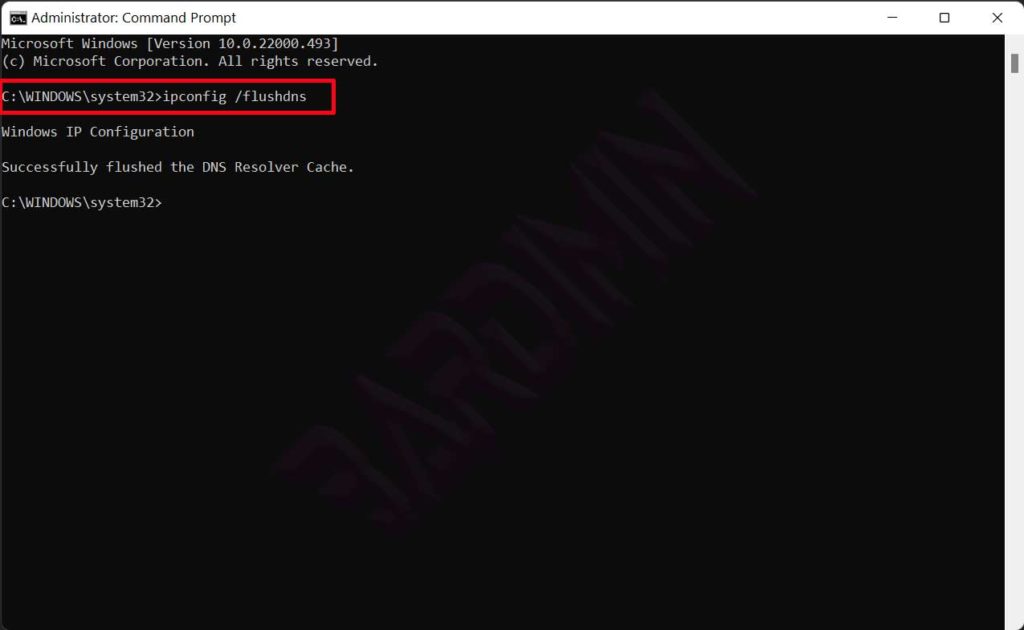
Selain itu, tutuplah semua aplikasi browser yang sedang terbuka untuk memastikan proses pembersihan optimal. Tindakan ini akan memaksa browser membuat koneksi baru dengan cache DNS yang telah diperbarui.
Alternatif: Flush DNS Menggunakan PowerShell
Bagi pengguna yang lebih familiar dengan PowerShell, Anda dapat menggunakan perintah berikut dengan hak admin:
Clear-DnsClientCachePerintah ini memiliki fungsi yang sama dengan ipconfig /flushdns. Setelah dieksekusi, tidak akan ada output konfirmasi visual yang detail, namun cache telah terhapus.
Cara Memverifikasi dan Mengecek Cache DNS
Setelah melakukan flush, Anda mungkin ingin mengecek apakah cache sudah benar-benar kosong atau melihat entri yang masih tersimpan. Gunakan perintah ini di CMD (Admin):
ipconfig /displaydns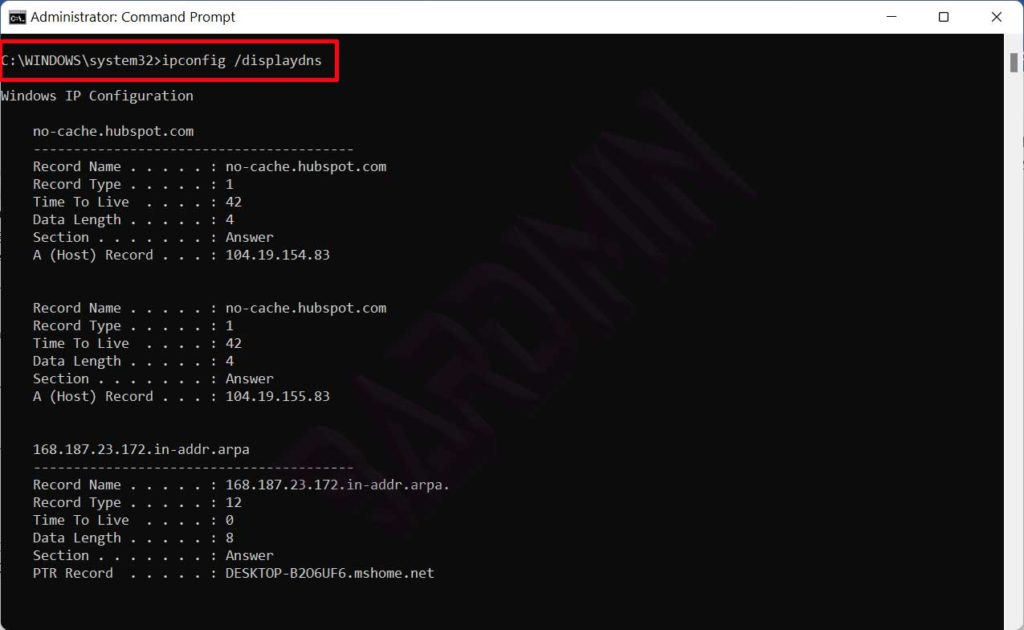
Jika cache telah dibersihkan, daftar yang ditampilkan akan sangat pendek atau hanya berisi entri dari situs yang baru saja diakses setelah proses flush.
Langkah Tambahan Troubleshooting Jaringan
Jika cara menghapus cache DNS di atas belum sepenuhnya menyelesaikan masalah, pertimbangkan langkah lanjutan berikut secara berurutan:
- Reset Winsock: Jalankan
netsh winsock resetdi CMD (Admin), lalu restart komputer. - Perbarui IP Dinamis: Gunakan perintah
ipconfig /releasedilanjutkanipconfig /renew. - Ubah DNS Server: Coba ganti DNS publik seperti Google (8.8.8.8) atau Cloudflare (1.1.1.1) di pengaturan jaringan. Panduan resmi dapat dilihat di situs Microsoft Support.
Dengan mengikuti panduan ini, Anda telah melakukan langkah dasar dan penting dalam mereset koneksi jaringan. Proses flush DNS aman, cepat, dan seringkali menjadi solusi instan untuk berbagai masalah akses internet di Windows.
