
Avez-vous déjà eu l’impression que Windows 11 ne vous donne qu’un accès limité à son véritable potentiel ? Il existe une fonctionnalité cachée appelée Developer Mode qui peut ouvrir la porte à un monde plus profond, de l’installation d’applications exclusives à l’exécution de scripts avancés en passant par la gestion avancée du système.
Cependant, l’activation de cette fonctionnalité n’est pas sans risque. Sans une configuration appropriée, Developer Mode peut devenir une faille de sécurité dangereuse qui invite aux cyberattaques. Les données du rapport de sécurité Windows 2024 indiquent que les utilisateurs qui ne comprennent pas ce mode ont un risque 47 % plus élevé d’être exposés à une attaque d’ exploitation zero-day .
C’est pourquoi cet article est à lire absolument. Non seulement il vous guidera sur la façon d’ activer et de désactiver en toute sécurité le mode développeur, mais il découvrira également des faits importants qui sont souvent négligés.
Qu’est-ce que le mode développeur dans Windows 11 ? Découvrez tous les faits !
Windows 11 s’avère avoir un « mode secret » qui peut transformer un PC ordinaire en un puissant moteur de développement ! C’est ce qu’on appelle Developer Mode, une fonctionnalité spéciale qui débloque l’accès à un large éventail d’outils et de capacités système avancés.
Le mode développeur est plus qu’une simple fonctionnalité ordinaire
C’est comme une clé maîtresse qui vous donne accès à :
- Outils de développement – outils dédiés à la création et au test d’applications
- Chargement indépendant : possibilité d’installer des applications en dehors du Microsoft Store
- Débogage – outils pour trouver et corriger les erreurs dans le système
- Accès plus approfondi au système – contrôle total des différents paramètres Windows
Qui a besoin du mode développeur ?
L’activation Developer Mode n’est pas destinée à tout le monde. Voici quelques profils d’utilisateur qui sont réalisables et recommandés pour utiliser cette fonctionnalité :
- Les programmeurs et les développeurs testent vos applications maison directement dans un environnement Windows sans passer par le processus de certification de Microsoft.
- Passionné de technologieUtilisateurs avancés qui aiment expérimenter et explorer les fonctionnalités cachées du système d’exploitation.
- Les professionnels de l’informatique et les administrateurs système qui ont besoin de la flexibilité d’un accès au système et d’une configuration avancée à des fins d’audit, de déploiement ou de développement interne.
Avertissement important : soyez conscient des risques du mode développeur
Bien que cela semble intéressant, gardez à l’esprit que le mode développeur n’est pas une fonctionnalité qui doit être activée sans précaution. Cette fonctionnalité ouvre une couche plus profonde et plus sensible du système d’exploitation, qui, si elle n’est pas gérée correctement, peut présenter un risque sérieux pour la sécurité des données et la stabilité du système.
Quelques risques à prendre en compte :
- En ouvrant l’accès aux applications de chargement indépendant, vous autorisez l’exécution de logiciels non vérifiés, qui peuvent être un point d’entrée de logiciel malveillant ou une porte dérobée.
- Instabilité du systèmeCertaines fonctionnalités du mode développeur peuvent modifier le comportement standard du système, ce qui peut interférer avec la compatibilité ou la stabilité de Windows.
- Les violations des politiques informatiques dans l’environnement de l’entreprise interdisent l’utilisation du mode développeur pour des raisons de sécurité des données et de conformité aux politiques internes.
Comment activer le mode développeur dans Windows 11
Vous voulez libérer le potentiel caché de Windows 11 ? Le mode développeur est essentiel ! Voici un guide étape par étape facile à suivre, avec des visuels pour vous guider.
Étape 1 : Allez dans le menu des paramètres du développeur
- Appuyez en même temps sur la combinaison de touches Windows + I pour ouvrir le Settings (Paramètres)
- Dans le volet de navigation de gauche, faites défiler l’écran vers le bas et sélectionnez System (Système)
- Sélectionnez ensuite For developers (pour les développeurs) en bas du menu
Vous pouvez également taper directement « developer settings » dans la recherche Windows pour un accès plus rapide !
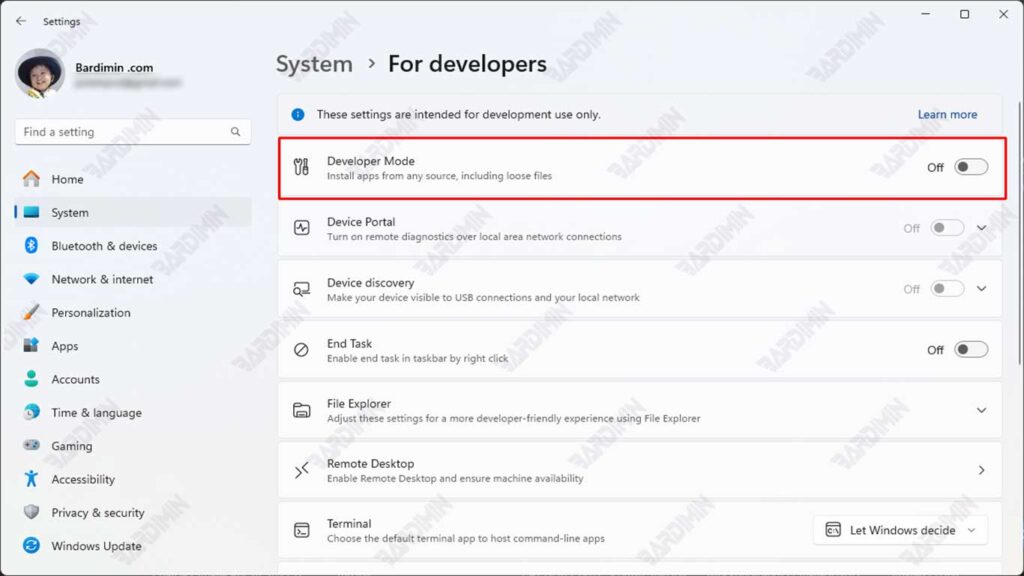
Étape 2 : Activer le mode développeur en toute sécurité
- Sur l’option Developer Mode, faites glisser la bascule sur la position On
- Windows affichera une alerte de sécurité contenant :
- Risques potentiels pouvant survenir
- Impact sur la protection du système
- Utilisation recommandée
- Cliquez Yes pour confirmer l’activation
Ce processus téléchargera quelques composants supplémentaires (environ 50 à 100 Mo, selon la version de Windows).
Étape 3 : Achèvement du processus
- Le système peut demander un redémarrage pour terminer l’installation du composant
- Si vous y êtes invité, enregistrez tout votre travail et sélectionnez Restart Now
- Après le redémarrage, vérifiez à nouveau sur Settings > System > For developers pour vous assurer que le mode développeur est actif
Que se passe-t-il lorsque vous activez le mode développeur ?
Lorsque vous activez le mode développeur dans Windows 11, le système apporte secrètement des modifications importantes en coulisses. Tout d’abord, Windows activera des fonctionnalités avancées telles que le sous-système Windows pour Linux (WSL) qui vous permet d’exécuter des environnements Linux en mode natif, le portail d’appareils pour le développement IoT, ainsi que des capacités de débogage à distance très utiles pour les développeurs d’applications.
De plus, le système débloquera également un accès complet à PowerShell et à l’invite de commande avec des privilèges d’administrateur de haut niveau, ce qui vous donnera plus de contrôle sur le système d’exploitation. Plus important encore, Windows modifiera automatiquement ses politiques de sécurité, ce qui vous permet de télécharger des applications en dehors du Microsoft Store.
Ces changements se produisent automatiquement en arrière-plan, transformant Windows 11 d’un système d’exploitation grand public ordinaire en une plate-forme de développement à part entière. Gardez à l’esprit, cependant, que tous ces accès excessifs s’accompagnent d’un léger compromis sous la forme d’une légère réduction des protections de sécurité intégrées de Windows.
Comment désactiver en toute sécurité le mode développeur dans Windows 11
Vous avez terminé d’expérimenter les fonctionnalités de développement dans Windows 11 ? Il est temps de remettre le système en mode sans échec en désactivant le mode développeur. Voici un guide complet et facile à suivre :
Étape 1 : Désactiver le mode développeur
- Ouvrez les paramètres Windows en appuyant sur Windows + I
- Sélectionnez System > For developers dans le menu de gauche
- Recherchez l’option Developer Mode qui est actuellement active
- Faites glisser le bouton bascule sur la position Off pour le désactiver
Cela restaurera les stratégies de sécurité par défaut de Windows. La mise en œuvre des modifications peut prendre quelques secondes au système
Étape 2 : Nettoyage de l’application à chargement latéral (fortement recommandé)
Si vous avez déjà installé l’application via le chargement indépendant :
- Ouvrir Settings > Apps > Installed apps
- Recherche d’applications installées via le chargement latéral
- Cliquez Uninstall pour chacune de ces applications
- Redémarrez l’ordinateur pour vous assurer que les modifications se déroulent parfaitement.
Les applications de chargement latéral peuvent être :
- Non compatible avec le mode standard de Windows
- Potentiellement à l’origine de conflits système
- Avoir des exigences de sécurité différentes
FAQ : Foire aux questions sur le mode développeur
Quelle est la différence entre le mode développeur et le chargement latéral ?
- Developer Mode : Permet un accès complet aux outils de développement.
- Sideloading : Permet l’installation de l’application au-delà de Microsoft Store, mais ne nécessite pas Developer Mode dans la dernière version de Windows 11.
Le mode développeur est-il dangereux ?
- Oui, s’il n’est pas utilisé correctement. Cette fonctionnalité ouvre un accès au système qui peut être exploité par des logiciels malveillants.
