
Perdez-vous souvent le curseur de votre souris sur un écran Windows 11 rempli de fenêtres ? Ou peut-être que le curseur par défaut à lui seul vous a fatigué les yeux après une longue journée de travail ? Vous n’êtes pas seul ! 67 % des utilisateurs de Windows admettent avoir du mal à suivre les pointeurs lorsqu’ils sont multitâches, et il est temps de changer cela.
La personnalisation du curseur n’est pas qu’une question de style ! Qu’il s’agisse de la taille, de la couleur ou des schémas uniques, cette personnalisation peut augmenter la productivité jusqu’à 40 % (selon une étude UX réalisée en 2023 par Microsoft). Imaginez : un grand curseur de couleur néon facile à suivre, ou un design minimaliste qui rend le bureau plus esthétique.
« Mais le curseur par défaut n’est-il pas suffisant ? » Attendre! Après avoir essayé des curseurs à contraste élevé ou des animations personnalisées, vous le savez : l’expérience d’utilisation de Windows 11 peut être beaucoup plus efficace et personnalisée. Faites défiler vers le bas, dans 5 minutes, votre curseur sera le plus cool parmi vos amis !
Comment redimensionner le curseur d’une souris dans Windows 11
L’ajustement de la taille du curseur de la souris dans Windows 11 est une première étape très utile pour améliorer la visibilité et le confort d’utilisation de l’appareil, en particulier pour les utilisateurs malvoyants ou ceux qui travaillent dans des environnements peu éclairés.
Voici les étapes pratiques pour redimensionner le curseur de la souris dans Windows 11 :
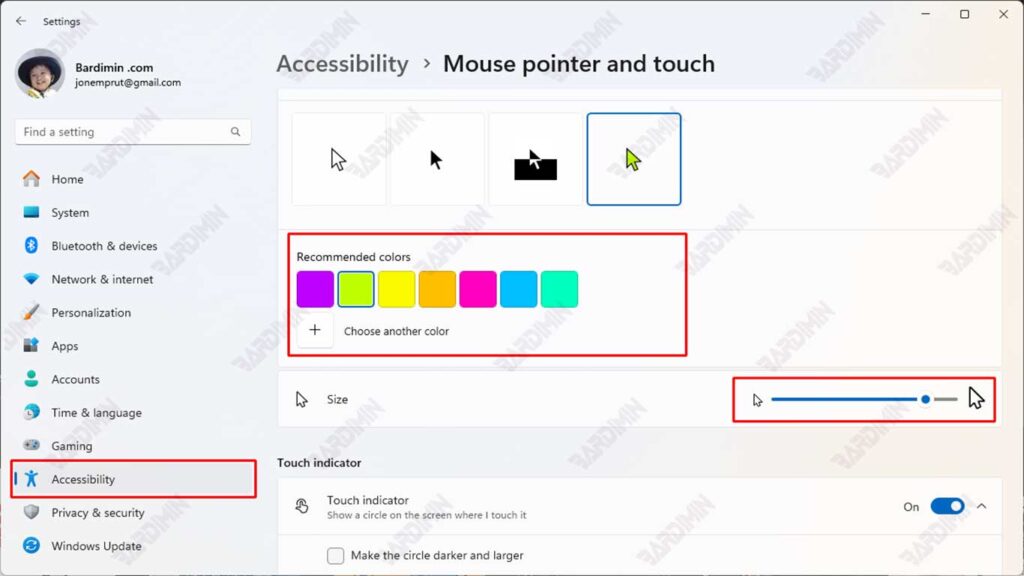
- Cliquez sur le bouton Start, puis allez dans le menu Settings.
- Accédez à l’onglet Accessibility dans le panneau de gauche.
- Sélectionnez l’option Mouse pointer and touch.
- Dans Size, faites glisser le curseur vers la droite pour augmenter la taille du curseur, ou vers la gauche pour la réduire si nécessaire.
Le principal avantage d’un grand curseur est une meilleure lisibilité et une reconnaissance plus rapide de la position du pointeur, en particulier lors de l’ouverture de plusieurs fenêtres ou de l’utilisation d’appareils à écran tactile. Les personnes âgées ou malvoyantes seront grandement aidées par cette fonctionnalité, car elle permet une navigation plus facile et plus efficace.
Taille du curseur de la souris Windows 11 en fonction du niveau du curseur
| Niveau | Taille approximative (px) | Information |
| 1 | ± 32 px (par défaut) | Taille par défaut de Windows |
| 2 | ± 48 px | Légèrement plus grand |
| 3 | ± 64 px | Taille moyenne |
| 4 | ± 80 px | Assez grand |
| 5 | ± 96 px | Pratique pour les utilisateurs visuellement faibles |
| … | … | Échelle incrémentielle tous les +16 px |
| 15 | ± 512 px | Taille maximale du curseur |
Taille par défaut : Curseur de taille standard, idéal pour les utilisateurs généraux.
Taille maximale : Le curseur semble beaucoup plus grand et dominant à l’écran, idéal pour les utilisateurs malvoyants ou pour la présentation à l’écran.
Comment changer la couleur du curseur de la souris dans Windows 11
En plus de la taille, la couleur du curseur de la souris joue également un rôle important dans l’amélioration du confort et de l’efficacité de l’utilisation de l’appareil. les couleurs trop pâles ou qui ne contrastent pas avec l’arrière-plan de l’écran peuvent rendre le curseur difficile à trouver, en particulier pour les utilisateurs malvoyants ou ceux qui travaillent dans des environnements peu éclairés.
Windows 11 fournit plusieurs couleurs de curseur parmi lesquelles vous pouvez choisir :
- White : il s’agit de la couleur par défaut du curseur Windows qui convient aux utilisations les plus courantes.
- Black – Convient aux arrière-plans clairs et offre un contraste net.
- Inverted – La couleur du curseur s’ajustera automatiquement à l’arrière-plan qu’il traverse, offrant une visibilité optimale dans diverses situations.
- Custom – Donne aux utilisateurs une liberté totale pour spécifier la couleur du curseur selon leurs préférences personnelles.
Étapes pour changer la couleur du curseur :
- Ouvrez-Settings via le menu Start.
- Sélectionnez l’onglet Accessibility.
- Cliquez sur le menu Mouse pointer and touch.
- Dans la section Mouse pointer style, choisissez l’une des quatre options : Blanc, Noir, Inversé ou Personnalisé.
- Si vous choisissez Custom, cliquez sur Choose another color, puis sélectionnez la couleur souhaitée dans la palette ou entrez un code de couleur personnalisé (HEX/RGB).
Conseils pour une sélection optimale des couleurs
Évitez les couleurs pâles ou proches de l’arrière-plan, comme le gris clair ou le blanc, sur les thèmes clairs.
Utilisez des couleurs qui correspondent à l’état de l’œil ou à la déficience visuelle. Les couleurs vives telles que l’orange, le rouge ou le vert fluo sont souvent recommandées pour les utilisateurs ayant des difficultés de vision légères à modérées.
Pour la productivité :
- Utilisez du bleu clair (ADD8E6) pour réduire la fatigue oculaire
- Combinaison noir et blanc pour un contraste maximal
Pour les concepteurs/joueurs :
- La couleur RVB vert néon (0,255,0) est facile à suivre
- Rouge vif (FF0000) pour les marqueurs importants
Prestations spéciales pour divers besoins
| Nécessité | Couleurs recommandées | Raison |
| Basse vision | Jaune fluo (FFFF00) | Haute visibilité dans toutes les conditions |
| Programmation | Cyan (00FFFF) | N’interfère pas avec la coloration syntaxique |
| Présentation | Magenta (FF00FF) | Démarquez-vous sur divers arrière-plans de diapositives |
Remplacement du schéma du curseur de la souris : personnalisation supplémentaire
Si changer la taille et la couleur du curseur ne suffit pas, Windows 11 vous permet également de changer entièrement le schéma du curseur.
Différence entre la couleur et le schéma du curseur
- Couleur : Change uniquement la couleur du pointeur sans modifier la forme/l’animation
- Schéma : modifiez l’ensemble du jeu de curseurs (flèches, chargement, sélection de texte, etc.), y compris les formes et les comportements
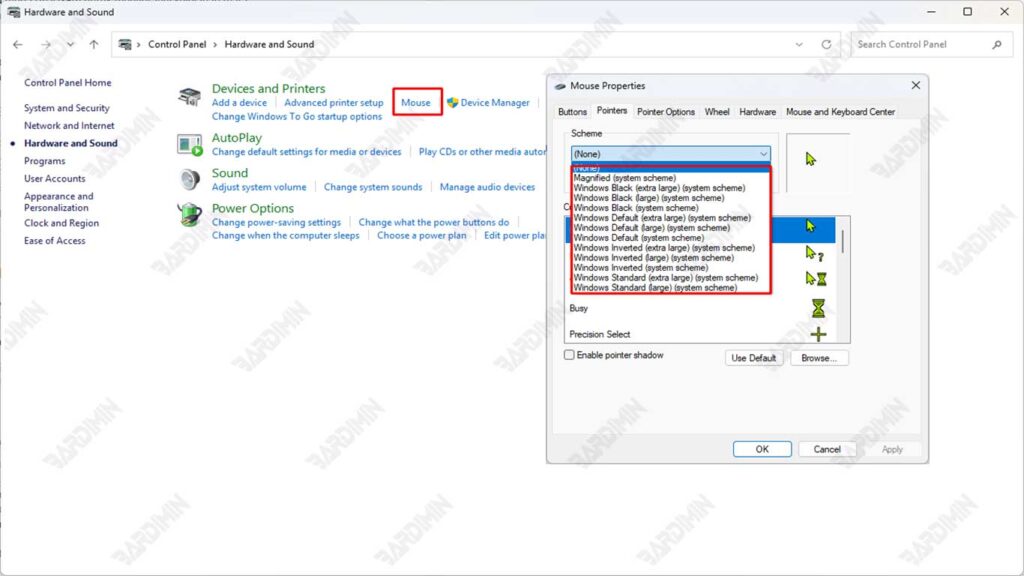
Étapes pour remplacer le schéma du curseur de la souris :
- Ouvrez Control Panel via le menu Démarrer.
- Sélectionnez Hardware and Sound, puis cliquez sur Mouse.
- Dans la fenêtre Mouse Properties, allez dans l’onglet Pointers.
- Dans la section Scheme, choisissez dans la liste des schémas disponibles, par exemple :
- Windows Default
- Windows Black (system scheme)
- Windows Inverted
- Magnified
- Cliquez sur Apply, puis sur OK pour appliquer les modifications.
Si vous privilégiez l’efficacité et la performance au travail, utilisez un schéma de pointeurs de couleurs minimalistes et contrastés . Il est prouvé que des schémas tels que Windows Black ou Inverted augmentent la visibilité sans perturber l’affichage de l’interface.
La meilleure combinaison de tailles, de couleurs et de schémas pour divers besoins
Choisir la bonne combinaison de tailles, de couleurs et de schémas de curseur de souris peut avoir un impact énorme sur l’expérience utilisateur, la productivité et la santé oculaire. Voici les recommandations de paramètres en fonction des besoins de l’utilisateur :
Utilisateurs ayant une déficience visuelle
- Taille : Maximum (niveaux 13 à 15)
- Couleur : Jaune vif ou vert fluo (personnalisé)
- Schéma : Windows Noir ou Windows Inversé
Avantages : Contraste élevé, facile à trouver dans n’importe quel environnement, très utile pour les utilisateurs ayant des limitations visuelles.
Graphiste et travailleur visuel
- Taille : Moyenne (niveaux 5 à 7), afin de ne pas perturber la zone de travail
- Couleur : Noir uni ou gris foncé (personnalisé)
- Schéma : schéma minimaliste ou pointeur personnalisé statique (.cur)
Avantages : N’interfère pas avec la mise au point visuelle, idéal pour travailler avec les détails des pixels.
Utilisateurs généraux
- Taille : Par défaut ou légèrement supérieure (niveaux 2 à 4)
- Couleur : Blanc (par défaut) ou couleur pastel clair
- Schéma : Windows par défaut ou Windows noir
Avantages : Fournit un look frais et personnalisé sans perdre les fonctionnalités de base.
