

Les performances du système d’exploitation Windows ont tendance à ralentir avec le temps, une plainte courante que rencontrent de nombreux utilisateurs d’ordinateurs. L’accumulation de fichiers indésirables, les services d’arrière-plan inutiles et les configurations système non optimales peuvent ralentir et ralentir l’exécution de Windows et gaspiller des ressources.
L’un des outils qui commence maintenant à attirer l’attention de la communauté technologique est WinHance, un logiciel gratuit et open-source spécialement conçu pour aider les utilisateurs à améliorer les performances globales de Windows. WinHance offre des fonctionnalités complètes et une transparence du code source, ce qui en fait un choix idéal pour les utilisateurs qui privilégient l’efficacité, la confidentialité et la fiabilité.
Avec une interface simple et fonctionnelle, WinHance permet aux utilisateurs d’effectuer des nettoyages de système, de configurer des programmes de démarrage, de désactiver les services inutiles et d’effectuer des travaux de renforcement de la confidentialité sans nécessiter de connaissances techniques approfondies.
Fonctionnalités de WinHance : l’optimisation de Windows devient plus rapide et plus sûre
WinHance se présente comme une solution pratique et efficace pour améliorer les performances du système d’exploitation Windows grâce à une série d’excellentes fonctionnalités conçues avec une approche globale. Il s’agit non seulement d’un outil de nettoyage régulier, mais aussi d’un outil d’optimisation du système qui combine vitesse, sécurité et contrôle total de la configuration du système.
1. Dégonfler les fenêtres
- Supprimez les fonctionnalités, applications et services Windows inutiles pour alléger et rendre votre système plus réactif.
- Le retrait se fait avec des options claires et sélectionnables selon les besoins de l’utilisateur.
2. Optimisation des performances
- Permet d’accéder à une variété de paramètres qui peuvent améliorer la vitesse et l’efficacité du système.
- Les paramètres appliqués peuvent améliorer le temps de démarrage, la réponse de l’application et les performances globales.
3. Personnalisation du système
- Permet aux utilisateurs de personnaliser l’apparence et le comportement de Windows en fonction de leurs préférences personnelles.
- Les options de personnalisation incluent les paramètres de confidentialité, les visuels et d’autres fonctionnalités du système.
4. Transparence et sécurité
- WinHance est open-source, de sorte que son code source peut être vérifié par n’importe qui pour s’assurer qu’il n’y a pas d’actes malveillants.
- La plupart des modifications apportées sont réversibles, ce qui donne à l’utilisateur un contrôle total sur les modifications appliquées.
5. Options d’installation flexibles
- Il existe une version d’installation (intégrée au système) et une version portable (pouvant être exécutée sans installation à partir d’un support externe), avec les mêmes fonctionnalités dans les deux versions.
Comment utiliser WinHance pour les fenêtres super rapides (débutant et avancé)
L’utilisation de WinHance pour améliorer les performances de Windows est facile, même pour les utilisateurs inexpérimentés. Le processus est conçu pour être efficace et intuitif, sans avoir besoin d’installations complexes ou de configurations techniques déroutantes.
1. Téléchargez et installez – Obtenez WinHance en toute sécurité
Évitez de télécharger à partir de faux sites ! Procédez comme suit :
- Visitez le site officiel de WinHance sur GitHub
Assurez-vous que l’URL est correcte (méfiez-vous des faux sites similaires !) - Trouvez la dernière version
Exemple : WinHance_v25.05.28_Installer.exe (version mise à jour mai 2024) - Télécharger le fichier
Dans la section « Ressources », cliquez sur WinHance.Installer.exe
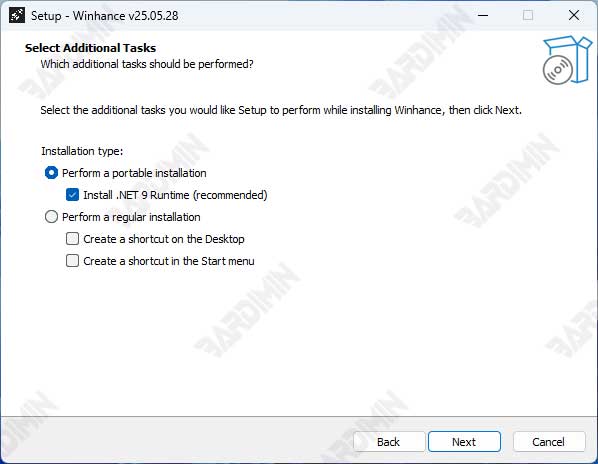
Processus d’installation :
- Exécuter en tant qu’administrateur
Cliquez avec le bouton droit de la souris sur le .exe →file”Run as Administrator” - Sélectionnez le type d’installation :
– Regular Install (recommandé pour les débutants)
– Portable Mode (pour les clés USB/PC sans accès administrateur) - Suivez les instructions d’installation :
Cochez l’option « Create desktop shortcut” pour un accès facile
2. Navigation dans l’interface WinHance
Une fois lancé, WinHance affiche plusieurs onglets principaux :
- Software & Applications : Pour supprimer l’application Windows intégrée (debloat).
- Optimize : Paramètres d’optimisation du système.
- Customize : Personnalisez l’apparence et le comportement de Windows.
3. Étape débutant : Debloat et optimisation automatique
Lors de la première exécution, WinHance crée automatiquement une sauvegarde du registre. Enregistrez ce fichier pour le restaurer si nécessaire.
Supprimer les bloatwares :
- Allez dans l’onglet Software & Applications .
- Cochez les applications que vous souhaitez supprimer (par exemple : Edge, OneDrive, Xbox, autres applications bloatware).
- Cliquez sur « Remove Selected Items ». Un avertissement s’affiche si une application importante est supprimée.
- WinHance créera une tâche planifiée afin que l’application supprimée ne soit pas réinstallée lors de la mise à jour de Windows.
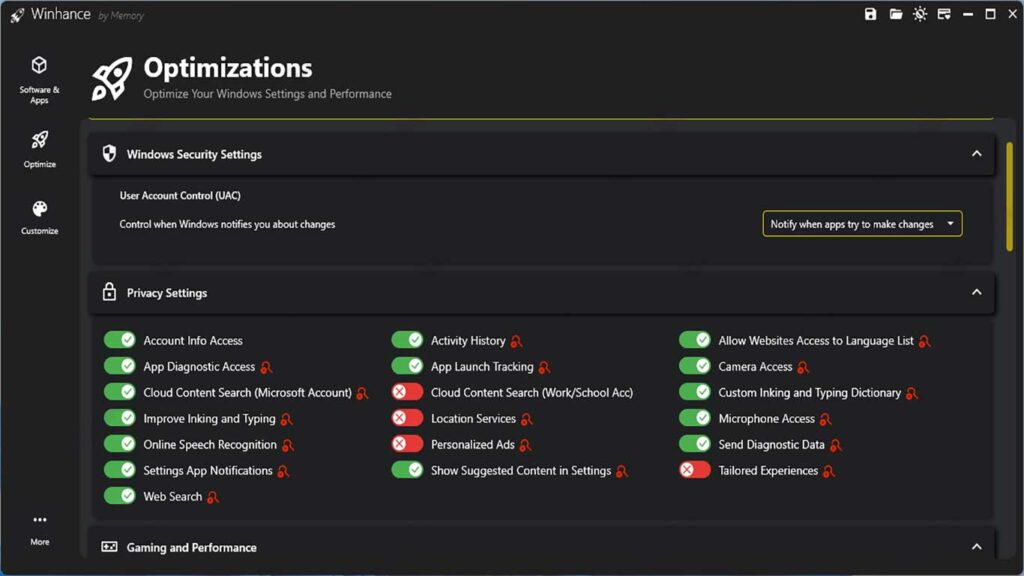
Optimisation du système :
- Allez dans l’ onglet Optimize.
- Cliquez sur le bouton bascule pour désactiver ou activer les options d’optimisation souhaitées (par exemple : Optimisations de jeu, Paramètres d’alimentation, Tâches planifiées, Services Windows).
- Passez la souris sur l’icône d’information pour obtenir une explication détaillée de chaque option.
4. Étapes avancées : personnalisation et ajustements avancés
Personnalisation de l’affichage :
- Allez dans l’onglet Personnaliser.
- Définissez les thèmes (sombre/clair), la transparence, la barre des tâches, le menu Démarrer, l’explorateur de fichiers, les notifications, les sons et l’accessibilité selon vos préférences.
Paramètres de sécurité et de confidentialité :
- Dans l’onglet Optimiser, vous pouvez définir le niveau UAC (User Account Control) et les paramètres de confidentialité.
- Il n’est pas recommandé de désactiver la sécurité Windows si vous ne connaissez pas les risques.
Rétablir/Restaurer :
- Presque toutes les modifications peuvent être annulées via la bascule de l’application.
- Si vous souhaitez restaurer votre système à son état d’origine, utilisez le registre de sauvegarde qui a été créé lors de la première exécution de WinHance.
