

Une mise à jour Windows spécifique se réinstalle-t-elle même après sa désinstallation ? Cet article explique comment bloquer définitivement des mises à jour Windows spécifiques à l’aide de l’outil « Afficher ou Masquer les mises à jour », une solution pour les professionnels et techniciens nécessitant une stabilité du système.
Désinstaller des mises à jour Windows problématiques, comme KB5005565 qui a perturbé le partage d’imprimante, n’est souvent qu’une solution temporaire. Le système les télécharge et les réinstalle automatiquement, ramenant le même problème. Cette situation est frustrante, surtout pour les utilisateurs ayant besoin d’une stabilité du système pour travailler ou jouer.
Pour résoudre ceci, Microsoft a autrefois publié un outil appelé « Afficher ou Masquer les mises à jour ». Sa fonction est de masquer ou bloquer des mises à jour Windows ou des pilotes spécifiques, les empêchant d’être proposés ou réinstallés par Windows Update.
Bien que Microsoft ait retiré cet outil de son site officiel pour encourager les utilisateurs à toujours mettre à jour leur système, il reste valide et utile. Cela est particulièrement vrai lorsqu’une mise à jour s’avère causer des bugs, des conflits matériels ou des problèmes de performances spécifiques. Voici les étapes pratiques pour l’utiliser.
Étapes pour Bloquer des Mises à Jour Windows Spécifiques
- Désinstallez d’abord la mise à jour Windows problématique. Assurez-vous que le système en est exempt avant de la bloquer.
- Téléchargez l’outil Afficher ou Masquer les mises à jour (wushowhide.diagcab) depuis une source fiable. Vous pouvez l’obtenir depuis les archives Microsoft.
- Extrayez le fichier téléchargé (s’il est en ZIP) et exécutez le fichier
wushowhide.diagcab. Cliquez sur Suivant pour commencer.
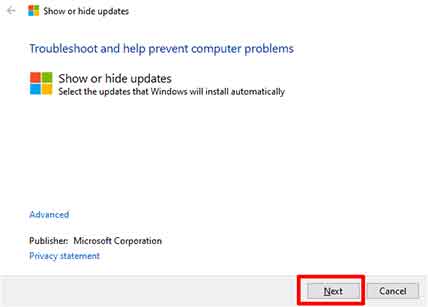
- Dans la fenêtre suivante, sélectionnez l’option « Masquer les mises à jour » pour cacher les mises à jour.
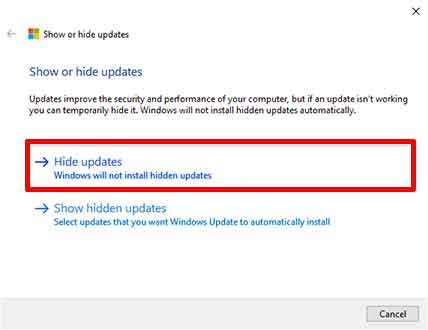
- L’outil analysera et affichera une liste des mises à jour disponibles. Cochez la mise à jour spécifique que vous souhaitez bloquer (par exemple, KB5005565). Cliquez sur Suivant pour continuer.Important : Assurez-vous de bloquer uniquement les mises à jour causant réellement des problèmes. Bloquer des mises à jour de sécurité critiques peut rendre votre système vulnérable.
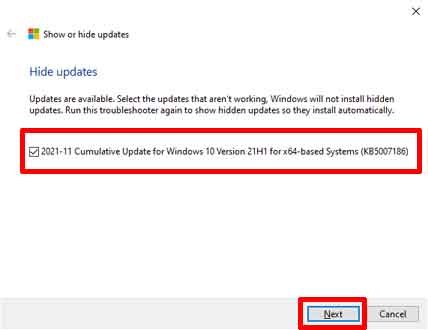
- Attendez que le processus se termine. Une confirmation apparaîtra indiquant que la mise à jour a été masquée avec succès.
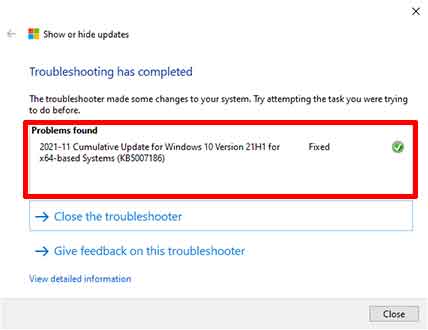
. Cette mise à jour ne sera plus téléchargée ni installée automatiquement par le système. Cependant, cette méthode fonctionne toujours dans le cadre officiel de Windows Update.
Restaurer une Mise à Jour Bloquée
Si vous souhaitez ultérieurement autoriser à nouveau cette mise à jour, répétez le processus à partir de l’étape 3. Cependant, à l’étape 4, sélectionnez l’option « Afficher les mises à jour masquées ». Puis, cochez la mise à jour que vous souhaitez restaurer et suivez les instructions jusqu’à la fin. Ensuite, la mise à jour réapparaîtra et pourra être installée via Windows Update.
Contrôler les mises à jour du système est une étape cruciale en gestion informatique. L’outil Afficher ou Masquer les mises à jour offre la flexibilité de maintenir la stabilité du système tout en choisissant les mises à jour réellement nécessaires. Évaluez toujours les risques avec prudence et priorisez les mises à jour de sécurité critiques.
