
Windows 11 introduit une mise à jour importante de l’outil de capture, en particulier avec l’ajout de l’intégration OCR (Optical Character Recognition). Cette fonctionnalité permet aux utilisateurs de copier du texte à partir d’images ou de captures d’écran en quelques clics sans aucune application supplémentaire !
L’OCR, ou Optical Character Recognition, est une technologie qui permet de convertir du texte en images, telles que des captures d’écran, des documents numérisés ou des photos, en texte numérique qui peut être copié, recherché et modifié.
Avant que cette fonctionnalité ne soit disponible directement sur le système d’exploitation, les utilisateurs doivent généralement utiliser une application tierce telle qu’Adobe Acrobat Pro, ABBYY FineReader ou un service cloud pour extraire du texte à partir d’images. En plus de nécessiter une installation supplémentaire, bon nombre de ces solutions sont également payantes et ont des processus compliqués.
Désormais, avec la fonction OCR dans l’outil de capture d’écran sur Windows 11, ce processus est devenu plus facile, plus rapide et plus intégré. Tout ce que vous avez à faire est de prendre une capture d’écran, et le texte de l’image peut être copié instantanément sans avoir besoin d’applications supplémentaires. Cette innovation permet non seulement de gagner du temps, mais aussi d’améliorer l’efficacité et la productivité, en particulier pour les utilisateurs qui travaillent souvent avec des documents numériques.
Comment utiliser la fonction OCR dans l’outil de capture de Windows 11
Windows 11 apporte désormais une nouvelle expérience de copie de texte à partir d’images grâce à la fonction OCR intégrée directement dans l’outil de capture. Cette fonctionnalité vous permet d’extraire du texte de captures d’écran en quelques étapes simples sans avoir besoin d’ouvrir d’applications supplémentaires ou d’utiliser des services externes.
Étapes pour utiliser l’OCR dans l’outil de capture :
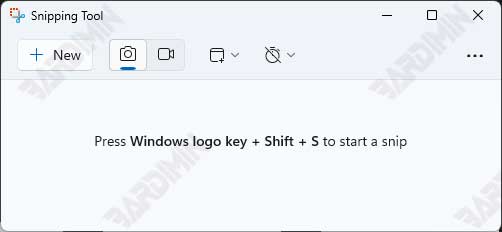
1. Ouvrez l’outil de capture :
- Méthode rapide : Appuyez sur Windows +Shift + S en même temps
- Ou recherchez « Snipping Tool » dans le champ de recherche Windows
- Une petite barre d’outils apparaîtra en haut de l’écran
2. Faites une capture d’écran :
Sélectionnez le type de capture d’écran que vous souhaitez :
- Rectangular Snip : Pour les zones de forme carrée (le plus couramment utilisé)
- Freeform Snip : Pour les zones irrégulières
- Window Snip : Pour des fenêtres spécifiques
- Fullscreen Snip : Pour capturer l’intégralité de l’écran
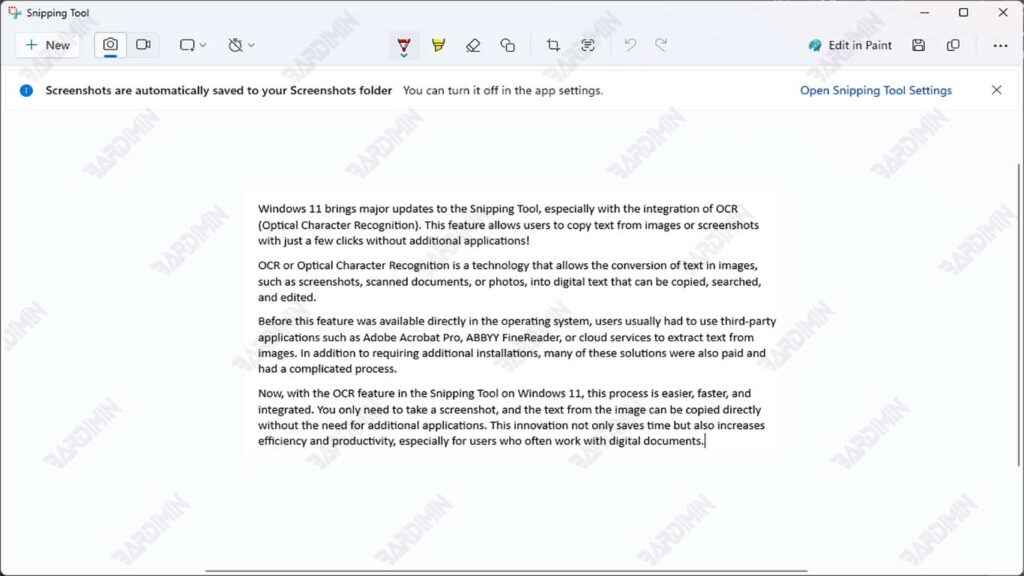
Après avoir pris une capture d’écran, l’image s’ouvrira automatiquement dans l’outil de capture
3. Utilisez les fonctionnalités OCR :
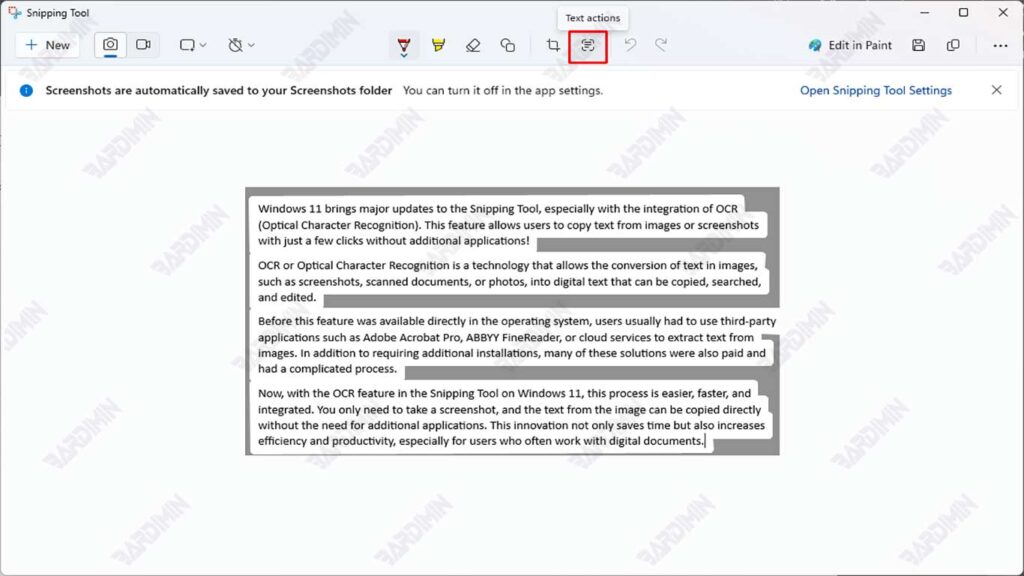
- Dans la fenêtre de l’outil de capture, recherchez la touche « Text Actions » (l’icône de la lettre « T »)
- Cliquez sur le bouton et le système commencera à analyser le texte de l’image
4. Copiez ou modifiez le texte :
- Une fois le processus terminé, tous les textes détectés seront signalés
- Cliquez sur « Copy all text » pour copier tout le texte
- Ou bloquez une section spécifique que vous souhaitez copier
- Le texte peut être collé directement dans Word, le Bloc-notes ou d’autres applications
Conseils essentiels pour obtenir les meilleurs résultats OCR
Bien que la fonction OCR de l’outil de capture de Windows 11 ait été conçue pour reconnaître automatiquement le texte, la qualité des résultats reste largement dépendante de l’état de l’image ou de la capture d’écran utilisée. Voici quelques conseils pratiques que vous pouvez appliquer pour améliorer la précision et les résultats du processus d’extraction de texte :
1. Assurez-vous que le texte de l’image est visible
L’OCR fonctionne en reconnaissant les modèles de caractères. Si le texte de l’image n’est pas clair à l’œil nu, il est probable que le système aura également du mal à le reconnaître.
- Assurez-vous que l’image n’est ni trop sombre ni trop lumineuse. Un éclairage uniforme aide l’OCR à reconnaître les caractères avec précision.
- Évitez les images floues, car les images floues ou floues rendront la tâche difficile aux systèmes OCR. Si vous utilisez un appareil photo, assurez-vous de vous concentrer sur le texte.
- La différence de couleur entre le texte et l’arrière-plan doit être frappante. Le noir sur blanc donne généralement les meilleurs résultats.
2. Pour les documents physiques, faites attention aux techniques de prise de vue
Si vous utilisez un appareil photo pour photographier des documents physiques avant de les traiter avec l’OCR, suivez ces instructions pour obtenir les meilleurs résultats :
- Prenez la photo d’un angle droit (90 degrés). Évitez les coins inclinés, car ils peuvent déformer la forme des lettres.
- Placez le document sur une surface plane et stable. Une table unie est la meilleure option pour que l’arrière-plan ne distrait pas.
- Évitez les ombres ou les reflets de lumière. Placez la source lumineuse sur le côté ou par le haut afin de ne pas créer d’ombres à la main ou de reflets lumineux.
3. Si le texte ne se lit pas bien, essayez cette solution
Certains textes peuvent être difficiles à reconnaître, surtout s’ils sont de petite taille ou de faible résolution. Voici quelques étapes de réparation que vous pouvez prendre :
- Zoomez sur la zone de capture d’écran, car plus la taille de la police capturée est grande, plus il sera facile pour le système OCR de la reconnaître.
- Utilisez le mode de capture rectangulaire. Ce mode vous permet de sélectionner des zones avec précision afin que vous puissiez vous concentrer uniquement sur le texte sans distractions en arrière-plan.
- Recapturez des images avec un meilleur appareil photo ou améliorez la qualité des fichiers sources.
