

Les raccourcis sous Windows affichent une petite flèche en superposition pour indiquer qu’ils pointent vers une application ou un fichier. Bien que fonctionnelle, cette flèche peut nuire à l’esthétique épurée du bureau, en particulier pour les professionnels, les techniciens et les joueurs qui privilégient le minimalisme. Windows ne propose pas d’option native pour les supprimer, mais il est possible d’éliminer les flèches des raccourcis via l’Éditeur du Registre ou l’Invite de commandes. Cet article fournit des instructions techniques détaillées, étape par étape, pour obtenir un bureau sans distractions.
Les raccourcis sont des liens qui permettent un accès rapide aux programmes, dossiers ou fichiers sans avoir à naviguer jusqu’à leur emplacement d’origine. Par défaut, Windows ajoute une petite flèche courbe dans le coin inférieur gauche de l’icône pour la distinguer du fichier réel. Cependant, de nombreux utilisateurs trouvent cette flèche visuellement gênante. Les professionnels et techniciens ont souvent de nombreuses icônes sur leur bureau, donc supprimer la superposition réduit la pollution visuelle. Les joueurs aussi préfèrent une interface propre et ciblée. Malheureusement, Windows ne dispose pas d’un paramètre graphique pour désactiver cette superposition ; il faut donc modifier la configuration système via le Registre ou la ligne de commande.
Avant de modifier le Registre, il est fortement recommandé d’effectuer une sauvegarde. Des modifications incorrectes peuvent entraîner une instabilité du système.
Avertissement important
Méthode 1 : Supprimer les flèches des raccourcis via l’Éditeur du Registre
L’Éditeur du Registre est un outil puissant qui permet de modifier des paramètres avancés de Windows. Suivez attentivement ces étapes pour masquer la flèche des raccourcis.
- Ouvrez l’Éditeur du Registre en appuyant sur Win + R, tapez regedit et appuyez sur Entrée. Si le Contrôle de compte d’utilisateur (UAC) vous y invite, cliquez sur Oui.
- Dans le panneau de gauche, naviguez jusqu’au chemin suivant :
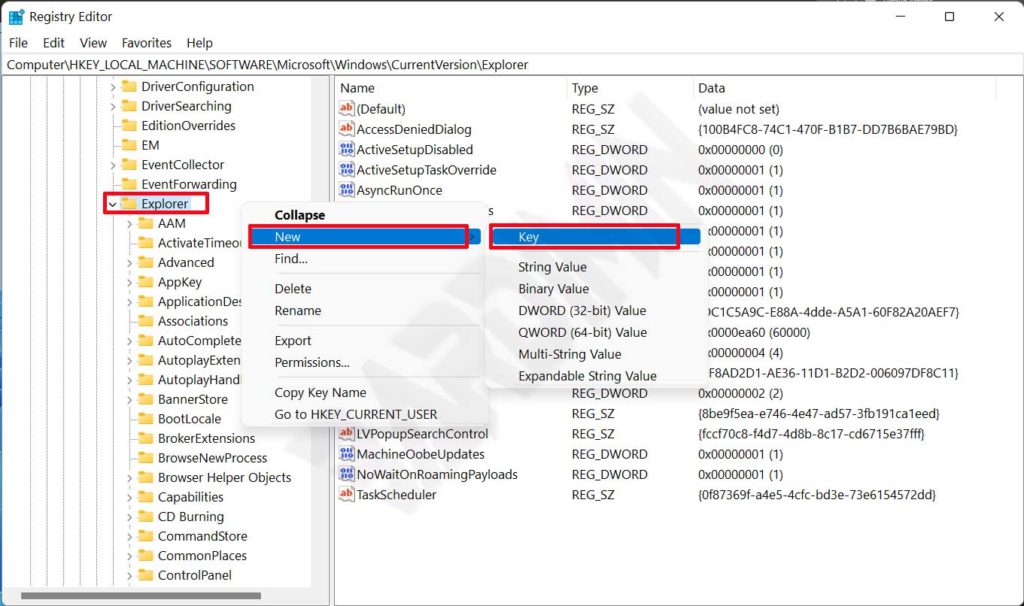
HKEY_CURRENT_USER\Software\Microsoft\Windows\CurrentVersion\Explorer - Faites un clic droit sur le dossier Explorer, sélectionnez Nouveau > Clé et nommez-la Shell Icons.
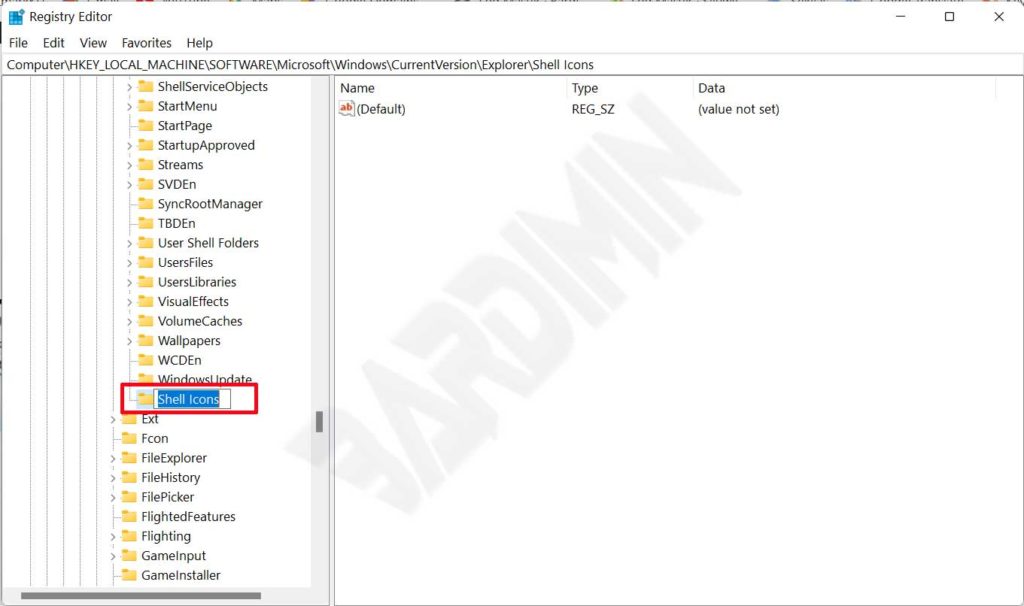
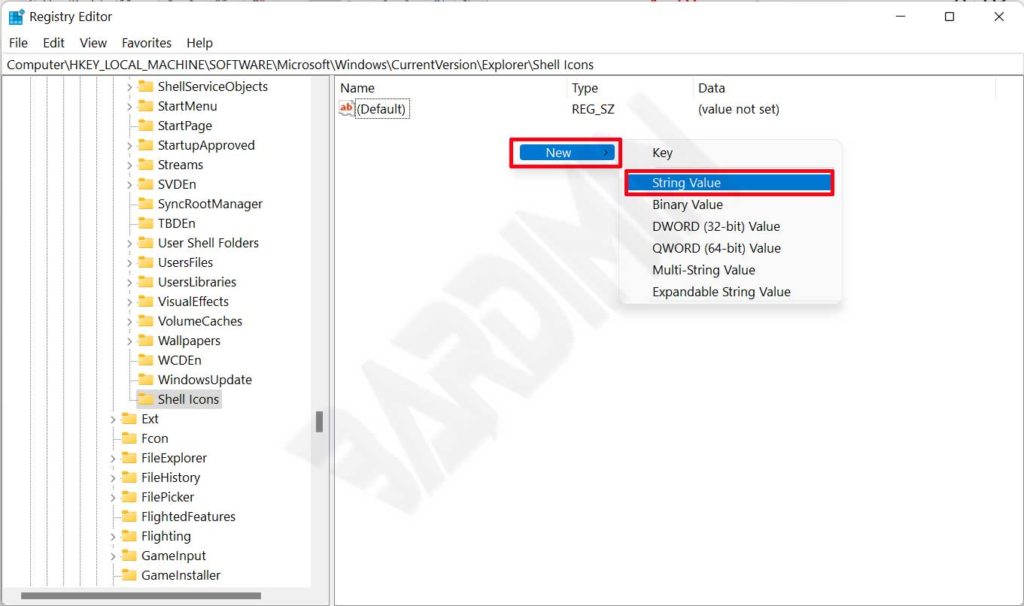
- Après avoir créé la clé Shell Icons, sélectionnez-la. Dans le panneau de droite, faites un clic droit et choisissez Nouveau > Valeur chaîne. Nommez-la 29.
- Double-cliquez sur la valeur 29 nouvellement créée. Dans le champ Données de la valeur, saisissez le texte suivant : %windir%\System32\shell32.dll,-50. Cliquez ensuite sur OK.
- Après avoir saisi la valeur, fermez l’Éditeur du Registre et redémarrez votre ordinateur pour appliquer les changements. Vous pouvez aussi redémarrer l’Explorateur Windows via le Gestionnaire de tâches.
Après le redémarrage, les flèches des raccourcis devraient disparaître. Si elles persistent, essayez d’actualiser le cache d’icônes en supprimant le fichier IconCache.db ou en exécutant ie4uinit.exe -show dans CMD.
Méthode 2 : Supprimer les flèches des raccourcis via l’Invite de commandes (CMD)
Pour les techniciens qui préfèrent la ligne de commande, la méthode CMD est plus rapide et ne nécessite qu’une seule commande. Assurez-vous d’exécuter CMD en tant qu’administrateur.
- Faites un clic droit sur le bouton Démarrer et sélectionnez Invite de commandes (Admin) ou Terminal Windows (Admin).
- Copiez et collez la commande suivante dans la fenêtre CMD, puis appuyez sur Entrée :
REG ADD "HKEY_LOCAL_MACHINE\SOFTWARE\Microsoft\Windows\CurrentVersion\Explorer\Shell Icons" /v 29 /t REG_SZ /d "" /f - Attendez le message « The operation completed successfully ». Redémarrez ensuite votre PC.
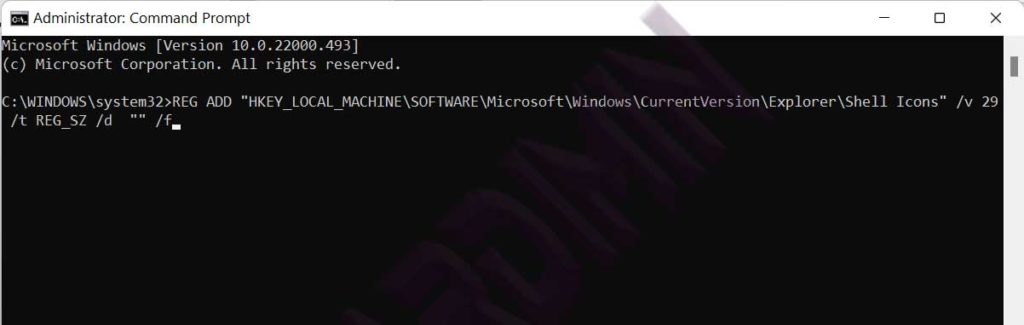
Cette commande ajoute une valeur chaîne nommée 29 sous la clé Shell Icons dans le registre de la machine locale. Une chaîne de données vide ("") indique à Windows de ne pas afficher la superposition de la flèche. Cette méthode fonctionne aussi bien sous Windows 10 que sous Windows 11.
La modification du registre est permanente jusqu’à ce que vous supprimiez la valeur ajoutée. Pour restaurer les flèches, il suffit d’effacer la valeur 29 ou la clé Shell Icons entière.
Restaurer les flèches des raccourcis si nécessaire
Si un jour vous souhaitez retrouver les flèches des raccourcis, supprimez simplement les entrées de registre que vous avez ajoutées. Avec l’Éditeur du Registre, effacez la valeur 29 ou toute la clé Shell Icons. Avec la méthode CMD, vous pouvez utiliser la commande suivante pour supprimer la valeur :
REG DELETE "HKEY_CURRENT_USER\Software\Microsoft\Windows\CurrentVersion\Explorer\Shell Icons" /v 29 /fExécutez cette commande dans une invite de commandes en tant qu’administrateur, puis redémarrez l’ordinateur. Les flèches réapparaîtront comme avant.
Conseils supplémentaires pour un bureau plus épuré
Une fois les flèches des raccourcis supprimées, vous pouvez effectuer d’autres ajustements pour un bureau encore plus ordonné. Par exemple, masquez les icônes système comme Ce PC ou la Corbeille, ou réduisez la taille des icônes. Les joueurs et professionnels utilisent souvent des outils comme Sysinternals Suite pour une gestion avancée du système ; téléchargez-les toujours depuis des sources officielles pour garantir la sécurité.
De plus, prenez l’habitude de sauvegarder le registre avant toute modification. Vous pouvez exporter une clé en faisant un clic droit dessus et en sélectionnant Exporter. Cette simple précaution peut vous éviter bien des maux de tête.
Conclusion
Supprimer les flèches superposées des raccourcis sous Windows peut se faire par deux méthodes principales : l’Éditeur du Registre pour un contrôle total, ou l’Invite de commandes pour plus de rapidité. Ces deux approches sont sûres si elles sont suivies attentivement et améliorent considérablement l’esthétique du bureau, en particulier pour les techniciens, professionnels et joueurs recherchant un aspect minimaliste. N’oubliez jamais de sauvegarder le registre avant d’effectuer des changements. Grâce à ce guide, vous pourrez profiter d’un bureau plus propre et sans distraction, libéré des flèches de raccourcis.
