

Les bloatwares ou applications indésirables restent un problème sur Windows 10 et Windows 11, réduisant les performances et consommant de l’espace de stockage. Ce guide complet explique des méthodes efficaces pour supprimer les bloatwares des deux systèmes d’exploitation à l’aide d’outils fiables, restaurant ainsi la vitesse et la réactivité de votre appareil.
Le bloatware désigne les applications préinstallées sur les nouveaux systèmes qui sont inutiles pour la plupart des utilisateurs. Ces applications proviennent des fabricants d’appareils (OEM) ou de Microsoft lui-même, ralentissant souvent le démarrage, consommant la RAM et gaspillant l’espace des SSD ou HDD.
Ce problème persiste à la fois sur Windows 10 et Windows 11. Windows 11 introduit même de nouvelles applications comme Clipchamp, Spotify et Facebook dont vous n’avez peut-être pas besoin. Pour les professionnels, techniciens et gamers, les bloatwares peuvent entraver la productivité et les expériences de jeu fluides.
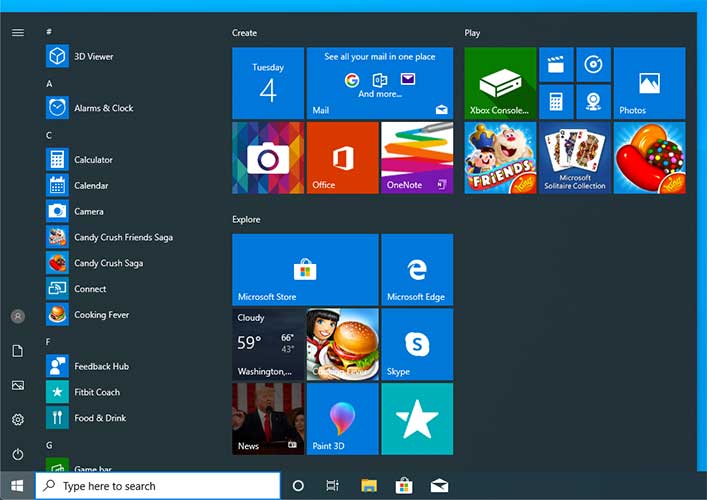
Différences des Bloatwares : Windows 10 vs Windows 11
Bien que similaires, il existe des différences dans les types et la gestion des bloatwares sur les deux systèmes d’exploitation.
| Aspect | Windows 10 | Windows 11 |
|---|---|---|
| Exemples typiques de bloatwares | Candy Crush Saga, Minecraft, Facebook, Netflix, Applications Bing | Clipchamp, Spotify, Instagram, Facebook, Disney+, TikTok |
| Source principale | Fabricants OEM et Microsoft Store | Microsoft Store et fonctionnalités intégrées de Microsoft |
| Intégration système | Moins intégré, plus facile à supprimer | Plus intégré (ex. Widgets), plus difficile à supprimer |
| Impact sur les performances | Significatif sur la RAM et le stockage | Significatif sur la RAM, le stockage et les services en arrière-plan |
Comment Supprimer les Bloatwares sur Windows 10 et 11
Voici des méthodes efficaces pour nettoyer votre système des applications inutiles, applicables aux deux versions de Windows.
Méthode 1 : Utiliser Windows10Debloater (Compatibles Win 10 et 11)
Cet outil open-source reste pertinent et a été mis à jour pour prendre en charge Windows 11.
- Téléchargez la dernière version : Visitez le dépôt GitHub de Windows10Debloater et téléchargez la dernière version.
- Extrayez les fichiers : Extrayez le ZIP dans un dossier tel que
C:\Debloat. - Ouvrez PowerShell en tant qu’administrateur : Clic droit sur Démarrer → « Windows Terminal (Administrateur) » ou « PowerShell (Administrateur) ».
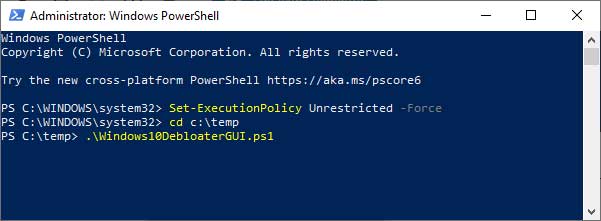
- Autorisez l’exécution des scripts : Tapez cette commande et appuyez sur Entrée :
Set-ExecutionPolicy Unrestricted -Force - Accédez au dossier : Allez dans le dossier d’extraction :
cd C:\Debloat - Exécutez le script GUI : Tapez :
.\Windows10DebloaterGUI.ps1 - Choisissez l’option de nettoyage : Cliquez sur « Remove All Bloatware » pour un nettoyage complet. L’outil détecte automatiquement votre système d’exploitation.
Méthode 2 : Manuellement via Paramètres Windows et PowerShell
Pour une suppression plus sélective, vous pouvez utiliser des méthodes manuelles.
- Paramètres Windows 10/11 :
Ouvrez Paramètres → Applications → Applications installées. Recherchez l’application à supprimer (comme « Candy Crush » ou « Spotify »), cliquez sur les trois points à côté et sélectionnez Désinstaller. - PowerShell (Pour les Appx intégrés) :
Ouvrez PowerShell en tant qu’administrateur, puis utilisez cette commande :
RemplacezGet-AppxPackage *nomdupackage* | Remove-AppxPackage*nomdupackage*par le nom de l’application cible (ex.*spotify*).
Méthode 3 : Empêcher les Bloatwares lors d’une Installation Neuve
Lors de l’installation de Windows 10 ou 11 à partir des supports officiels, utilisez ces astuces pour minimiser les bloatwares :
- Pendant l’étape de connexion Internet, sélectionnez « Je n’ai pas d’accès Internet » puis « Continuer avec une configuration limitée ». Cela empêche Windows de télécharger des packages de bloatwares supplémentaires.
- Utilisez une ISO Windows depuis le site officiel de Microsoft, pas les images de récupération des fabricants d’ordinateurs portables.
- Envisagez d’utiliser Windows 11/10 AME (Ameliorated), une version modifiée par la communauté déjà nettoyée des bloatwares, de la télémétrie et des fonctionnalités inutiles. (Pour utilisateurs avancés).
Rappel important : Avant une suppression massive de bloatwares, créez d’abord un Point de restauration système. Certaines applications intégrées comme « Microsoft Store » ou « Calculatrice Windows » pourraient être nécessaires pour certaines fonctionnalités. Ne supprimez que les applications que vous comprenez et n’utilisez vraiment pas.
Impacts Positifs après la Suppression des Bloatwares
- Démarrage plus rapide : Le système ne charge plus d’applications inutiles en arrière-plan.
- Utilisation de la RAM réduite : Plus de mémoire disponible pour les applications productives ou les jeux.
- Espace de stockage augmenté : Vous pouvez gagner des dizaines de Go d’espace libre sur le SSD.
- Système plus réactif : Changement d’applications et multitâche plus fluides.
- Meilleure confidentialité : Réduit les applications collectant des données de télémétrie.
En suivant ce guide, vous pouvez optimiser à la fois Windows 10 et Windows 11 en supprimant les bloatwares qui les alourdissent. Choisissez la méthode correspondant à votre niveau de confort technique et profitez d’un système d’exploitation plus léger, plus rapide et centré sur vos besoins.
