
Perdre l’accès au compte administrateur de Windows 10 ou 11 est un problème courant mais sérieux. Ce guide technique détaille comment réinitialiser le mot de passe administrateur Windows en utilisant l’outil d’amorçage « chntpw », une solution efficace pour les professionnels de l’informatique et les utilisateurs avancés sans devoir réinstaller le système.
Être bloqué hors du compte administrateur principal de Windows est un contretemps significatif. De nombreux utilisateurs optent pour une réinstallation complète du système, un processus long et risqué pour les données. Cependant, il existe des méthodes plus efficaces.
Pour les comptes liés à un profil Microsoft en ligne, une réinitialisation peut être demandée sur leur site officiel. Pour les comptes locaux, l’utilitaire open-source chntpw devient indispensable. Cet outil modifie directement le fichier SAM du registre Windows pour effacer ou changer le mot de passe administrateur Windows.
Comment Réinitialiser un Mot de Passe Administrateur Windows avec chntpw
Suivez ces instructions techniques pour retrouver l’accès. Vous aurez besoin d’un accès physique à l’ordinateur et d’une clé USB.
1. Télécharger et Créer le Support d’Amorçage chntpw
Commencez par obtenir le fichier ISO le plus récent de chntpw depuis sa page de téléchargement officielle. Vous pouvez préparer un CD ou une clé USB.
- Méthode CD : Gravez le fichier ISO téléchargé sur un CD vierge à l’aide d’un logiciel de gravure.
- Méthode USB : Extrayez le contenu de l’ISO et copiez tous les fichiers à la racine d’une clé USB formatée.
2. Amorcer l’Ordinateur depuis le Support
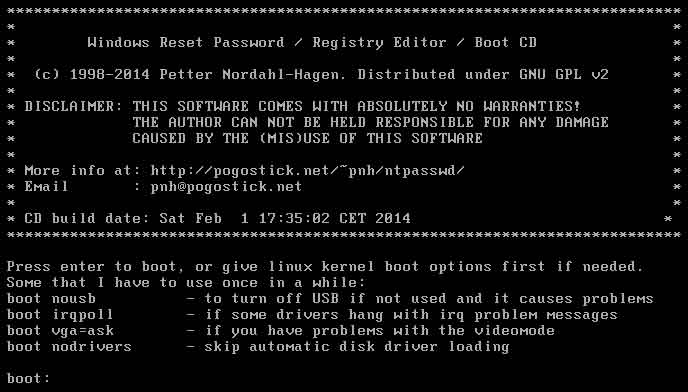
Insérez la clé USB ou le CD dans l’ordinateur verrouillé. Redémarrez-le et accédez au menu de démarrage (généralement en appuyant sur F12, F2 ou Esc pendant le démarrage). Sélectionnez votre support d’amorçage pour lancer l’environnement chntpw.
3. Localiser la Partition d’Installation de Windows
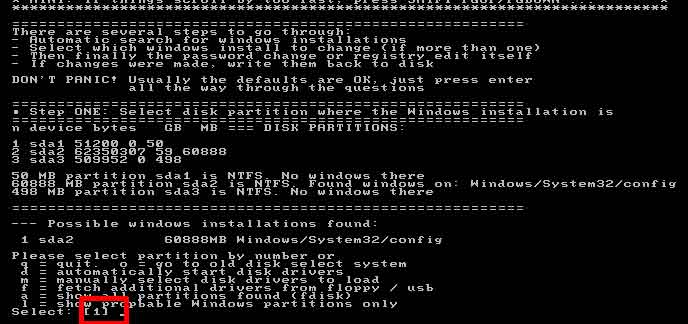
Une fois l’outil chargé, appuyez sur Entrée. Il affichera toutes les partitions de disque disponibles. Identifiez et sélectionnez le numéro correspondant à la partition où Windows est installé (souvent le numéro 1). Appuyez sur Entrée, puis sélectionnez le répertoire Windows par défaut en tapant 1 à nouveau.
4. Accéder et Modifier le Fichier de Registre SAM
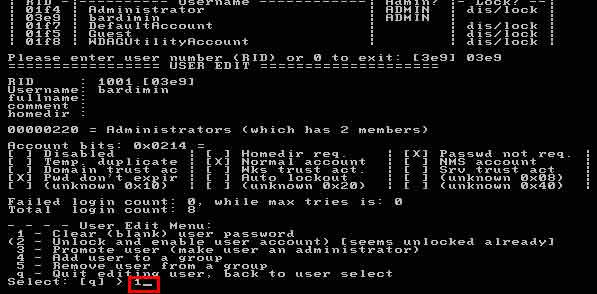
chntpw va scanner les fichiers de registre. Choisissez l’option 1 pour éditer les données utilisateur et les mots de passe stockés dans la ruche SAM. Une liste des comptes utilisateur apparaîtra. Sélectionnez le compte administrateur cible en entrant son numéro RID (par exemple, 01c4 pour l’utilisateur Administrateur par défaut).
5. Effacer le Mot de Passe et Finaliser les Changements
Dans le menu d’édition d’utilisateur, sélectionnez l’option 1 pour effacer (mettre à blanc) le mot de passe de l’utilisateur. Tapez q pour quitter le menu utilisateur, puis tapez q à nouveau pour sortir de l’éditeur de registre. Pour sauvegarder toutes les modifications, tapez y et appuyez sur Entrée lorsque vous y êtes invité.
6. Redémarrer et Se Connecter Sans Mot de Passe
Retirez le support d’amorçage. Tapez reboot dans l’invite de commandes ou redémarrez l’ordinateur manuellement. Le système démarrera maintenant sous Windows. Vous pouvez vous connecter au compte administrateur sans mot de passe. Définissez immédiatement un nouveau mot de passe administrateur Windows via Paramètres > Comptes pour plus de sécurité.
Considérations Importantes et Méthodes Alternatives
L’outil chntpw est puissant et doit être utilisé de manière éthique uniquement sur des systèmes vous appartenant ou que vous êtes explicitement autorisé à gérer. Respectez toujours les lois et réglementations locales en matière de cybersécurité.
Pour les systèmes modernes, Windows 10 et 11 offrent une option « Réinitialiser le code PIN » sur l’écran de connexion si votre compte en utilise un. De plus, Microsoft recommande de créer un disque de réinitialisation de mot de passe à l’avance comme sauvegarde proactive pour les comptes locaux.
En suivant ce guide, vous pouvez résoudre efficacement la perte d’un mot de passe administrateur Windows tout en préservant toutes les données et applications installées. Cette approche économise du temps et des efforts comparé à une réinstallation complète du système. Par conséquent, avoir une clé USB d’amorçage chntpw dans votre boîte à outils informatique est une sage préparation pour de telles urgences.
