

Changer le nom « Nouveau dossier » par défaut dans Windows peut être réalisé via l’Éditeur du Registre en ajoutant une clé spécifique. Ce processus permet de définir le texte qui apparaît par défaut lors de la création d’un nouveau dossier, améliorant ainsi l’efficacité du flux de travail pour les professionnels, les techniciens et les joueurs qui gèrent fréquemment de multiples répertoires.
Pourquoi modifier le nom « Nouveau dossier » par défaut ?
Tout utilisateur de Windows est familier avec le nom « Nouveau dossier » généré automatiquement lors de la création d’un nouveau répertoire. Bien que ce nom soit fonctionnellement inoffensif, il peut devenir un léger goulot d’étranglement pour les professionnels gérant de nombreux projets, les techniciens effectuant des installations répétitives ou les joueurs organisant des fichiers de jeu. En personnalisant le nom par défaut pour quelque chose de plus descriptif, comme « Projet_ », « Mod_ » ou « Backup_ », vous pouvez immédiatement identifier le contenu du dossier sans avoir à le renommer manuellement. Cet ajustement s’aligne avec des principes plus larges de personnalisation du système et d’efficacité.
« De petites personnalisations, comme modifier le nom par défaut du dossier, peuvent faire gagner un temps considérable à long terme, en particulier pour ceux qui manipulent des dizaines de dossiers quotidiennement. »
Précautions avant de modifier le Registre
Avertissement : L’Éditeur du Registre est un outil puissant. Des modifications incorrectes peuvent entraîner une instabilité du système ou des échecs de démarrage. Effectuez toujours une sauvegarde du registre avant d’apporter des changements. Dans l’Éditeur du Registre, cliquez sur Fichier > Exporter et enregistrez un fichier .reg dans un emplacement sûr.
La méthode décrite ci-dessous s’applique à Windows 10, Windows 11 et aux éditions serveur modernes. Assurez-vous d’être connecté avec un compte disposant de privilèges administratifs.
Guide étape par étape pour changer le nom « Nouveau dossier » par défaut
- Ouvrez l’Éditeur du Registre en appuyant sur Windows + R, en tapant
regeditet en appuyant sur Entrée. Si l’UAC apparaît, cliquez sur « Oui ».
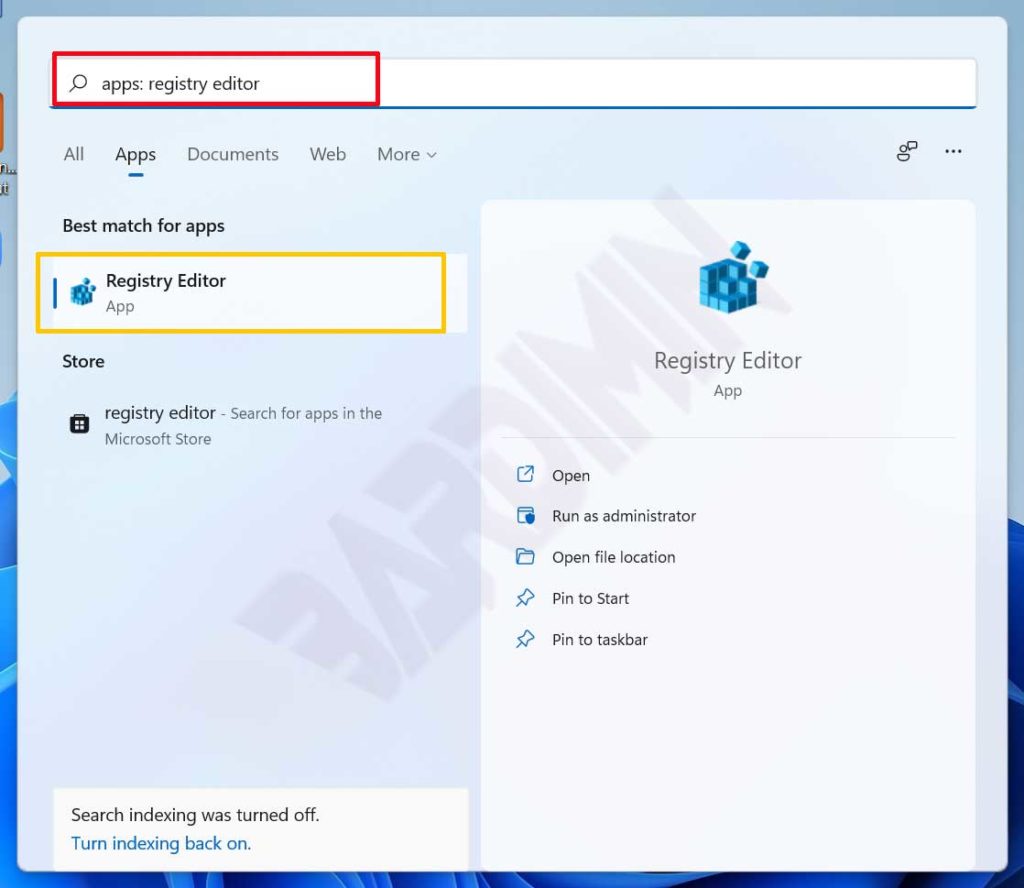
- Dans la fenêtre de l’Éditeur du Registre, naviguez jusqu’au chemin suivant :
HKEY_CURRENT_USER\Software\Microsoft\Windows\CurrentVersion\Explorer. Vous pouvez taper ou coller ce chemin dans la barre d’adresse.
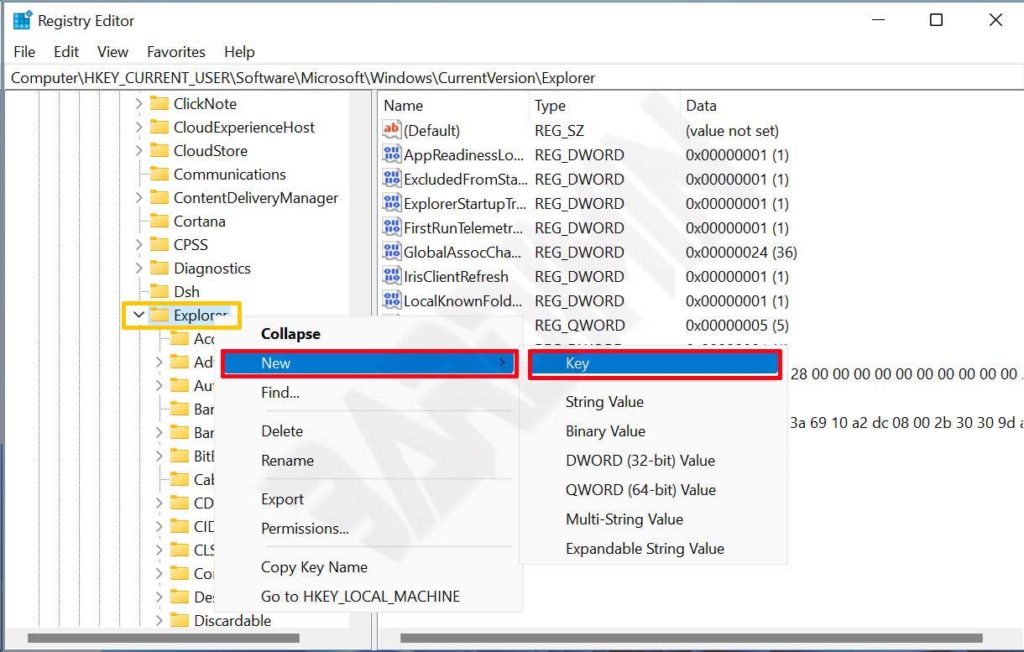
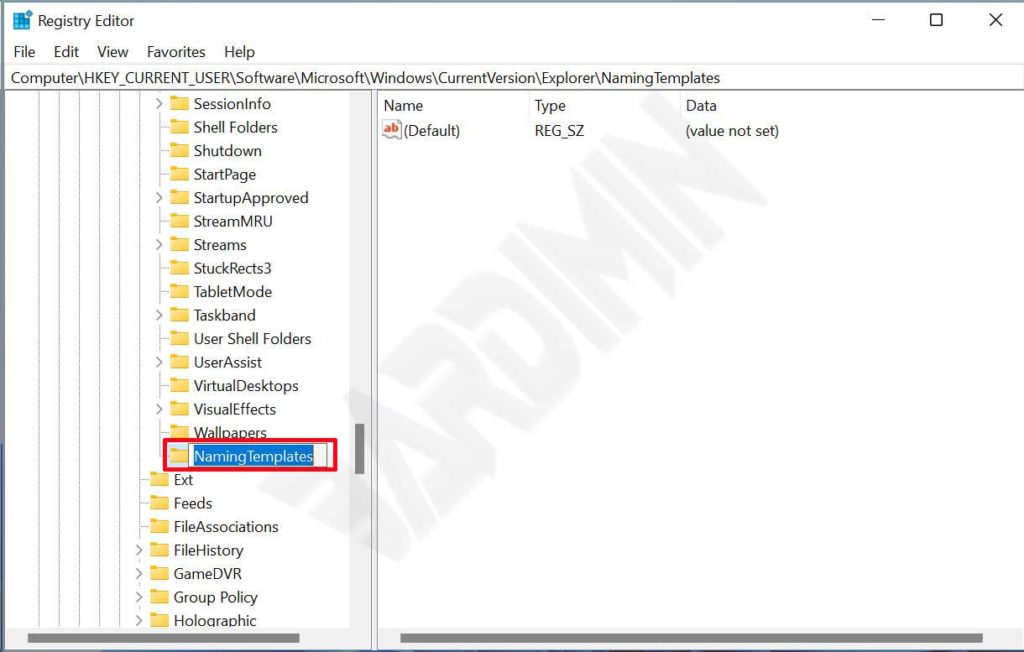
- Faites un clic droit sur le dossier Explorer, sélectionnez Nouveau > Clé. Nommez cette nouvelle clé NamingTemplates. Assurez-vous que l’orthographe est exacte, y compris les majuscules.
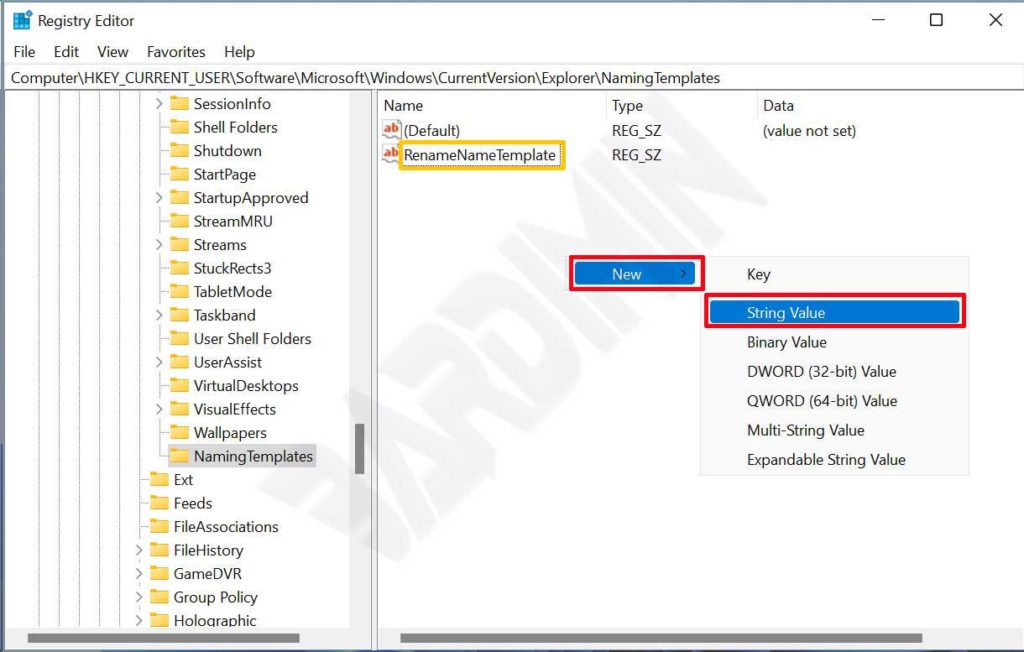
- Avec la clé NamingTemplates sélectionnée, faites un clic droit dans le panneau de droite, choisissez Nouveau > Valeur chaîne. Nommez cette valeur RenameNameTemplate.
- Faites un clic droit sur RenameNameTemplate et sélectionnez Modifier. Dans le champ Données de la valeur, saisissez le texte que vous souhaitez comme nom par défaut pour les nouveaux dossiers. Par exemple, si vous voulez que chaque nouveau dossier s’appelle « Projet_ », tapez simplement Projet_. Les espaces sont autorisés, par ex. « Nouveau dossier Bardimin ».
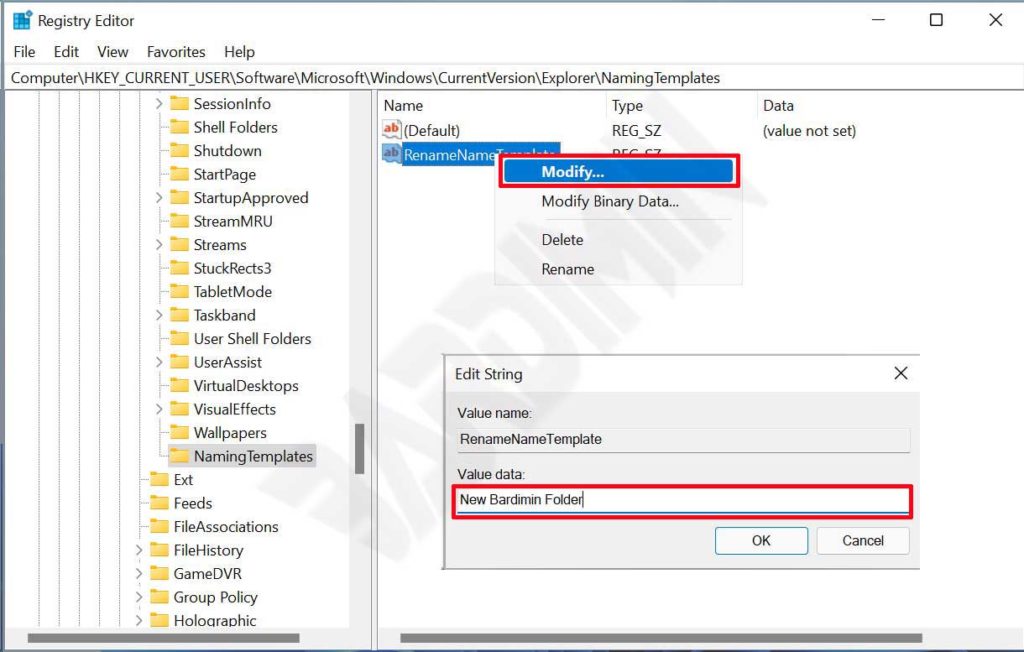
- Fermez l’Éditeur du Registre. Pour appliquer les modifications, vous devez redémarrer l’Explorateur Windows ou redémarrer l’ordinateur. Une méthode rapide : ouvrez le Gestionnaire des tâches (Ctrl+Maj+Échap), recherchez « Explorateur Windows », faites un clic droit et choisissez Redémarrer. Si le changement ne s’applique pas, essayez un redémarrage complet du système.
Vérification et test
Après le redémarrage, ouvrez l’Explorateur de fichiers, faites un clic droit dans une zone vide et sélectionnez Nouveau > Dossier. Le nouveau dossie devrait apparaître avec le nom par défaut que vous avez configuré. S’il affiche toujours « Nouveau dossier », vérifiez que la clé et la valeur sont correctement nommées et que vous avez bien redémarré l’explorateur.
Perspective technique : comment fonctionne la modification du Registre
La clé NamingTemplates sous Explorer stocke les modèles de noms pour les nouveaux objets créés dans Windows. La valeur RenameNameTemplate contrôle spécifiquement le nom par défaut des dossiers. Cette fonctionnalité est présente depuis Windows Vista, mais reste peu utilisée. En la modifiant, vous altérez le comportement par défaut de l’interpréteur de commandes Windows. Pour plus de détails sur la structure du registre, consultez la documentation officielle de Microsoft sur l’interpréteur (nofollow) ou le Support Windows (dofollow).
Approches alternatives
Bien que la méthode du registre soit la plus directe et permanente, certains utilisateurs avancés emploient des scripts PowerShell pour obtenir des résultats similaires. Cependant, la modification du registre reste l’approche privilégiée pour sa simplicité et son effet immédiat. Si vous réinstallez Windows fréquemment, envisagez d’exporter la clé NamingTemplates en tant que fichier .reg pour la réappliquer rapidement ultérieurement.
Possibilités de personnalisation supplémentaires
Vous pouvez également expérimenter avec d’autres valeurs chaîne sous la même clé, comme NewFolderTemplate, bien que RenameNameTemplate soit la plus pertinente pour la dénomination par défaut. L’exploration du registre ouvre de nombreuses portes à la personnalisation, mais vous devez toujours procéder avec prudence.
Conclusion
Changer le nom par défaut du nouveau dossier dans Windows via le registre est un ajustement mineur mais percutant. En suivant les étapes ci-dessus, les professionnels, techniciens et joueurs peuvent gagner du temps et adapter leurs systèmes à leurs flux de travail. N’oubliez jamais de sauvegarder le registre et d’être prudent lors de son édition. Avec des pratiques appropriées, vous pouvez maîtriser des personnalisations plus approfondies de Windows.
Si vous rencontrez des problèmes, assurez-vous que le nom souhaité ne contient pas de caractères interdits ( \ / ? : * » > < | ) et vérifiez les permissions de votre compte. Commencez à optimiser votre flux de travail facilemment dès aujourd’hui !
