
Les mises à jour Windows peuvent parfois provoquer des erreurs système ou d’imprimante. Ce guide explique comment désinstaller des mises à jour dans Windows 10 et Windows 11 25H2 avec des étapes techniques précises, aidant les techniciens et professionnels à résoudre rapidement et en toute sécurité les dysfonctionnements.
Windows Update est un service essentiel pour la sécurité et la stabilité du système d’exploitation Microsoft. Cependant, certaines mises à jour peuvent créer des conflits. Les problèmes courants incluent des perturbations du réseau d’imprimantes, des écrans bleus (BSOD) ou une dégradation des performances. Par conséquent, savoir comment désinstaller les mises à jour Windows est une compétence essentielle pour les techniciens informatiques et les utilisateurs avancés.
Cet article fournit le guide le plus récent pour les deux principaux systèmes d’exploitation. La procédure sous Windows 11 25H2 présente quelques différences d’interface. Nous expliquerons les deux méthodes en détail. Ensuite, vous pourrez choisir les étapes adaptées à votre système.
Important : Désinstaller des mises à jour de sécurité peut laisser des vulnérabilités ouvertes. Ne faites cela que si la mise à jour provoque des problèmes critiques. Surveillez toujours Windows Release Health pour des informations officielles sur les correctifs.
Comment désinstaller une mise à jour dans Windows 11 25H2
Windows 11 25H2 modifie l’interface des Paramètres. Voici les étapes pour supprimer les mises à jour problématiques :
- Ouvrez les Paramètres en appuyant sur Win + I au clavier ou en cliquant sur le menu Démarrer et en sélectionnant Paramètres.
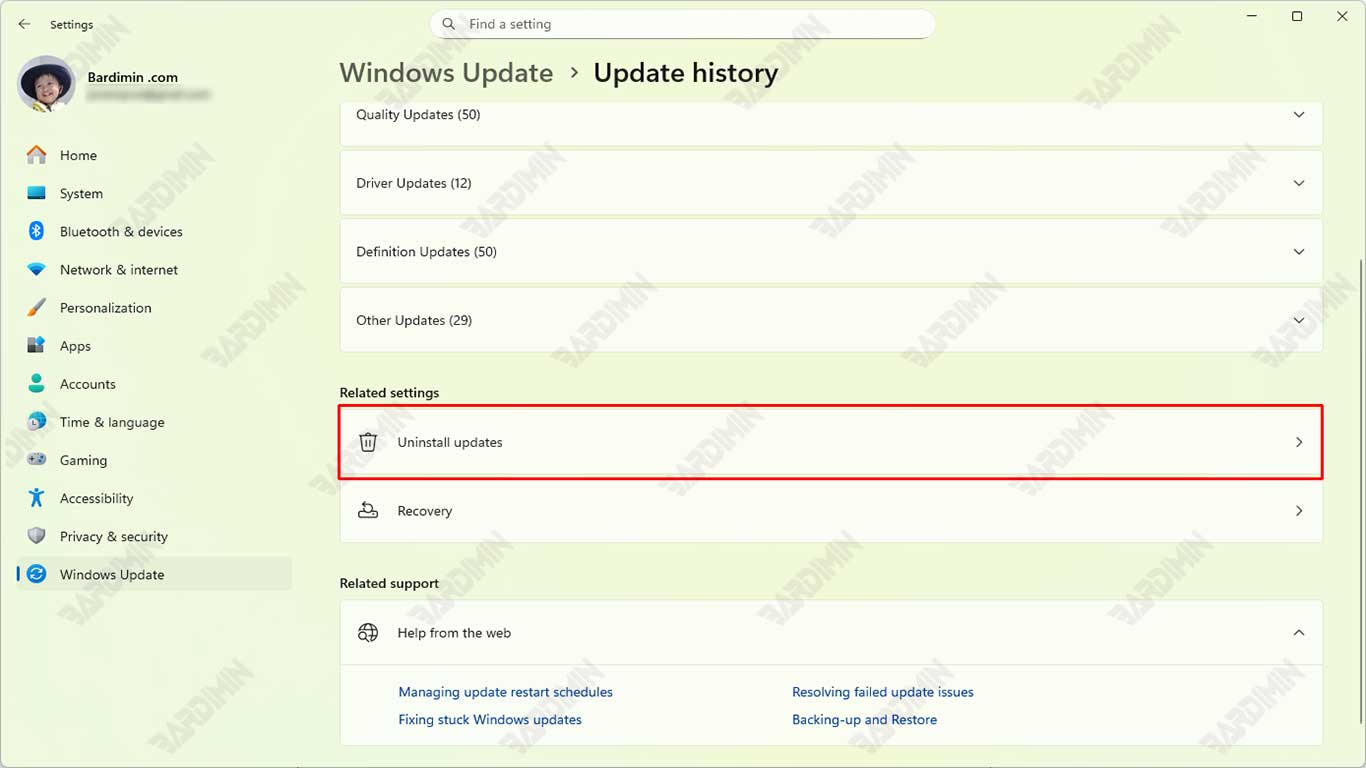
- Accédez à Windows Update. Dans la barre latérale gauche, sélectionnez Windows Update. Ensuite, dans le panneau de droite, cliquez sur Historique des mises à jour.
- Cliquez sur Désinstaller les mises à jour. Ce lien se trouve dans la section des paramètres associés. Cette action ouvre la fenêtre classique du Panneau de configuration.
- Désinstallez la mise à jour souhaitée. Dans la fenêtre « Mises à jour installées », trouvez la mise à jour par son numéro KB (ex. : KB5039302). Cliquez une fois pour la sélectionner, puis cliquez sur le bouton Désinstaller au-dessus de la liste. Confirmez le processus de désinstallation lorsqu’il est demandé.
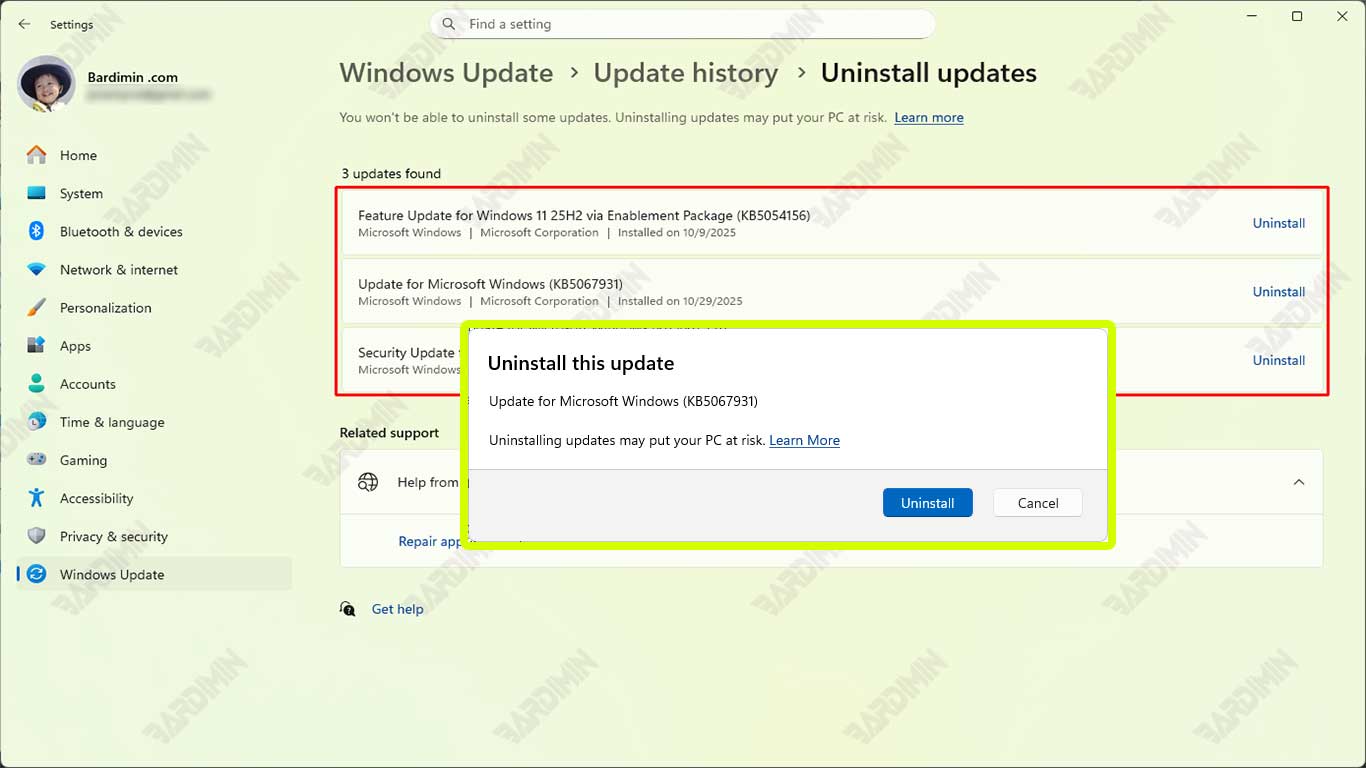
Le système demandera un redémarrage. Après le redémarrage, la mise à jour sera supprimée. Pour empêcher temporairement la réinstallation automatique, utilisez la fonctionnalité Suspendre les mises à jour dans la page Paramètres de Windows Update.
Comment désinstaller une mise à jour dans Windows 10
Le processus dans Windows 10 utilise toujours la structure de menu familière. Voici la méthode complète :
- Appuyez sur Win + I pour ouvrir les Paramètres, puis sélectionnez Mise à jour et sécurité.
- Cliquez sur Afficher l’historique des mises à jour dans l’onglet Windows Update.
- Cliquez sur le lien Désinstaller les mises à jour en haut de la fenêtre.
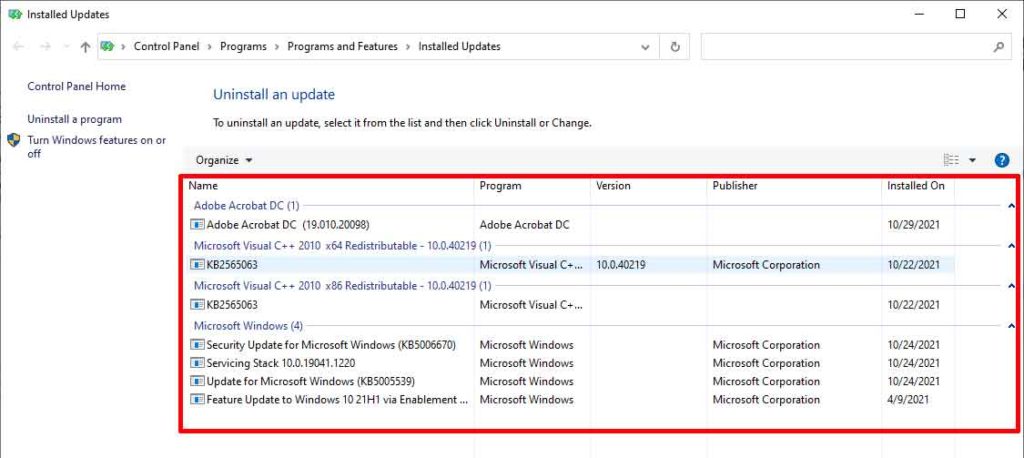
- Dans la fenêtre du Panneau de configuration ouverte, trouvez la mise à jour problématique. Faites un clic droit sur la mise à jour et sélectionnez Désinstaller, ou sélectionnez-la et cliquez sur le bouton Désinstaller.
- Suivez les instructions à l’écran et redémarrez l’ordinateur lorsque demandé.
Étapes après avoir désinstallé une mise à jour avec succès
- Vérifiez que le problème est résolu : Assurez-vous que l’erreur ou la perturbation initiale ne se produit plus.
- Suspendre temporairement les mises à jour : Utilisez l’option « Suspendre les mises à jour pendant 7 jours » dans les Paramètres.
- Surveillez les sources officielles : Visitez le Centre de support Windows pour des informations sur les mises à jour.
- Réinstallez après la publication du correctif : Une fois que Microsoft publie une version révisée stable, réinstallez-la via Windows Update.
En suivant ce guide, vous avez appris comment désinstaller les mises à jour Windows sur les deux versions du système d’exploitation. Ce processus est une solution efficace aux problèmes de compatibilité. Cependant, priorisez toujours l’installation des dernières mises à jour de sécurité après que Microsoft ait résolu le problème.
