

Avez-vous déjà rencontré une erreur lors de l‘accès au registre lorsque vous avez essayé d’importer des fichiers .reg dans l’Éditeur du Registre ? Si oui, alors vous n’êtes pas seul. De nombreux utilisateurs de Windows 11 sont confrontés à ce problème et se sentent frustrés de ne pas pouvoir modifier les paramètres du registre à leur guise.
Le registre est une base de données qui stocke des informations importantes sur le système d’exploitation, le matériel, les logiciels et les préférences de l’utilisateur. La modification du registre peut vous aider à personnaliser Windows 11 en fonction de vos besoins, mais elle peut également causer des problèmes si vous ne faites pas attention.
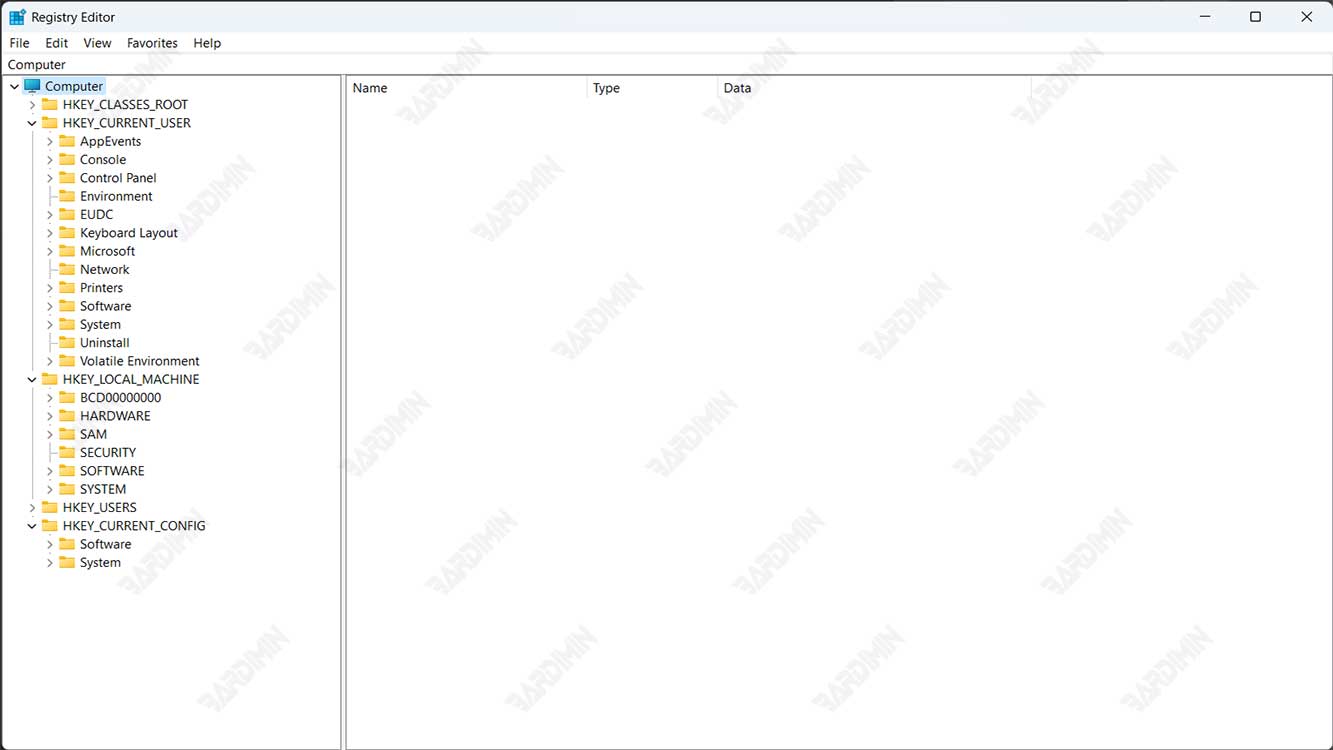
L’erreur lors de l’accès au registre est l’un des problèmes qui peuvent survenir lorsque vous essayez d’importer des fichiers .reg dans l’Éditeur du Registre. Un fichier .reg est un fichier texte qui contient des commandes permettant d’ajouter, de supprimer ou de modifier certaines valeurs de Registre. Vous pouvez créer vous-même .reg fichiers ou les télécharger à partir de sources fiables. Cependant, parfois, lorsque vous double-cliquez sur un fichier .reg ou cliquez avec le bouton droit de la souris et sélectionnez Fusionner, vous obtenez un message d’erreur indiquant « Impossible d’importer [nom du fichier] .reg : Erreur d’accès au registre ». Cela signifie que l’Éditeur du Registre ne peut pas accéder au registre ni le modifier en fonction du fichier .reg que vous choisissez.
Qu’est-ce qui cause les erreurs d’accès au registre ?
Plusieurs causes possibles peuvent provoquer des erreurs d’accès au registre, notamment :
- Droits d’accès insuffisants. Il se peut que vous ne disposiez pas des autorisations suffisantes pour modifier le registre. Cela se produit généralement si vous utilisez un compte d’utilisateur standard ou invité au lieu d’un compte administrateur. Les comptes d’administrateur ont tous les droits de modifier le registre, tandis que d’autres comptes peuvent être limités par une stratégie de groupe ou des paramètres de sécurité.
- Fichiers .reg corrompus ou incompatibles. Le fichier .reg que vous essayez d’importer est peut-être corrompu, incomplet ou incompatible avec votre version de Windows 11. Par exemple, .reg fichiers créés pour Windows 7 peuvent ne pas fonctionner correctement dans Windows 11. Des fichiers .reg corrompus ou incompatibles peuvent entraîner des erreurs d’accès au registre ou des dommages encore plus graves au registre.
- Problèmes liés aux logiciels tiers. Certains logiciels tiers, tels que les antivirus, les pare-feu ou les nettoyeurs de registre, peuvent interférer avec le processus d’importation de fichiers .reg. Ce logiciel peut percevoir .reg fichiers comme une menace et les empêcher d’accéder au registre ou de le modifier. Le logiciel peut également modifier les paramètres du registre de lui-même et provoquer des conflits ou des incohérences avec le fichier .reg que vous essayez d’importer.
- Problèmes de système. Parfois, les erreurs d’accès au registre peuvent être causées par des problèmes système plus larges, tels qu’un registre corrompu, des virus, des logiciels malveillants ou des erreurs de disque. Ces problèmes système peuvent affecter les performances globales et la stabilité de votre Windows 11, y compris votre capacité à importer des fichiers .reg.
Comment puis-je corriger l’erreur Accès au registre ?
Pour corriger l’erreur d’accès au registre, vous pouvez essayer les méthodes suivantes :
Méthode 1 : Exécuter l’Éditeur du Registre en tant qu’administrateur
L’un des moyens les plus simples de résoudre les erreurs d’accès au registre consiste à exécuter l’ Éditeur du Registre en tant qu’administrateur. Cela vous donnera suffisamment d’autorisations pour modifier le registre en fonction du fichier .reg que vous choisissez. Voici les étapes à suivre :
- Cliquez avec le bouton droit de la souris sur le fichier .reg que vous souhaitez importer et sélectionnez Copier.
- Appuyez sur Windows + R pour ouvrir la boîte de dialogue Exécuter.
- Tapez regedit et appuyez sur Ctrl + Maj + Entrée pour exécuter l’Éditeur du Registre en tant qu’administrateur. Cliquez sur Oui si vous y êtes invité par le contrôle de compte d’utilisateur (UAC).
- Dans l’ Éditeur du Registre, cliquez sur Fichier et sélectionnez Importer.
- Collez l’emplacement du fichier .reg que vous avez copié précédemment dans la zone Nom de fichier et cliquez sur Ouvrir.
- Attendez la fin du processus d’importation et fermez l’ Éditeur du Registre.
Si cette méthode fonctionne, vous n’obtiendrez plus de messages d’erreur lors de l’importation du fichier .reg. Cependant, si cette méthode ne fonctionne pas, vous pouvez essayer la méthode suivante.
Méthode 2 : Modifier les autorisations du registre
Si vous obtenez toujours des erreurs d’accès au registre après avoir exécuté l’Éditeur du Registre en tant qu’administrateur, il se peut qu’il y ait un problème avec vos autorisations de registre. Vous pouvez essayer de modifier les autorisations de registre pour vous donner un contrôle total sur les clés de registre associées au fichier .reg que vous essayez d’importer. Voici les étapes à suivre :
- Ouvrez l‘Éditeur du Registre en tant qu’administrateur, comme décrit dans la méthode précédente.
- Recherchez la clé de registre associée au fichier .reg que vous essayez d’importer. Vous pouvez voir le nom de la clé de registre en haut du fichier .reg si vous l’ouvrez avec le Bloc-notes. Par exemple, si votre fichier .reg contient les lignes suivantes :
[HKEY_CURRENT_USER\Software\Microsoft\Windows\CurrentVersion\Explorer]
Ensuite, la clé de registre associée est
HKEY_CURRENT_USER\Software\Microsoft\Windows\CurrentVersion\Explorer.
- Cliquez avec le bouton droit de la souris sur la clé de registre correspondante et sélectionnez Autorisations.
- Dans la fenêtre Autorisations, cliquez sur le nom de votre compte et cochez la case Contrôle total sous la colonne Autoriser. Si le nom de votre compte ne figure pas dans la liste, cliquez sur Ajouter et saisissez le nom de votre compte dans la zone Entrez les noms d’objets à sélectionner. Cliquez sur Vérifier les noms pour vérifier, puis cliquez sur OK.
- Cliquez sur Appliquer, puis sur OK pour enregistrer les modifications.
- Fermez l‘Éditeur du Registre et essayez à nouveau d’importer le fichier .reg.
Si cette méthode fonctionne, vous pourrez importer .reg fichier sans aucun problème. Cependant, si cette méthode ne fonctionne pas, vous pouvez essayer la méthode suivante.
Méthode 3 : Vérifiez vos fichiers .reg
Si vous obtenez toujours l’erreur d’accès au registre après avoir modifié vos autorisations de registre, il se peut qu’il y ait un problème avec le fichier .reg lui-même. Vous pouvez essayer de vérifier vos fichiers .reg pour vous assurer qu’ils ne sont pas corrompus, incomplets ou incompatibles avec votre version de Windows 11. Voici ce que vous pouvez faire :
- Ouvrez le fichier .reg avec le Bloc-notes et vérifiez s’il a le bon format. Le fichier .reg doit commencer par la ligne suivante :
Windows Registry Editor Version 5.00
Suivi d’une ligne vide et d’une ligne contenant la clé de Registre et la valeur de Registre que vous souhaitez modifier. Par exemple:
Windows Registry Editor Version 5.00
[HKEY_CURRENT_USER\Software\Microsoft\Windows\CurrentVersion\Explorer] “ShowSuperHidden”=dword :00000001
Si votre fichier .reg n’a pas le bon format, vous pouvez essayer de le modifier avec le Bloc-notes ou créer un nouveau fichier .reg avec le bon format.
- Vérifiez si votre fichier .reg est compatible avec votre version de Windows 11. .reg fichiers créés pour les anciennes versions de Windows peuvent ne pas fonctionner correctement dans Windows 11. Vous pouvez essayer de rechercher .reg fichiers créés pour Windows 11 avec des mots-clés identiques ou similaires à ceux de vos fichiers .reg. Vous pouvez rechercher des fichiers .reg sur des sites Web de confiance comme tenforums.com ou winaero.com. Assurez-vous de lire la description et les commentaires du fichier .reg avant de le télécharger et de l’importer.
- Faites une copie de sauvegarde de votre registre avant d’importer .reg fichiers. Cela vous aidera à restaurer le registre à son état précédent en cas de problème. Vous pouvez effectuer une copie de sauvegarde du registre en procédant comme suit :
- Ouvrez l‘Éditeur du Registre en tant qu’administrateur, comme décrit dans la méthode précédente.
- Cliquez sur Fichier et sélectionnez Exporter.
- Choisissez un emplacement pour enregistrer votre fichier de sauvegarde du registre et nommez-le un fichier. Assurez-vous de sélectionner l’ option Tout sous la plage Exporter.
- Cliquez sur Enregistrer et attendez la fin du processus d’exportation.
- Pour restaurer le registre à partir d’un fichier de sauvegarde, cliquez sur Fichier et sélectionnez Importer. Sélectionnez le fichier de sauvegarde du registre que vous avez créé précédemment et cliquez sur Ouvrir.
Si cette méthode fonctionne, vous pourrez importer le fichier .reg sans obtenir d’erreur d’accès au registre. Cependant, si cette méthode ne fonctionne pas, vous pouvez essayer la méthode suivante.
Méthode 4 : Désactiver les logiciels tiers ennuyeux
Si vous obtenez toujours l’erreur d’accès au registre après avoir vérifié vos fichiers .reg, il se peut qu’un logiciel tiers interfère avec le processus d’importation de fichiers .reg. Vous pouvez essayer de désactiver les logiciels tiers suspects, tels que les antivirus, les pare-feu ou les nettoyeurs de registre, pendant que vous importez .reg fichiers. Voici les étapes à suivre :
- Cliquez avec le bouton droit de la souris sur l’icône du logiciel tiers dans la barre des tâches et sélectionnez l’option permettant de désactiver ou de quitter le logiciel. Vous pouvez également ouvrir le Gestionnaire des tâches en appuyant sur Ctrl + Maj + Échap et mettre fin au processus associé à ce logiciel tiers.
- Essayez d’importer à nouveau le fichier .reg et voyez si le problème est résolu.
- Si c’est le cas, vous pouvez réactiver ce logiciel tiers une fois que vous avez terminé l’importation du fichier .reg. Vous pouvez également rechercher des paramètres ou des options qui vous permettent d’exclure .reg fichiers de l’inspection ou de la protection de ces logiciels tiers.
- Si ce n’est pas le cas, vous pouvez essayer la méthode suivante.
Méthode 5 : Exécutez l’analyseur système et le vérificateur de fichiers système
Si vous obtenez toujours l’erreur d’accès au registre après avoir fermé un logiciel tiers ennuyeux, il se peut qu’un problème système plus large soit à l’origine de ce problème. Vous pouvez essayer d’exécuter un analyseur système et un vérificateur de fichiers système pour corriger les erreurs de registre, de virus, de logiciels malveillants ou de disque corrompus. Voici les étapes à suivre :
- Appuyez sur Windows + X et sélectionnez Windows PowerShell (Admin) ou Invite de commandes (Admin). Cliquez sur Oui si vous y êtes invité par le contrôle de compte d’utilisateur (UAC).
- Dans une fenêtre PowerShell ou invite de commandes, tapez la commande suivante et appuyez sur Entrée :
sfc /scannow
Cela lancera un vérificateur de fichiers système qui analysera et réparera les fichiers système corrompus ou manquants.
- Attendez que le processus se termine et voyez s’il y a un message indiquant que le vérificateur de fichiers système a trouvé et résolu le problème. Si oui, essayez d’importer à nouveau le fichier .reg et voyez si le problème est résolu.
- Si ce n’est pas le cas, tapez la commande suivante et appuyez sur Entrée :
DISM /Online /Cleanup-Image /RestoreHealth
Cela lancera un scanner système qui analysera et réparera votre image Windows 11.
- Attendez que le processus se termine et voyez s’il y a un message indiquant que l’analyseur système a trouvé et résolu le problème. Si oui, essayez d’importer à nouveau le fichier .reg et voyez si le problème est résolu.
- Si ce n’est pas le cas, vous pouvez essayer la méthode suivante.
Méthode 6 : Effectuer une restauration du système ou réinstaller Windows 11
Si vous obtenez toujours l’erreur d’accès au registre après avoir exécuté l’analyseur système et le vérificateur de fichiers système, il n’y a peut-être pas d’autre solution que d’effectuer une restauration du système ou de réinstaller Windows 11. La restauration du système restaurera votre Windows 11 à un point de restauration précédent, où vous n’avez pas rencontré ce problème. La réinstallation de Windows 11 effacera toutes vos données et tous vos paramètres et réinstallera Windows 11 à partir de zéro. Ces deux méthodes sont les dernières étapes que vous devez suivre si toutes les autres méthodes échouent. Voici les étapes à suivre :
- Pour effectuer une restauration du système, procédez comme suit :
- Appuyez sur Windows + I pour ouvrir les paramètres.
- Cliquez sur Système et sélectionnez Récupération sur la gauche.
- Sous Réinitialiser ce PC, cliquez sur Démarrer.
- Sélectionnez Conserver mes fichiers ou Tout supprimer, selon vos préférences.
- Suivez les instructions à l’écran pour terminer le processus de restauration du système.
- Pour effectuer une réinstallation de Windows 11, procédez comme suit :
- Téléchargez l’ outil Media Creation Tool sur le site Web de Microsoft ici.
- Exécutez l’outil et sélectionnez Créer un support d’installation (clé USB, DVD ou fichier ISO) pour un autre PC.
- Sélectionnez la langue, l’édition et l’architecture de Windows 11 souhaitées, puis cliquez sur Suivant.
- Sélectionnez la clé USB ou le fichier ISO, en fonction du support d’installation souhaité, puis cliquez sur Suivant.
- Suivez les instructions à l’écran pour créer un support d’installation de Windows 11.
- Une fois que le support d’installation est prêt, insérez-le ou connectez-le à votre PC et redémarrez votre PC.
- Appuyez sur n’importe quelle touche pour démarrer à partir du support d’installation et suivez les instructions à l’écran pour réinstaller Windows 11.
Comment puis-je empêcher les erreurs d’accéder au registre ?
Pour éviter que des erreurs d’accès au registre ne se reproduisent à l’avenir, vous pouvez suivre ces conseils :
- Exécutez toujours l’Éditeur du Registre en tant qu’administrateur lorsque vous souhaitez importer des fichiers .reg.
- Vérifiez toujours le fichier .reg avant de l’importer et assurez-vous qu’il est au bon format et compatible avec votre version de Windows 11.
- Faites toujours une copie de sauvegarde de votre registre avant d’importer .reg fichiers et stockez ces fichiers de sauvegarde dans un endroit sûr.
- Téléchargez toujours .reg fichiers à partir de sources fiables et lisez .reg descriptions et commentaires des fichiers avant de les importer.
- Désactivez toujours les logiciels tiers suspects, tels que les antivirus, les pare-feu ou les nettoyeurs de registre, lorsque vous importez des fichiers .reg.
- Exécutez toujours régulièrement des analyseurs système et des vérificateurs de fichiers système pour résoudre les problèmes système susceptibles d’affecter votre registre.
- Mettez toujours à jour votre Windows 11 vers la dernière version pour obtenir des corrections de bogues et de nouvelles fonctionnalités qui peuvent améliorer les performances et la stabilité de votre Windows 11.
Conclusion
L’erreur d’accès au registre est un problème qui peut se produire lorsque vous essayez d’importer un fichier .reg dans l’Éditeur du Registre. Un fichier .reg est un fichier texte qui contient des commandes permettant d’ajouter, de supprimer ou de modifier certaines valeurs de Registre. La modification du registre peut vous aider à personnaliser Windows 11 en fonction de vos besoins, mais elle peut également causer des problèmes si vous ne faites pas attention.
