

La fonctionnalité d’archivage des applications de Windows 11 compresse automatiquement les applications peu utilisées du Microsoft Store pour économiser de l’espace disque et de la bande passante. Ce guide explique son fonctionnement, son impact pour les joueurs et les professionnels, et fournit des instructions pas à pas pour l’activer ou la désactiver.
Windows 11 intègre un outil d’optimisation du stockage appelé Archivage des applications (Archive Apps). Cette fonction, présente depuis Windows 10 et activée par défaut dans Windows 11, cible les applications installées à partir du Microsoft Store qui sont rarement lancées. En les archivant, elle réduit la consommation d’espace disque local et l’utilisation des données Internet. Cependant, de nombreux professionnels et joueurs craignent de perdre l’accès à des applications critiques qui pourraient ne plus être disponibles sur le Store. Il est donc essentiel de comprendre comment gérer cette fonction selon ses besoins.
Lorsqu’une application est archivée, Windows supprime ses fichiers exécutables du disque local mais conserve les données utilisateur et les raccourcis. L’icône de l’application dans le menu Démarrer affiche un petit pictogramme de nuage. Si vous ouvrez une application archivée, Windows télécharge automatiquement en arrière‑plan la version la plus récente depuis le Microsoft Store, à condition que l’application soit toujours disponible. Ce comportement rappelle le mécanisme de tombstoning utilisé sur les appareils mobiles.
Comment fonctionne l’archivage des applications
Cette fonctionnalité ne s’applique qu’aux applications installées via le Microsoft Store, y compris les applications intégrées comme Calculatrice, Courrier et les jeux acétéés via le Store. Les applications de bureau traditionnelles (Win32) ne sont pas concernées. Windows marque une application pour archivage lorsque les conditions suivantes sont remplies :
- L’application n’a pas été utilisée pendant une période prolongée (le seuil est défini par le système).
- L’espace de stockage interne est limité.
- Le développeur de l’application a activé la prise en charge de l’archivage.
L’archivage peut réduire la taille d’une application jusqu’à 80 % sans supprimer les données personnelles. Lorsque vous rouvrez l’application, Windows télécharge silencieusement les fichiers nécessaires en arrière‑plan. C’est analogue à la fonction OneDrive Fichiers à la demande, mais pour les applications.
L’archivage des applications est une aubaine pour les utilisateurs disposant d’un SSD de capacité limitée ou d’une connexion lente : les applications restent accessibles même si elles ne sont pas stockées localement.
Impact pour les joueurs et les professionnels
Pour les joueurs, l’archivage des applications est une arme à double tranchant. Les jeux modernes du Microsoft Store (par exemple Forza, Halo) peuvent dépasser plusieurs dizaines de gigaoctets. Si un jeu est archivé, vous devez retélécharger l’intégralité du paquet avant de jouer, ce qui consomme du temps et de la bande passante. En revanche, archiver les titres rarement utilisés libère de l’espace pour les jeux actifs. Les professionnels qui dépendent d’applications métier comme Microsoft Teams ou Office peuvent trouver perturbant qu’une application doive être réinstallée pendant une réunion urgente.
Remarque importante : Si une application archivée est supprimée du Microsoft Store par son développeur, vous ne pourrez pas la restaurer dans sa version complète. Empêchez l’archivage des applications essentielles en désactivant la fonction ou en les ouvrant régulièrement.
Comment désactiver l’archivage des applications dans Windows 11
Si vous estimez que cette fonction cause plus de problèmes que de bénéfices, suivez ces étapes pour la désactiver.
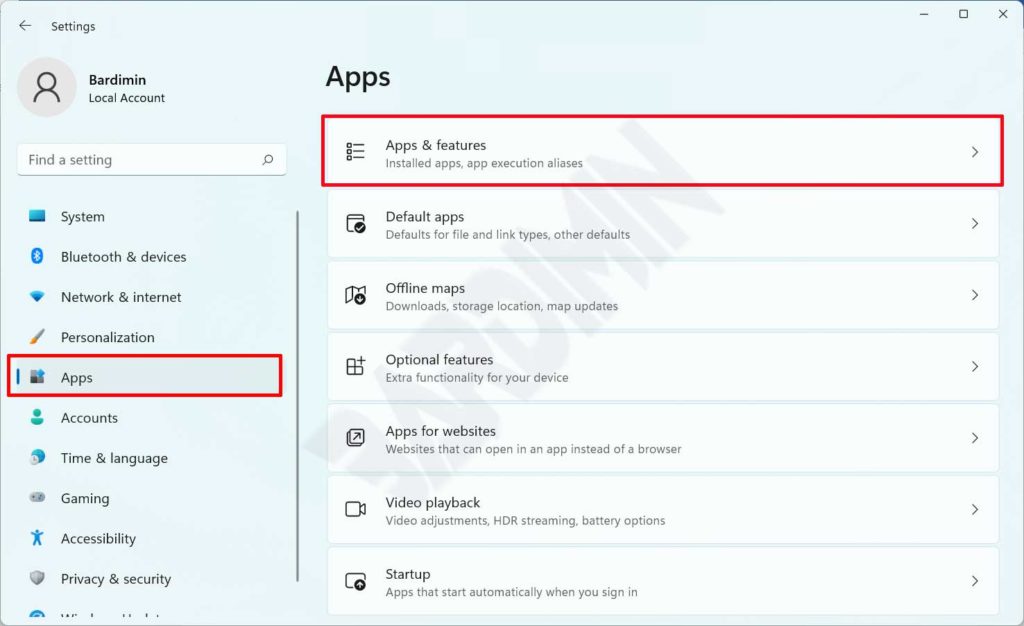
- Ouvrez Paramètres (Settings) en appuyant sur Win + I.
- Allez dans Applications > Applications et fonctionnalités.
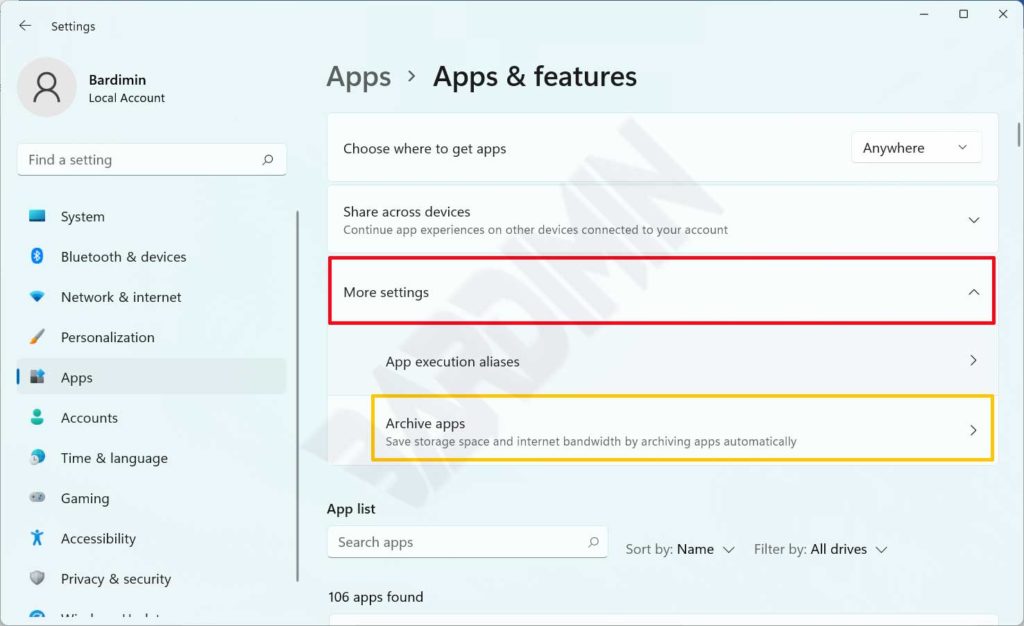
- Sur la page Applications et fonctionnalités, faites défiler vers le bas et cliquez sur Plus de paramètres pour développer les options supplémentaires.
- Cliquez sur Archivage des applications (Archive apps).
- Dans la fenêtre Archivage des applications, désactivez l’interrupteur (faites‑le glisser vers la gauche).
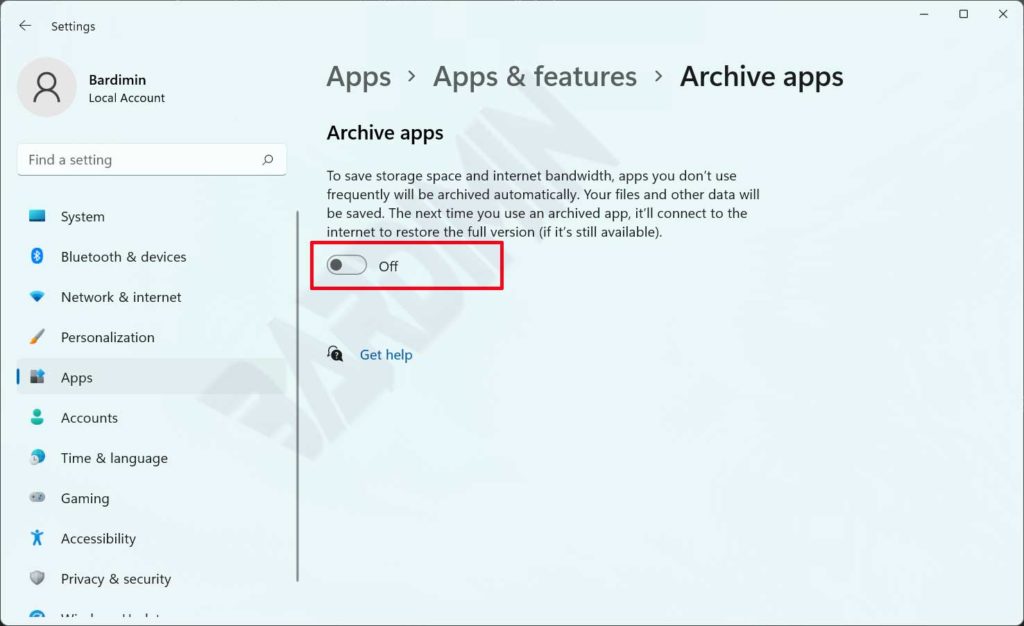
Une fois désactivée, Windows n’archivera pas de nouvelles applications. Cependant, les applications déjà archivées resteront dans cet état jusqu’à ce que vous les ouvriez. Pour restaurer une application archivée, il suffit de l’ouvrir depuis le menu Démarrer ; Windows retéléchargera automatiquent la version la plus récente.
Comment réactiver l’archivage des applications
Si vous décidez plus tard de réactiver la fonction pour économiser de l’espace, les étapes sont presque identiques.
- Répétez les étapes 1 à 4 ci‑dessus pour accéder aux paramètres d’archivage.
- Activez l’interrupteur en le faisant glisser vers la droite (position On).
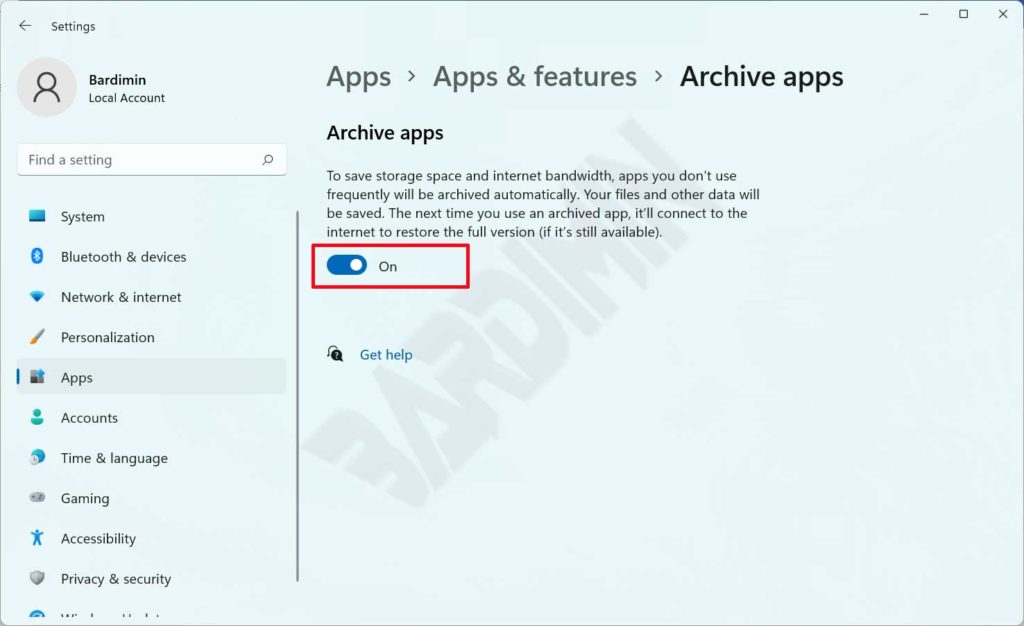
Une fois activée, Windows surveillera à nouveau l’utilisation des applications et archivera celles qui sont peu fréquentes. Vous pouvez identifier les applications archivées par la petite icône de nuage sur leur vignette du menu Démarrer.
Vérifier et gérer les applications archivées
Windows ne fournit pas d’interface graphique intégrée pour lister les applications archivées. Vous pouvez cependant les interroger via PowerShell. Ouvrez PowerShell en tant qu’administrateur et exécutez :
Get-AppxPackage -AllUsers | Where-Object {$_.IsArchived -eq $true}Cette commande affiche toutes les applications archivées. Pour restaurer manuellement une application spécifique, vous pouvez l’ouvrir depuis le menu Démarrer ou utiliser :
Add-AppxPackage -ArchivePath "<chemin>"L’utilisation avancée de PowerShell doit être réservée aux techniciens expérimentés.
Alternatives à l’archivage des applications
Si vous préférez ne pas utiliser l’archivage, Windows propose d’autres outils pour économiser de l’espace. Capteur de stockage (Storage Sense) peut supprimer automatiquement les fichiers temporaires et vider la Corbeille. Pour les joueurs, déplacer les installations de jeux sur un disque externe ou utiliser Compact OS (qui compresse les fichiers système) sont des options viables.
Les professionnels qui gèrent plusieurs appareils devraient envisager de désactiver l’archivage pour les applications critiques en les utilisant régulièrement ou en appliquant des stratégies de groupe. Microsoft fournit une documentation officielle sur la configuration de l’archivage des applications sur son site de documentation.
Conclusion
La fonction d’archivage des applications de Windows 11 est un mécanisme intelligent pour économiser du stockage, mais elle nécessite une gestion attentive pour éviter les interruptions de productivité. Que vous soyez un joueur manipulant des titres volumineux ou un professionnel ayant besoin d’applications toujours disponibles, les étapes ci‑dessus vous permettent d’adapter la fonction à vos besoins. Vérifiez toujours la disponibilité continue d’une application sur le Microsoft Store avant de vous fier à cette fonctionnalité.
