

¿Alguna vez te has encontrado con un problema al abrir un archivo de Excel que contiene un cuadro combinado en Hojas de cálculo de Google, donde el menú desplegable desaparece repentinamente o no se puede hacer clic en él? ¡No te preocupes, no estás solo! Muchos usuarios de Excel se sienten frustrados porque las funciones de control de formularios, como Combobox, a menudo son incompatibles cuando se convierten a Hojas de cálculo de Google.
Pero no te preocupes, en esta guía, aprenderás cómo crear un Combobox en Excel que sea 100% funcional cuando se abra en Google Sheets, ¡sin necesidad de una codificación complicada!
Combobox es una característica crucial para crear menús desplegables interactivos, formularios de entrada o paneles dinámicos. Si colaboras con frecuencia con equipos que usan Hojas de cálculo de Google, ¡esta compatibilidad es imprescindible!
Requisitos de compatibilidad de Excel y Google Sheets
Formato de archivo de Excel óptimo para subir a Hojas de cálculo de Google (.xlsx frente a .xls)
Al transferir archivos de Microsoft Excel a Google Spreadsheets, los formatos de archivo desempeñan un papel crucial en el mantenimiento de la integridad de los datos y las características que ya se han creado, incluidas las Combobox.
Formato .xlsx (formato Open XML de Office)
Este formato es el estándar más reciente utilizado desde Microsoft Excel 2007. Google Spreadsheet tiene un excelente nivel de compatibilidad con .xlsx archivos, incluso en el caso de Data Validation (Drop-down List). Por lo tanto, para transferir datos a Hojas de cálculo de Google, siempre se recomienda guardar el archivo en .xlsx formato.
Formato binario heredado .xls
El formato .xls es más antiguo (Excel 97-2003), que, aunque todavía se puede abrir en Hojas de cálculo de Google, tiene importantes limitaciones. Es posible que algunas características modernas, como la validación avanzada de datos, el formato condicional y ciertos controles de formulario, no se reconozcan por completo.
Funciones de Excel que no son totalmente compatibles en Hojas de cálculo de Google
Si bien muchas funciones de Excel funcionan bien en Hojas de cálculo de Google, algunas funciones no son técnicamente totalmente compatibles o ni siquiera funcionan en absoluto, entre ellas:
| Características de Excel | Estado en Hojas de cálculo de Google | Información |
| ActiveX Controls (Form Controls) | No se admite | Hojas de cálculo de Google no reconoce los controles ActiveX. |
| VBA Macro | No se admite | Google Sheets usa Google Apps Script, no VBA. |
| Validación de datos basada en fórmulas complejas (Indirecta, Complejo de Rango con Nombre) | Alguno | Algunas fórmulas necesitan ser ajustadas. |
| Tabla dinámica avanzada | Limitado | La función Pivot está disponible, pero con capacidades más simples. |
| Segmentación y línea de tiempo | No es totalmente compatible | Algunas visualizaciones de filtro no están disponibles. |
| Formato condicional con muchas reglas | Alguno | Hay un límite en el número de reglas y fórmulas que se admiten. |
Especialmente para Combobox, siempre que utilice una lista de validación de datos simple (tanto listas de entrada manual como listas basadas en rangos de datos), Google Sheets generalmente puede leer y aplicar la función sin ningún problema.
Pasos para crear un cuadro combinado en Excel
Crear un Combobox (Drop-down List) en Excel es un proceso muy fácil de hacer, siempre que siga los pasos sistemáticos. Con la configuración correcta, los resultados serán óptimamente compatibles, incluso cuando el archivo se abra en Google Spreadsheet.
1 Creación de una lista de datos de origen
El primer paso para crear una Combobox es preparar los datos de origen que se seleccionarán en la lista desplegable. Estos datos pueden ser texto, números o código específico que sea relevante para sus necesidades de entrada de datos.
Por ejemplo, haga una lista en una columna específica:
| Un |
| Opción 1 |
| Opción 2 |
| Opción 3 |
| Opción 4 |
Asegúrese de que no haya celdas en blanco o duplicadas si es necesario.
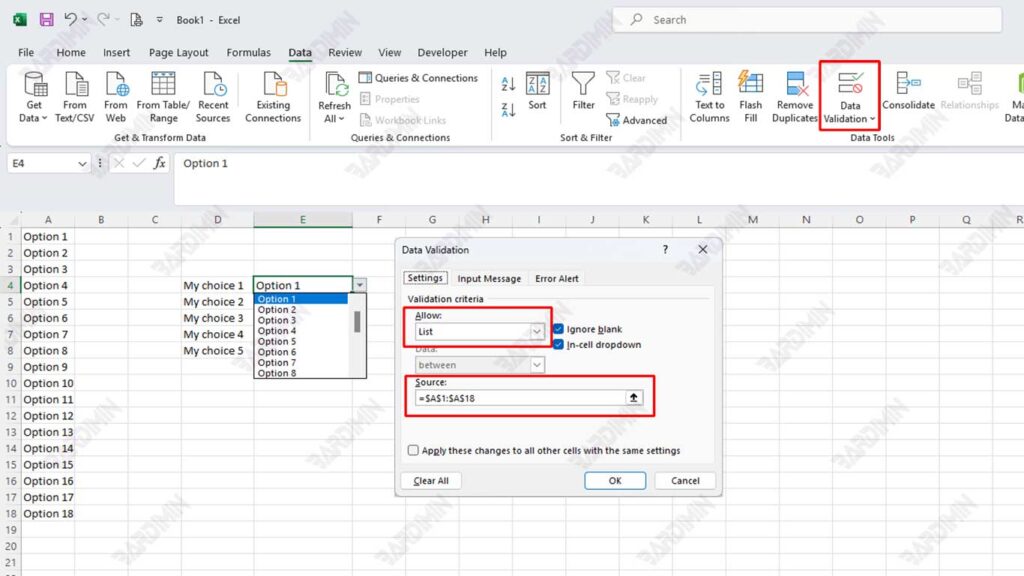
2 Habilitación de la validación de datos
Una vez que los datos de origen estén listos, el siguiente paso es establecer el Data Validation para crear un Combobox.
Pasos:
- Seleccione la celda o el rango donde se aplicará el Combobox.
- Abra el menú Data → Data Validation.
- En la sección Allow, seleccione la opción List.
- En la sección Source, introduzca la referencia de datos: =$A$1:$A$4
Asegúrese de que el signo igual a (=) tenga un prefijo en la fuente de entrada.
Evite usar espacios o caracteres especiales en los nombres de rango para que sean compatibles con Google Spreadsheets.
Probar archivos de Excel en Hojas de cálculo de Google
Después de crear un Combobox en Excel, el siguiente paso es asegurarse de que la función siga funcionando correctamente cuando el archivo se mueva a Google Spreadsheet. Es muy importante realizar este proceso de prueba, especialmente si el archivo se utilizará en colaboración entre plataformas.
Subir archivos de Excel a Google Drive
Antes de la prueba, los archivos de Excel deben cargarse en Google Drive. Estos son los pasos:
- Ve a tu cuenta de Google y accede a Google Drive.
- Haga clic en el botón New → File Upload.
- Seleccione el archivo de Excel con formato .xlsx que ha preparado.
- Espere a que se complete el proceso de carga.
Abre un archivo con Hojas de cálculo de Google.
Una vez que el archivo se haya subido con éxito a Google Drive, pruébalo abriéndolo a través de Hojas de cálculo de Google:
- Haga clic con el botón derecho en el archivo de Excel cargado.
- Seleccione la opción Open with → Google Sheets.
- Su archivo de Excel ahora se abrirá en formato de Hojas de cálculo de Google.
Google Sheets convertirá y adaptará automáticamente las características de los archivos de Excel, incluidos los Data Validation (Combobox) que se hayan creado de antemano.
Asegurarse de que el cuadro combinado siga funcionando correctamente
Una vez que el archivo esté abierto en Hojas de cálculo de Google, realice algunas comprobaciones:
- Coloque el cursor sobre las celdas a las que se les ha asignado un Combobox.
- Asegúrese de que la lista desplegable aparezca de acuerdo con las elecciones que realizó en Excel.
- La versión de prueba selecciona varias opciones para garantizar que la validación se realice correctamente.
- Intente ingresar datos fuera de la opción desplegable para asegurarse de que el Error Alert aún funcione.
Si todas las configuraciones funcionan como en Excel, entonces su archivo se declara totalmente compatible.
Al realizar estas pruebas cuidadosamente, puede asegurarse de que los archivos de Excel con características Combobox se puedan usar de manera efectiva y estable en entornos Google Spreadsheet, sin sacrificar la precisión de los datos o la comodidad del usuario.
