
¿Experimentas búsquedas lentas de archivos en el Explorador de Windows 11? Este artículo analiza la causa principal, en particular la función «buscar en el contenido de los archivos», y ofrece soluciones prácticas para aumentar significativamente la velocidad de búsqueda.
Para profesionales, técnicos o gamers, el tiempo es un recurso valioso. Esperar por resultados lentos en la búsqueda de archivos en Windows 11 puede interrumpir el flujo de trabajo y la productividad. Una de las causas principales de la lentitud en la búsqueda de archivos de Windows 11 es la configuración ineficiente de la función «buscar en el contenido de los archivos». Analicemos y solucionemos este problema.
¿Por Qué es Tan Lenta la Búsqueda de Archivos en Windows 11?
La Búsqueda de Windows utiliza un índice, como un catálogo de biblioteca, para encontrar archivos rápidamente. Sin embargo, su rendimiento cae cuando buscas en ubicaciones no indexadas (como unidades externas o carpetas de red) con la configuración incorrecta.
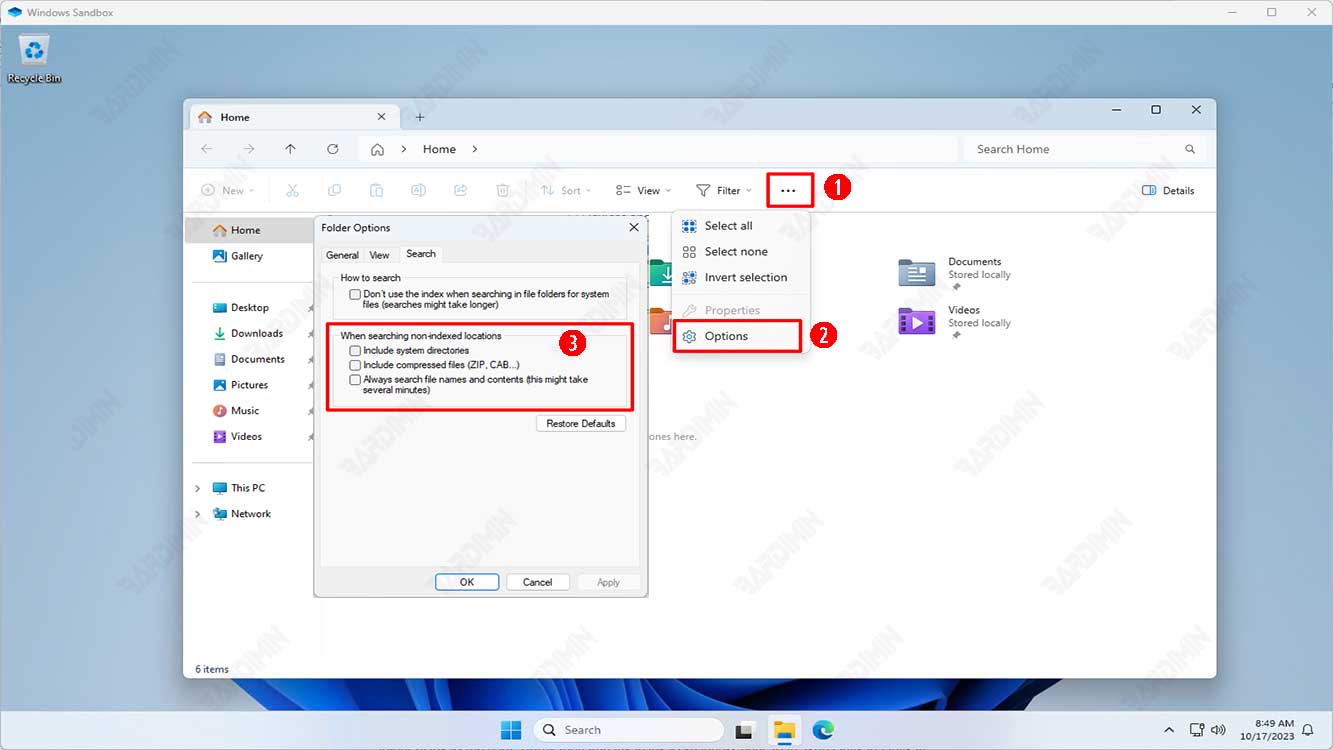
La función «Buscar siempre en los nombres de archivo y en su contenido» es la principal culpable. Cuando está activa en ubicaciones no indexadas, Windows abre y escanea el contenido de cada archivo (DOC, PDF, etc.) para encontrar coincidencias. Este proceso consume muchos recursos y tiempo, haciendo que la búsqueda en el Explorador de archivos sea extremadamente lenta.
Cómo Desactivar la Búsqueda en el Contenido para Máxima Velocidad
Sigue estos pasos para optimizar la configuración de búsqueda y mejorar al instante la velocidad de búsqueda de archivos en Windows 11:
- Abre el Explorador de archivos (presiona Windows + E).
- Haz clic en los tres puntos (…) en la barra de menú superior, luego selecciona «Opciones».
- Ve a la pestaña «Búsqueda».
- En la sección «Cómo buscar» o «Al buscar en ubicaciones no indexadas», asegúrate de que esté seleccionada esta opción:
✔ «En ubicaciones indexadas, buscar en nombres de archivo y contenido. En ubicaciones no indexadas, buscar solo en nombres de archivo.» - Asegúrate también de que la casilla «No usar el índice al buscar archivos del sistema en las carpetas de archivos (las búsquedas podrían tardar más)» esté desmarcada.
- Haz clic en «Aplicar» y luego en «Aceptar».
Con este cambio, Windows solo buscará por nombre de archivo en ubicaciones no indexadas, por lo que tu velocidad de búsqueda de archivos aumentará drásticamente.
Optimización Avanzada: Gestiona el Índice de Búsqueda
Si buscas frecuentemente en una carpeta específica (por ejemplo, una carpeta de proyectos en la unidad D:), añádela al índice de Windows. Así, buscar nombres Y contenido de archivos en esa carpeta seguirá siendo rápido.
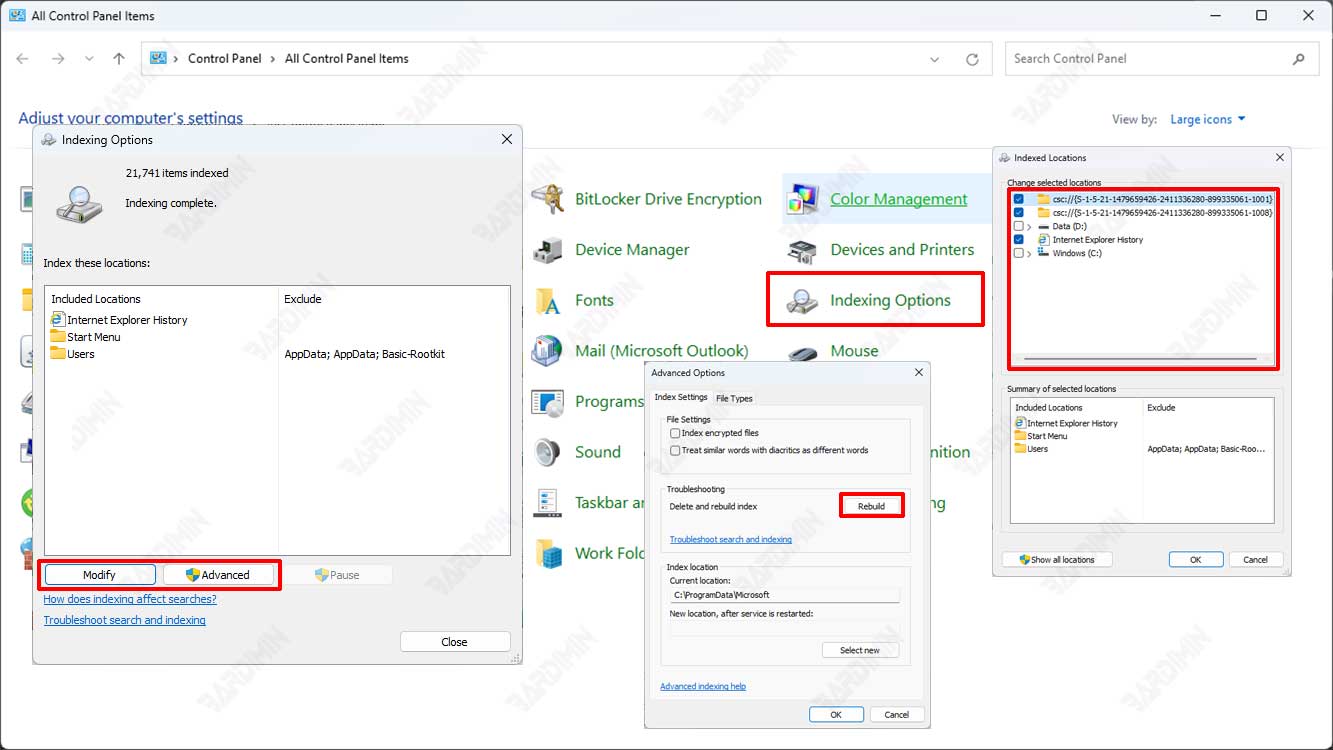
- Abre el Panel de control > Opciones de indexación.
- Haz clic en «Modificar».
- Expande los directorios y marca la carpeta que quieres indexar (por ejemplo, Disco local (D:) o una carpeta específica).
- Haz clic en «Aceptar». Windows comenzará a indexar el contenido de la carpeta en segundo plano.
Alternativa para Usuarios Avanzados: Usa Herramientas de Búsqueda Externas
Para necesidades de búsqueda avanzada más rápidas que la búsqueda integrada de Windows, considera software especializado. Estas herramientas utilizan sus propios métodos de indexación muy eficientes.
- Everything (voidtools.com): El rey de la velocidad. Encuentra al instante todos los archivos por nombre. Muy ligero y soporta consultas avanzadas (Fuente Oficial).
- Listary: Más que un buscador de archivos, se integra bien con el Explorador y permite búsquedas rápidas con atajos de teclado.
Ambas herramientas son altamente recomendadas para técnicos y usuarios que valoran la eficiencia del tiempo.
Conclusión
El problema de la búsqueda lenta en el Explorador de archivos de Windows 11 a menudo no se debe al hardware, sino a la configuración del software. Al desactivar la función de búsqueda en el contenido para ubicaciones no indexadas, has aplicado la solución más efectiva para mejorar la velocidad de búsqueda de archivos en Windows 11.
Para la mejor experiencia, combina esta configuración añadiendo carpetas de trabajo importantes al índice de Windows y considera herramientas como Everything para la máxima productividad. Con estos pasos, ahorrarás tiempo valioso y podrás centrarte de nuevo en tu trabajo o juego.
