

Escritorio remoto de Windows 11 inhabilitado y congelado en gris bloquea flujos de trabajo críticos para técnicos que administran servidores y jugadores que transmiten títulos exigentes a dispositivos portátiles. Esta condición rara vez exige una reinstalación completa del sistema. Las causas raíz son precisas: una licencia de edición Home no compatible, un interruptor de registro fDenyTSConnections cerrado o mandatos de directiva de grupo demasiado restrictivos. Con ajustes específicos en la Directiva de Grupo y el Editor del Registro, la funcionalidad completa de RDP puede restaurarse en cuestión de minutos.
Encontrar el interruptor «Habilitar Escritorio remoto» congelado en la aplicación Configuración genera una frustración inmediata. La función parece tentadoramente cercana pero permanece intocable. Para los profesionales de TI, RDP es el bisturí para operaciones remotas. Para los jugadores, RDP, o protocolos alternativos basados en su estructura, tiende un puente entre la potencia de un equipo de sobremesa de alta gama y una pantalla portátil ligera. Esta guía analiza las capas de configuración específicas de Windows 11 que imponen el bloqueo del Escritorio remoto. No necesitará software de terceros enrevesado. Los requisitos principales son privilegios de Administrador y una comprensión clara de la navegación del sistema que se describe paso a paso a continuación.
Mapa de Solución de Problemas: De la Licencia al Interruptor del Registro
Antes de modificar configuraciones sensibles, la identificación es clave. Visualice el sistema operativo como si tuviera tres puertas de seguridad para esta función. La primera puerta es la edición de Windows. La segunda es la dirección administrativa (Directiva). La tercera es el interruptor maestro (Registro). La opción inhabilitada aparece cuando alguna de estas puertas está cerrada. Comprender esta jerarquía evita esfuerzos inútiles en intentos de reparación ineficaces.
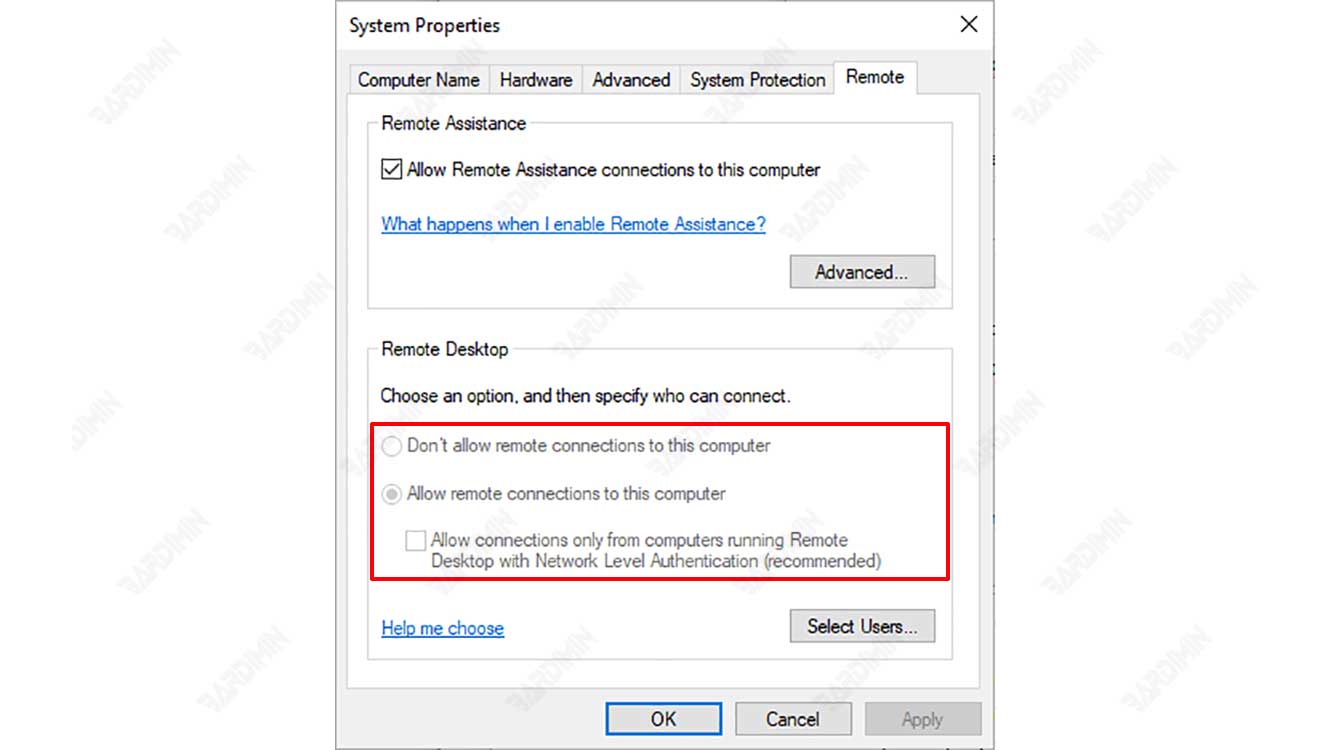
📌 Escenarios Comunes Encontrados por la Audiencia:
- Jugador: Intenta transmitir títulos AAA desde un equipo de juego con Windows 11 Pro a un MacBook o una tableta con Windows 11 Home utilizando un cliente RDP. El PC anfitrión de repente se vuelve inaccesible.
- Técnico: Desplegando una imagen de Windows 11 Pro. Después de unirse a un dominio, la opción RDP permanece inhabilitada debido a políticas de seguridad corporativas mal aplicadas.
- Profesional: Configurando un nuevo portátil y sin saber que Windows 11 Home carece por completo del componente nativo de host RDP.
Procedimiento Técnico Detallado: Desbloquear RDP
Siga esta guía meticulosamente. Cada paso está diseñado para minimizar el riesgo de una configuración incorrecta. Si un método no resuelve el problema, proceda al siguiente de acuerdo con la jerarquía del sistema.
Método 1: Verificar la Integralidad del Paquete del Sistema
El primer paso es asegurarse de no estar llevando un coche de carreras a un camino de tierra. Windows 11 Home carece del componente de servidor de Terminal Services necesario para funcionar como host RDP. Si se encuentra en la edición Home, ni el Editor del Registro ni la Directiva de Grupo proporcionarán una solución.
- Haga clic derecho en Inicio y seleccione Sistema.
- Verifique la línea etiquetada como Edición.
🔍 Si aparece Windows 11 Home: La solución más lógica para altas demandas técnicas es una actualización a Pro (a través de Microsoft Store > Actualizar). Alternativamente, considere opciones de terceros optimizadas para gráficos y latencia, como Parsec o Moonlight (si hay una GPU NVIDIA presente).
Si aparece Pro/Enterprise/Education: Proceda al Método 2.
Método 2: Intervención en la Directiva de Grupo (Ruta Más Rápida)
Este método es altamente efectivo para técnicos que administran equipos dentro de una red de dominio. La Directiva de Grupo actúa como un comando central que anula el control deslizante en la aplicación Configuración. Modificarlo desbloqueará la interfaz de inmediato.
- Presione Windows + R, escriba
gpedit.mscy presione Aceptar. - En el panel izquierdo, expanda el árbol de directorios gradualmente:
Configuración del equipo➔Plantillas administrativas➔Componentes de Windows➔Servicios de Escritorio remoto➔Host de sesión de Escritorio remoto➔Conexiones. - En el panel derecho, localice la directiva llamada: «Permitir que los usuarios se conecten remotamente mediante Servicios de Escritorio remoto».
- Haga doble clic en la directiva. Seleccione Habilitada.
- Haga clic en Aplicar y luego en Aceptar.
Si la opción ya está «No configurada» pero el control sigue en gris, seleccione «Habilitada», haga clic en Aplicar y luego vuelva a «No configurada». Este truco a menudo fuerza una actualización del registro.
Consejo de Técnico de Campo
Ahora, vuelva a visitar Configuración ➔ Sistema ➔ Escritorio remoto. El control deslizante debería poder moverse sin necesidad de reiniciar el sistema.
Método 3: Toque Quirúrgico en el Registro
Si la Directiva de Grupo no está disponible (por ejemplo, en un equipo independiente con Windows 11 Pro) o es ineficaz, apunte directamente al centro neurálgico de Windows. La clave de registro fDenyTSConnections es el determinante final de si este equipo atenderá las solicitudes de conexión entrantes. Su valor es estrictamente binario: 0 abre la puerta, 1 la sella.
⚙️ Pasos de Ejecución en el Registro:
- Abra el Editor del Registro escribiendo
regediten el cuadro de diálogo Ejecutar (Windows + R). - Copie y pegue la siguiente ruta en la barra de navegación superior para mayor precisión:
HKEY_LOCAL_MACHINE\SYSTEM\CurrentControlSet\Control\Terminal Server - En el panel derecho, localice la entrada llamada fDenyTSConnections (tipo REG_DWORD).
- Haga doble clic en ella y cambie la Información del valor a 0.
- Haga clic en Aceptar.
Nota Importante para Jugadores: Cambiar este valor a 0 no solo activa el control deslizante, sino que también abre el puerto 3389. Asegúrese de que el Firewall de Windows Defender esté configurado correctamente para evitar accesos no autorizados desde redes públicas.
Método 4: Reanimando el Motor del Servicio
¿El control deslizante ya no está en gris pero las conexiones fallan constantemente? ¿O la opción sigue inhabilitada después de los tres métodos anteriores? El corazón de RDP, el servicio TermService, puede estar en estado latente. Este servicio a veces es deshabilitado por utilidades de «optimización» del sistema demasiado agresivas.
- Presione Windows + R, escriba
services.msc. - Localice el servicio llamado Servicios de Escritorio remoto.
- Asegúrese de que la columna Estado muestre En ejecución. Si está vacío, haga clic derecho y seleccione Iniciar.
- Haga clic derecho de nuevo, seleccione Propiedades. Cambie el Tipo de inicio a Manual. Esta configuración permite a Windows invocar el servicio solo cuando RDP está activamente habilitado.
Ajustes Avanzados para Experiencia de Juego Remoto
Una vez resuelto el problema de Escritorio remoto inhabilitado, es posible que la sesión de conexión aún no sea fluida para jugar. RDP nativo de Windows destaca en la representación de texto e interfaces de oficina, pero no está diseñado inherentemente para renderizar a 60 FPS. A continuación se presentan ajustes finales para maximizar el ancho de banda y reducir el tartamudeo:
- Deshabilite el Cifrado de Alto Nivel (Solo Red Local): Navegue a Directiva de Grupo ➔
Configuración del equipo\Plantillas administrativas\Componentes de Windows\Servicios de Escritorio remoto\Host de sesión de Escritorio remoto\Seguridad. Habilite «Establecer nivel de cifrado» y seleccione «Bajo» o «Compatible con el cliente». Esto reduce la sobrecarga de la CPU durante la codificación de fotogramas. - Habilite RemoteFX (Si la GPU es Compatible): Esta es la clave para la aceleración por hardware dentro de una sesión RDP. Asegúrese de que los controladores gráficos más recientes estén instalados.
- Optimización de Red: Verifique que el puerto 3389 esté abierto en cualquier firewall especializado. Utilice una conexión por cable siempre que sea posible para evitar interferencias de la señal WiFi.
💡 Recomendación para Jugadores: Si la necesidad principal es la transmisión de juegos con baja latencia, considere superponer Parsec o Moonlight sobre la conexión RDP habilitada. Sus protocolos están específicamente optimizados para mayores tasas de fotogramas y una compresión de imagen más adaptativa en comparación con RDP estándar.
Conclusión y Verificación
La clave para reparar una opción RDP inhabilitada radica en un enfoque sistemático y por fases. Comience por verificar la edición de Windows, intervenga en la Directiva de Grupo y ejecute comandos en el Editor del Registro. Al aplicar esta guía, ya no enfrentará incertidumbre al encontrar un menú de Escritorio remoto bloqueado.
Cree siempre un Punto de Restauración del Sistema antes de modificar el Editor del Registro. Esta es una red de seguridad profesional que nunca debe pasarse por alto.
Práctica Recomendada del Administrador
Inmediatamente después de que el control deslizante se active, realice una prueba de conexión desde otro dispositivo en la misma red local. Esto verifica que no haya bloqueos a nivel del firewall. Con RDP completamente restaurado, la productividad del trabajo remoto y el disfrute de los juegos desde cualquier ubicación pueden reanudarse sin interrupciones significativas. Para los técnicos, el dominio de estos pasos correctivos es un activo de alto valor que distingue a un técnico general de un experto en sistemas confiable.
