

Un píxel muerto es un punto defectuoso en la pantalla de un monitor que interrumpe la visualización. Este artículo explica su diferencia con un píxel atascado, proporciona una guía precisa de prueba y revisa métodos de reparación actuales para técnicos y usuarios avanzados.
Cada imagen en un monitor LCD o LED se compone de millones de píxeles. Un píxel es el elemento de imagen digital más pequeño. Si un píxel falla, aparece un punto disruptivo. Este defecto se conoce comúnmente como píxel muerto o píxel atascado.
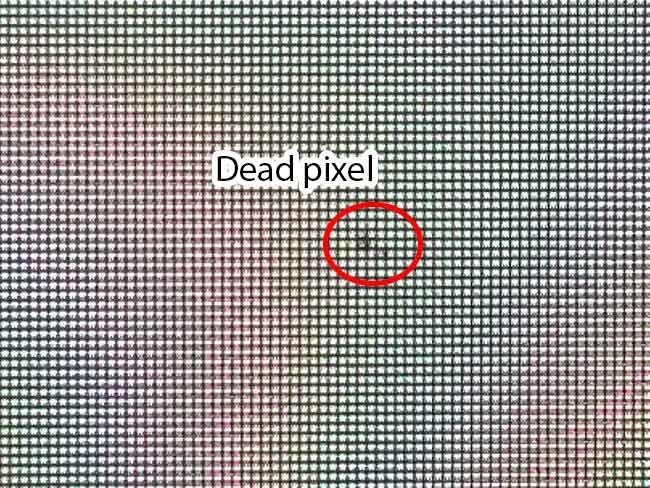
Cada píxel consta de tres subpíxeles de color: rojo, verde y azul, formando el modelo RGB. Su combinación produce los colores que vemos.
Por lo tanto, los defectos del píxel se clasifican en dos tipos:
- Píxel Atascado: Ocurre cuando uno o dos subpíxeles RGB permanecen encendidos de forma permanente. El punto aparece como una mancha constante roja, verde o azul.
- Píxel Muerto: Ocurre cuando los tres subpíxeles están completamente apagados. El punto aparece negro ya que no emite luz.
Cómo Comprobar con Precisión los Píxeles Muertos
Antes de probar, limpie primero la superficie de la pantalla. Utilice un paño de microfibra suave y una solución de limpieza LCD dedicada. Esto asegura que cualquier punto oscuro no sea solo suciedad.
El principio de la prueba consiste en llenar la pantalla con colores sólidos. Esto hace que los píxeles defectuosos destaquen. Puede mostrar fondos de pantalla completa blanca, negra, roja, verde y azul alternativamente.
Sin embargo, un método más práctico y estructurado es utilizar un sitio web de prueba de píxeles muertos en línea. Sitios como LCD Tech Info Dead Pixel Test proporcionan herramientas dedicadas.
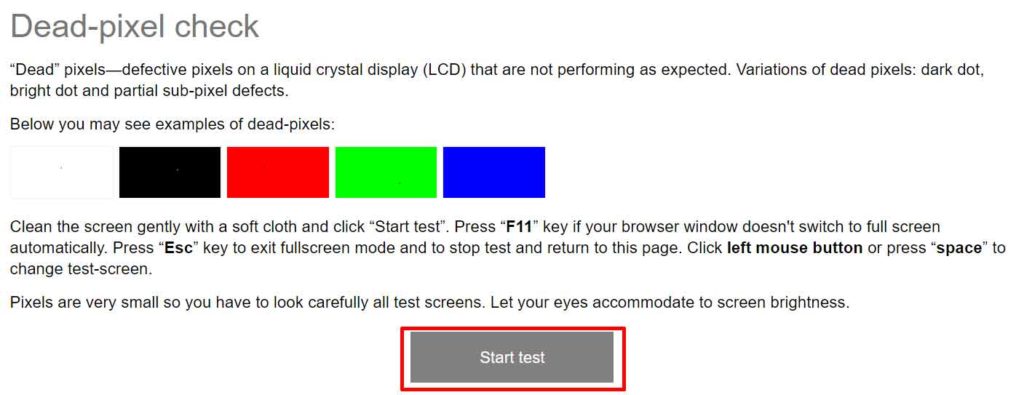
El uso es simple. Haga clic en el botón «Start Test». Luego, haga clic en la pantalla para cambiar el color de fondo. Observe cuidadosamente si hay puntos anómalos. Presione la tecla ‘Esc’ para finalizar la prueba.
Pasos para Reparar un Píxel Atascado
Es importante saber que un píxel muerto es permanente y no se puede reparar. Sin embargo, un píxel atascado aún puede ser recuperable. Los métodos de reparación funcionan estimulando el subpíxel atascado con ciclos rápidos de color (parpadeo de píxeles).
Puede probar las siguientes herramientas. Este proceso puede tomar varias horas y no siempre tiene éxito. Siempre haga una copia de seguridad de los datos importantes antes de comenzar.
1. JScreenFix (Herramienta Basada en Web)
JScreenFix es una solución sin instalación. Solo necesita visitar su sitio y ejecutar la herramienta. Aparecerá un área parpadeante, que puede arrastrar sobre la ubicación del píxel atascado. Deje que el proceso se ejecute entre 30 minutos y varias horas.
Enlace: Visitar JScreenFix
2. UDPixel (Aplicación para Windows)
UDPixel es un software gratuito para el sistema operativo Windows. Esta aplicación ofrece modos para detectar y reparar píxeles defectuosos. Su función dead pixel fixer muestra un cuadro parpadeante que puede posicionarse sobre el área problemática.
Enlace: Descargar UDPixel
3. PixelHealer (Aplicación Alternativa para Windows)
PixelHealer ofrece una facilidad similar con un control más completo. Puede establecer el tamaño del área de parpadeo, el color, el intervalo y un temporizador automático. Esta herramienta es efectiva para intentar recuperar un píxel atascado de forma localizada.
Enlace: Descargar PixelHealer
Como nota importante, el éxito de la reparación depende del nivel de daño y la edad del monitor. Considere siempre el período de garantía de su dispositivo. Si el problema aparece poco después de la compra, una reclamación de garantía es la mejor solución. Para más detalles sobre estándares de calidad de pantallas, puede consultar documentos oficiales de organizaciones como ISO.
