

¿Tu conexión a Internet de repente se siente lenta o inestable en Windows 11? Antes de culpar a su proveedor de Internet o decidir cambiar su enrutador, verifique la velocidad del adaptador de red en su dispositivo. Es posible que el problema no provenga de una red externa, sino de un adaptador WiFi o Ethernet que no funciona de manera óptima.
Quizás se pregunte: ¿Cómo puedo verificar con precisión la velocidad del adaptador de red en Windows 11? No te preocupes, ¡no necesitas ser un experto en TI para hacerlo! Esta guía cubrirá los pasos prácticos, desde el Task Manager instantáneo hasta los métodos técnicos utilizando Command Prompt y PowerShell.
Al leer este artículo, puede diagnosticar problemas de conexión por su cuenta y tomar las medidas adecuadas, sin necesidad de asistencia técnica. ¡Comencemos a optimizar su red de Windows 11 ahora!
¿Por qué necesita verificar la velocidad del adaptador de red en Windows 11?
Comprobar la velocidad del adaptador de red es un paso fundamental para superar los problemas de conexión a Internet. Cuando la red se siente lenta, esta comprobación ayuda a determinar si el problema está en su hardware (como un adaptador WiFi/Ethernet problemático, controladores obsoletos o interferencias en la señal) o con su proveedor de servicios de Internet (ISP). Al conocer el origen del problema, puede tomar medidas correctivas específicas.
Además de la resolución de problemas, también es importante comprobar la velocidad del adaptador para optimizar el rendimiento de la red de acuerdo con las necesidades específicas. Para los jugadores, la velocidad óptima del adaptador significa una experiencia de juego fluida y sin retrasos. Los streamers pueden disfrutar de las transmisiones sin almacenamiento en búfer, mientras que los trabajadores remotos pueden hacer videollamadas de manera estable. Al asegurarse de que el adaptador funcione de manera óptima, puede aprovechar al máximo todo el ancho de banda disponible de acuerdo con las especificaciones de su dispositivo.
Las comprobaciones periódicas de la velocidad del adaptador de red también le ayudan a asegurarse de que estos componentes funcionan a su máxima capacidad. Muchos usuarios no son conscientes de que su adaptador puede no funcionar a plena velocidad debido a diversos factores, como configuraciones subóptimas o limitaciones del sistema. Con la identificación temprana, puede hacer los ajustes necesarios o considerar actualizar su dispositivo si es inadecuado.
1. Cómo verificar la velocidad del adaptador de red usando el Administrador de tareas (forma instantánea)
Uno de los métodos más rápidos y prácticos para verificar la velocidad de un adaptador de red en Windows 11 es a través de Task Manager. Este método es muy adecuado para usuarios principiantes porque no requiere ninguna aplicación adicional y se puede realizar en poco tiempo.
Pasos:
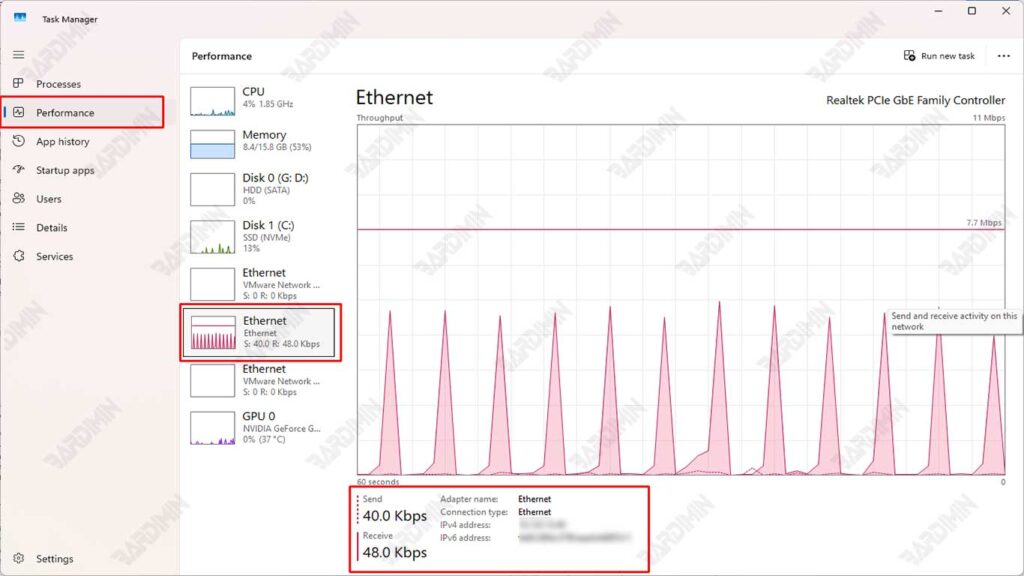
- Presione el botón Ctrl + Shift + Esc al mismo tiempo para abrir el Task Manager.
- Haga clic en la pestaña Performance en la parte superior de la ventana.
- Seleccione su conexión de red activa, por ejemplo, Wi-Fi o Ethernet, en el panel del lado izquierdo.
Una vez que haya seleccionado la conexión que desea usar, verá una variedad de información técnica, incluida la velocidad del adaptador de red (velocidad de enlace) que se muestra en unidades de Mbps (Megabit per second). Por ejemplo, si está utilizando Wi-Fi, las velocidades que aparecen pueden ser 72 Mbps, 150 Mbps o incluso superiores, dependiendo de las capacidades de su adaptador y enrutador.
Notas importantes:
Los números que aparecen indican la velocidad máxima que el adaptador de red puede alcanzar en ese momento.
No es la velocidad de las descargas/cargas de Internet, sino el rendimiento del hardware que conecta su computadora a la red.
2. Verificación de la velocidad del adaptador de red usando el símbolo del sistema (método técnico)
Para los usuarios que desean obtener información más detallada sobre el rendimiento de sus adaptadores de red, Command Prompt (CMD) proporciona opciones más técnicas. Aquí hay una explicación completa de cómo usar este método:
Pasos para usar el símbolo del sistema
1. Abra el símbolo del sistema como administrador
- Haga clic en Start y escriba “cmd”
- Haga clic derecho en Command Prompt y seleccione “Run as administrator”
- Si aparece UAC (Control de cuentas de usuario), haga clic en “Yes.”
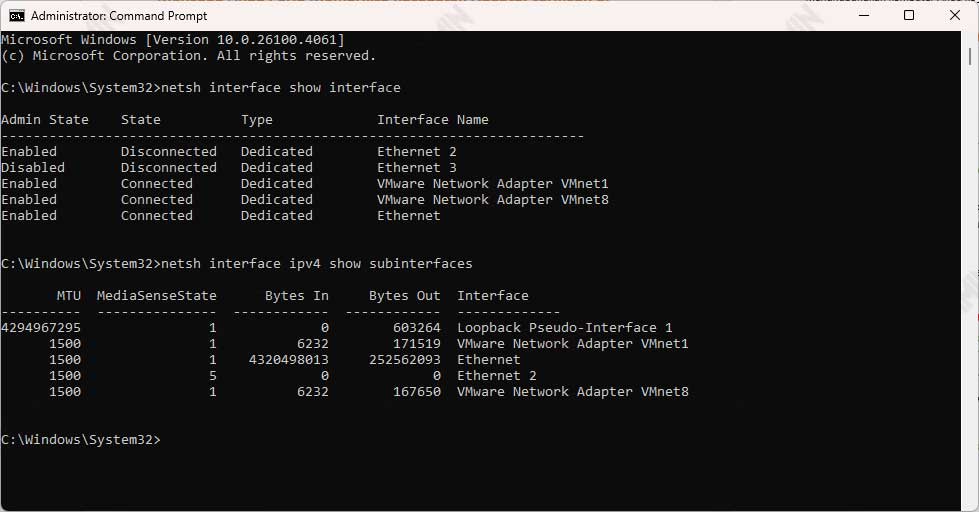
2. Verifique la lista de interfaces de red
- Escriba el siguiente comando y pulse Enter:
netsh interface show interface

netsh interface ipv4 show subinterfaces- Este comando mostrará una lista de todas las interfaces de red que están activas en su dispositivo
- Anote el nombre de la interfaz que desea comprobar (por ejemplo: “Wi-Fi” o “Ethernet”)
3. Obtenga información detallada sobre los adaptadores inalámbricos (solo Wi-Fi)
- Si usa una conexión Wi Fi, escriba el siguiente comando:
netsh wlan show interfaces- Este comando mostrará estadísticas completas sobre su conexión inalámbrica
4. Análisis de velocidad de recepción (Rx) y velocidad de transmisión (Tx)
- En los resultados del comando anterior, encuentre la sección “Receive rate (Rx)” y “Transmit rate (Tx)”
- Los números que se muestran muestran la velocidad real en Mbps
- Receive rate (Rx): Velocidad de descarga de datos
- Transmit rate (Tx): Velocidad de carga de datos
3. Verifique la velocidad del adaptador de red usando Windows PowerShell
Windows PowerShell ofrece una forma más avanzada y flexible de comprobar la velocidad del adaptador de red. Aquí hay una explicación completa de este método:
Pasos de uso de PowerShell:
1. Abra Windows PowerShell
- Haga clic en el botón Inicio o presione el botón de Windows
- Escriba “PowerShell” en el campo de búsqueda
- Haga clic derecho en “Windows PowerShell” y seleccione “Run as administrator”
- Si aparece el mensaje UAC (User Account Control), haga clic en “Yes”
2. Ejecutar el comando principal
- Escriba o copie el siguiente comando:
Get-NetAdapter | Select Name, LinkSpeed- Pulse Intro para ejecutar el comando
3. Comprender el resultado producido
- Este comando mostrará una lista de todos los adaptadores de red instalados
- La columna “Name” indica el nombre del adaptador (por ejemplo, “Ethernet”, “Wi-Fi”)
- La columna “LinkSpeed” muestra la velocidad de conexión actual
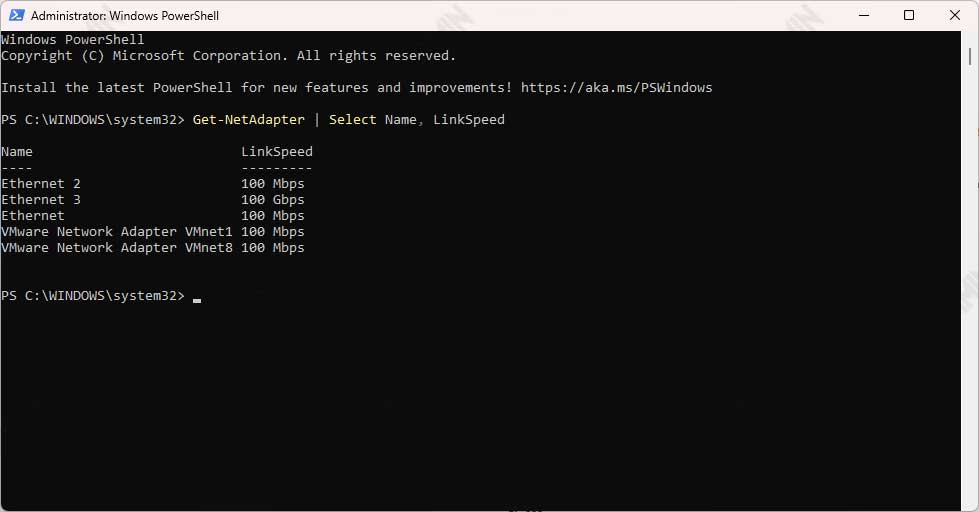
LinkSpeed indica la velocidad máxima de la conexión entre el adaptador de red y el dispositivo de red (como un enrutador o un conmutador). Este valor puede aparecer en varias unidades, como por ejemplo:
- 1 Gbps (1000 Mbps) para conexiones Gigabit Ethernet
- 100 Mbps para Ethernet estándar
- 433 Mbps o 866 Mbps para Wi-Fi 5 (802.11ac)
- 1200 Mbps para Wi-Fi 6 (802.11ax)
Esta información es muy importante porque refleja el límite máximo de la velocidad de datos que el adaptador puede manejar en las condiciones actuales. Si está utilizando una conexión Ethernet y el LinkSpeed parece ser de 1 Gbps, el adaptador y el cable utilizados admiten una conexión gigabit.
