

Una caché DNS dañada o sobrecargada en Windows puede causar diversos problemas de conexión, como fallos al cargar sitios web o errores 404 persistentes. Este artículo explica las causas y proporciona una guía práctica sobre cómo borrar la caché DNS en Windows 10 y 11 usando el Símbolo del sistema y PowerShell, incluyendo pasos de verificación. Este proceso, conocido comúnmente como flush DNS, es un paso fundamental de solución de problemas de red que todo técnico y usuario avanzado debería conocer.
El sistema operativo Windows almacena automáticamente una caché DNS (Sistema de Nombres de Dominio) localmente en tu computadora. Esta caché acelera el acceso a los sitios web recordando las direcciones IP de los dominios visitados previamente. En consecuencia, Windows no necesita consultar repetidamente un servidor DNS en visitas posteriores.
Sin embargo, la caché DNS puede volverse obsoleta o dañarse. Esto suele ocurrir cuando un sitio web cambia de servidor y su dirección IP se actualiza. Como resultado, tu computadora podría intentar acceder a la antigua dirección IP almacenada en la caché, provocando errores 404 o fallos de conexión. Por lo tanto, borrar o flushear la caché DNS es una solución efectiva para actualizar esta información de conexión.
¿Cuándo Deberías Borrar la Caché DNS?
- Encontrar constantemente errores 404, «DNS_PROBE_FINISHED_NXDOMAIN» o mensajes de error similares en un sitio web específico.
- Un sitio web no carga, aunque otros dispositivos en la misma red puedan acceder a él.
- Has cambiado recientemente la configuración de tu servidor DNS o has migrado un sitio web.
- Quieres asegurarte de que tu conexión use la última dirección IP para un dominio.
Cómo Borrar la Caché DNS Usando el Símbolo del Sistema (CMD)
Este método funciona tanto para Windows 10 como para Windows 11. Asegúrate de ejecutar CMD con privilegios de administrador.
- Haz clic derecho en el botón de Inicio de Windows.
- Selecciona «Terminal (administrador)» o «Símbolo del sistema (administrador)».
- En la ventana del Símbolo del sistema, escribe el siguiente comando y presiona Enter:
ipconfig /flushdnsVerás un mensaje de confirmación: «Se vació correctamente la caché de resolución de DNS.»
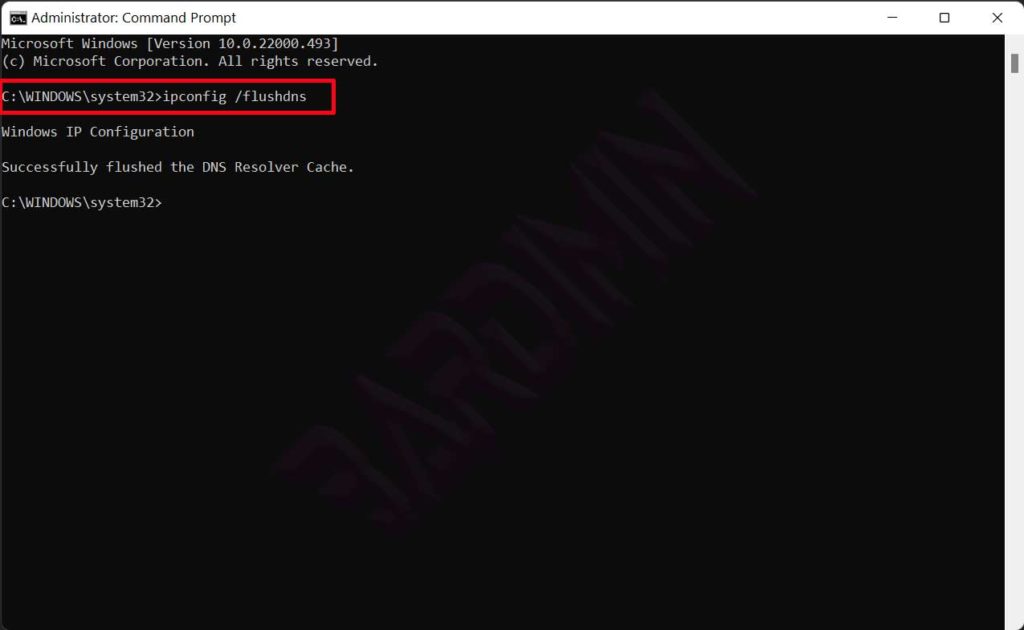
Adicionalmente, cierra todas las aplicaciones del navegador abiertas para garantizar una limpieza óptima de la caché. Esta acción fuerza al navegador a establecer una nueva conexión con la caché DNS actualizada.
Alternativa: Flushear DNS Usando PowerShell
Para usuarios más familiarizados con PowerShell, pueden usar el siguiente comando con derechos de administrador:
Clear-DnsClientCacheEste comando realiza la misma función que ipconfig /flushdns. Tras la ejecución, puede que no haya una confirmación visual detallada, pero la caché se habrá borrado.
Cómo Verificar y Consultar la Caché DNS
Después de flushear, es posible que quieras verificar si la caché está realmente vacía o ver las entradas restantes. Usa este comando en CMD (Admin):
ipconfig /displaydns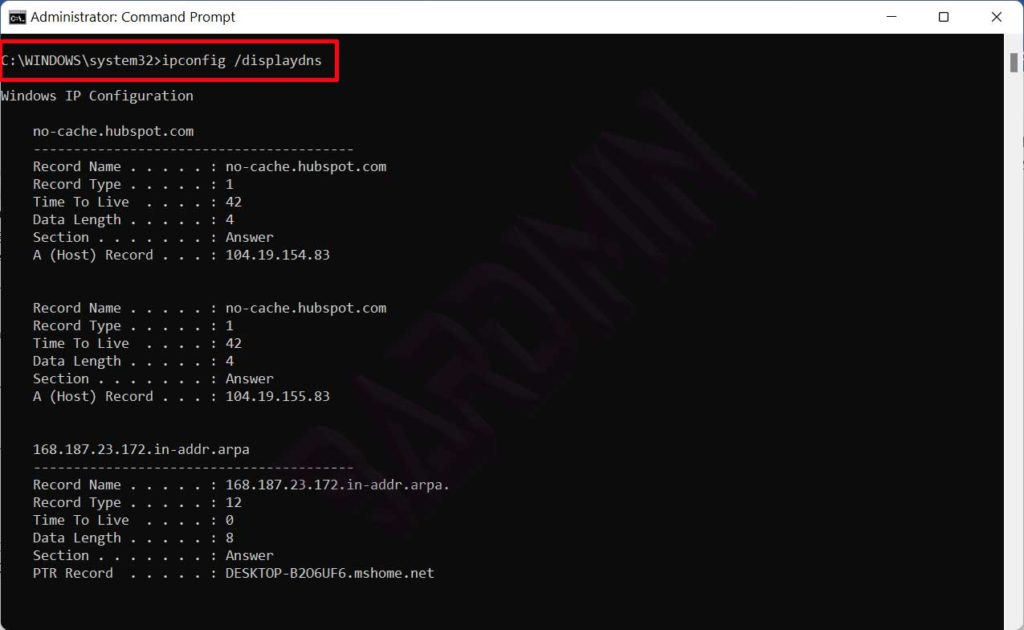
Si la caché ha sido borrada, la lista mostrada será muy breve o solo contendrá entradas de sitios accedidos después del flusheo.
Pasos Adicionales para Solucionar Problemas de Red
Si la guía sobre cómo borrar la caché DNS anterior no resuelve completamente el problema, considera estos pasos avanzados en orden:
- Restablecer Winsock: Ejecuta
netsh winsock reseten CMD (Admin), luego reinicia tu computadora. - Renovar IP Dinámica: Usa los comandos
ipconfig /releaseseguido deipconfig /renew. - Cambiar Servidor DNS: Prueba cambiar a un DNS público como Google (8.8.8.8) o Cloudflare (1.1.1.1) en la configuración de red. Encuentra guía oficial en el sitio de Soporte de Microsoft.
Siguiendo esta guía, has realizado un paso básico y crucial para restablecer tu conexión de red. El proceso de flushear la caché DNS es seguro, rápido y a menudo una solución instantánea para varios problemas de acceso a internet en Windows.
