

Los accesos directos en Windows muestran una pequeña flecha superpuesta para indicar que apuntan a una aplicación o archivo. Aunque es funcional, esta flecha puede alterar la estética limpia del escritorio, especialmente para profesionales, técnicos y jugadores que valoran el minimalismo. Windows no ofrece una opción nativa para eliminarlas, pero es posible suprimir las flechas de los accesos directos mediante el Editor del Registro o el Símbolo del sistema. Este artículo proporciona instrucciones técnicas detalladas y paso a paso para lograr un escritorio sin distracciones.
Los accesos directos son vínculos que permiten un acceso rápido a programas, carpetas o archivos sin tener que navegar hasta sus ubicaciones originales. Por defecto, Windows añade una pequeña flecha curva en la esquina inferior izquierda del icono para distinguirlo del archivo real. Sin embargo, muchos usuarios encuentran esta flecha visualmente molesta. Los profesionales y técnicos suelen tener numerosos iconos en el escritorio, por lo que eliminar la superposición reduce el ruido visual. Los jugadores también prefieren una interfaz limpia y enfocada. Lamentablemente, Windows carece de una opción gráfica para deshabilitar esta superposición, así que es necesario modificar la configuración del sistema a través del Registro o la línea de comandos.
Antes de editar el Registro, es muy recomendable hacer una copia de seguridad. Las modificaciones incorrectas pueden provocar inestabilidad en el sistema.
Aviso importante
Método 1: Eliminar las flechas de acceso directo mediante el Editor del Registro
El Editor del Registro es una herramienta potente que permite cambiar ajustes profundos de Windows. Siga estos pasos con cuidado para ocultar la flecha de acceso directo.
- Abra el Editor del Registro presionando Win + R, escriba regedit y pulse Enter. Si el Control de cuentas de usuario (UAC) lo solicita, haga clic en Sí.
- En el panel izquierdo, navegue hasta la siguiente ruta:
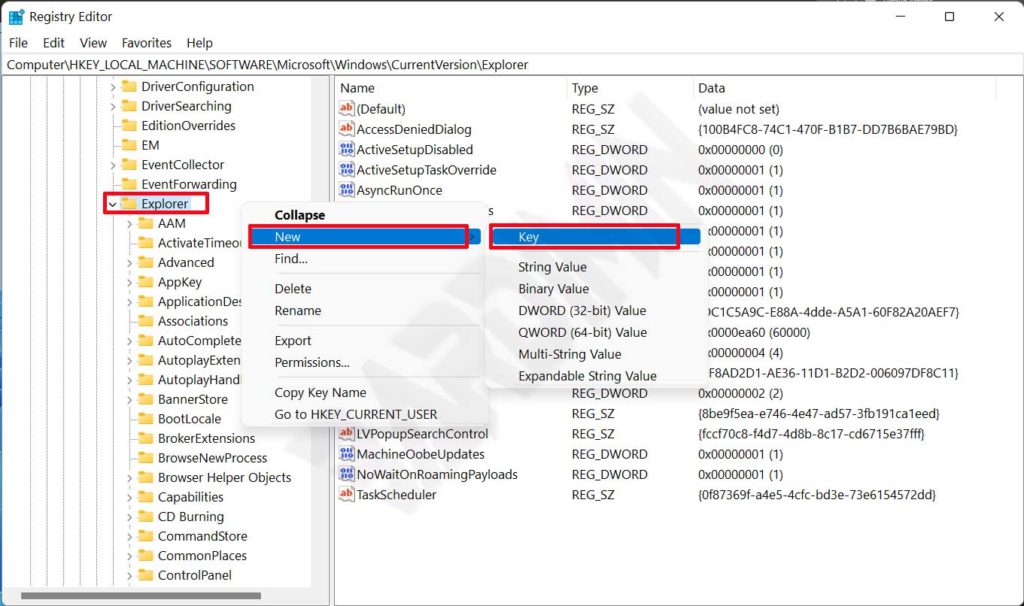
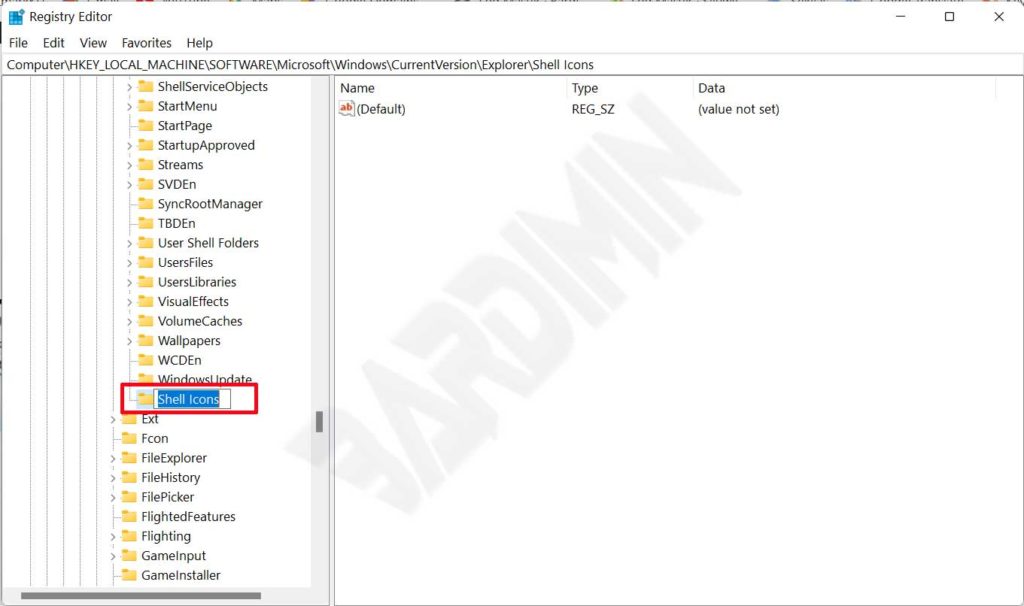
HKEY_CURRENT_USER\Software\Microsoft\Windows\CurrentVersion\Explorer - Haga clic derecho en la carpeta Explorer, seleccione Nuevo > Clave y asígnele el nombre Shell Icons.
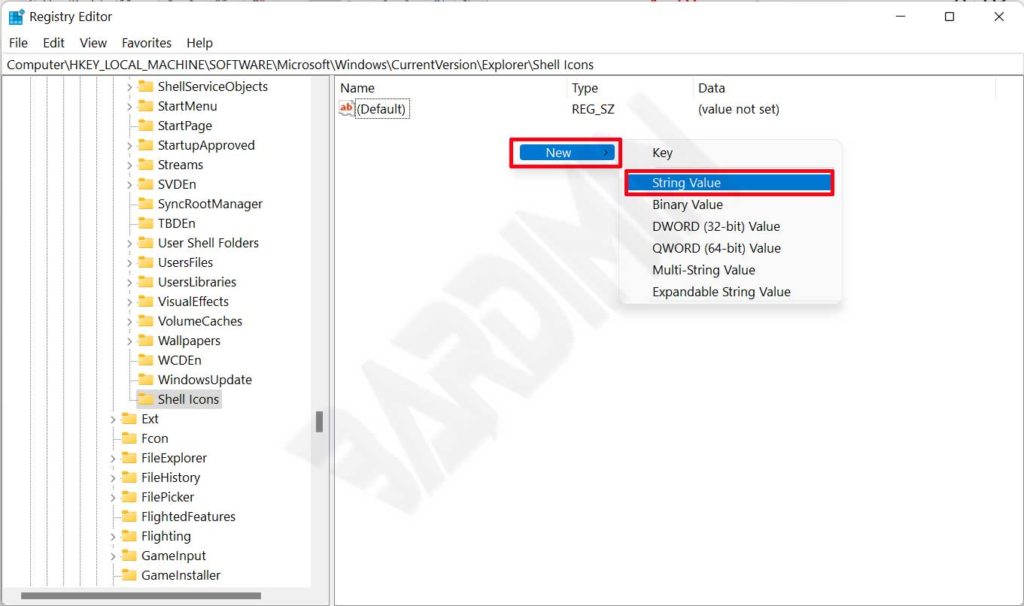
- Después de crear la clave Shell Icons, selecciónela. En el panel derecho, haga clic derecho y elija Nuevo > Valor de cadena. Asígnele el nombre 29.
- Haga doble clic en el valor 29 recién creado. En el campo Información del valor, introduzca el siguiente texto: %windir%\System32\shell32.dll,-50. A continuación, haga clic en Aceptar.
- Tras introducir el valor, cierre el Editor del Registro y reinicie el equipo para aplicar los cambios. También puede reiniciar el Explorador de Windows desde el Administrador de tareas.
Después del reinicio, las flechas de acceso directo deberían desaparecer. Si persisten, intente actualizar la caché de iconos eliminando el archivo IconCache.db o ejecutando ie4uinit.exe -show en CMD.
Método 2: Eliminar las flechas de acceso directo mediante el Símbolo del sistema (CMD)
Para los técnicos que prefieren la línea de comandos, el método CMD es más rápido y solo requiere una orden. Asegúrese de ejecutar CMD como administrador.
- Haga clic derecho en el botón Inicio y seleccione Símbolo del sistema (Admin) o Terminal de Windows (Admin).
- Copie y pegue el siguiente comando en la ventana de CMD y pulse Enter:
REG ADD "HKEY_LOCAL_MACHINE\SOFTWARE\Microsoft\Windows\CurrentVersion\Explorer\Shell Icons" /v 29 /t REG_SZ /d "" /f - Espere hasta que aparezca el mensaje «The operation completed successfully». Luego reinicie el PC.
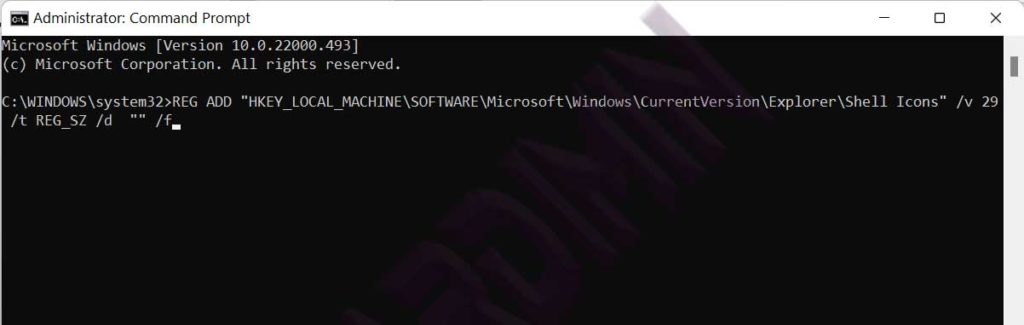
Este comando añade un valor de cadena llamado 29 bajo la clave Shell Icons en el registro de la máquina local. Una cadena de datos vacía ("") indica a Windows que no muestre la superposición de la flecha. Este método funciona tanto en Windows 10 como en Windows 11.
El cambio en el registro es permanente hasta que se elimine el valor agregado. Para restaurar las flechas, basta con borrar el valor 29 o la clave Shell Icons completa.
Restaurar las flechas de acceso directo si es necesario
Si en algún momento desea recuperar las flechas de acceso directo, simplemente elimine las entradas del registro que añadió. Con el Editor del Registro, borre el valor 29 o toda la clave Shell Icons. Con el método CMD, puede usar el siguiente comando para eliminar el valor:
REG DELETE "HKEY_CURRENT_USER\Software\Microsoft\Windows\CurrentVersion\Explorer\Shell Icons" /v 29 /fEjecute este comando en un símbolo del sistema como administrador y reinicie el ordenador. Las flechas volverán a aparecer como antes.
Consejos adicionales para un escritorio más limpio
Una vez que haya eliminado las flechas de acceso directo, puede realizar otros ajustes para tener un escritorio aún más ordenado. Por ejemplo, oculte los iconos del sistema como Este equipo o Papelera de reciclaje, o reduzca el tamaño de los iconos. Los jugadores y profesionales suelen emplear herramientas como Sysinternals Suite para la administración avanzada del sistema; descárguelas siempre de fuentes oficiales para garantizar la seguridad.
Además, acostúmbrese a respaldar el registro antes de cualquier modificación. Puede exportar una clave haciendo clic derecho sobre ella y seleccionando Exportar. Esta sencilla precaución puede ahorrarle más de un dolor de cabeza.
Conclusión
Eliminar las flechas superpuestas de los accesos directos en Windows puede lograrse mediante dos métodos principales: el Editor del Registro para un control total o el Símbolo del sistema para mayor rapidez. Ambos enfoques son seguros si se siguen cuidadosamente y mejoran notablemente la estética del escritorio, especialmente para técnicos, profesionales y jugadores que buscan un aspecto minimalista. Recuerde siempre hacer una copia de seguridad del registro antes de realizar cambios. Con esta guía, podrá disfrutar de un escritorio más limpio y sin distracciones, libre de las flechas de acceso directo.
