

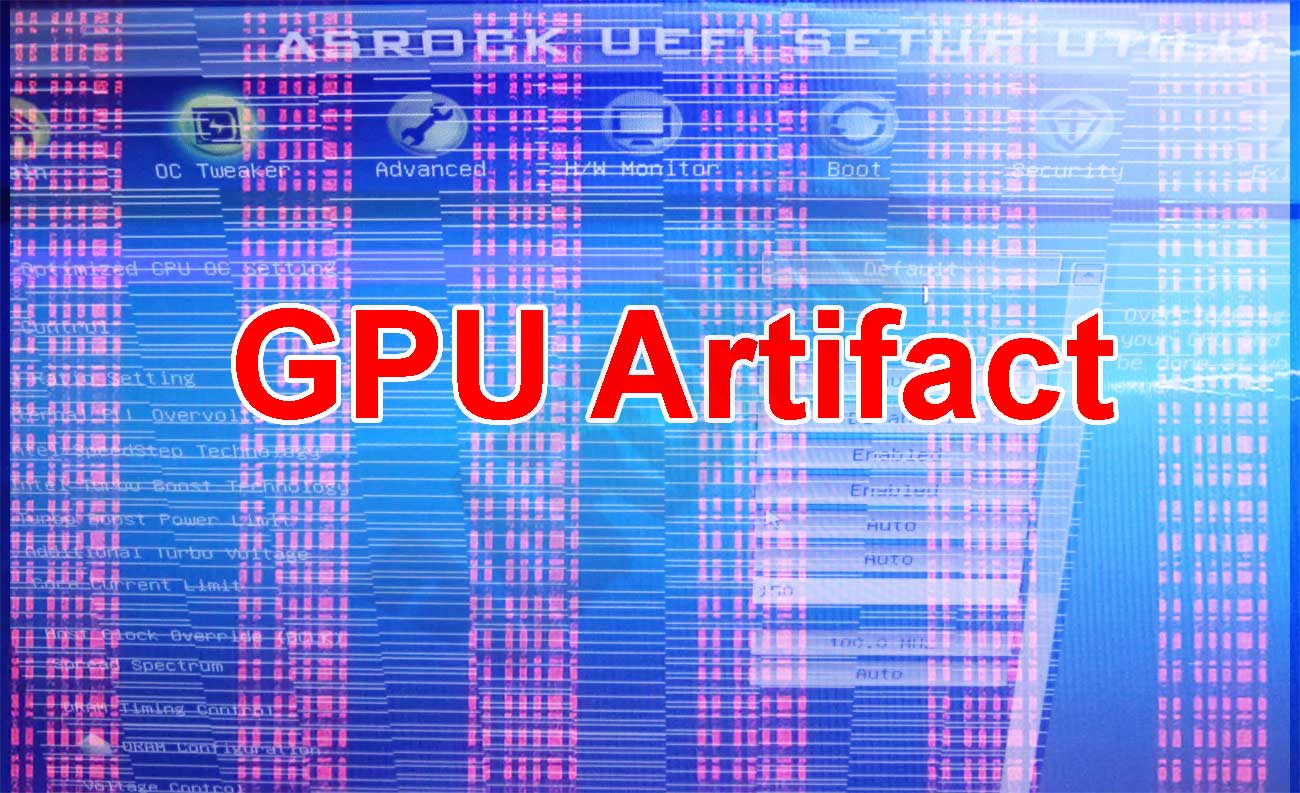
Cuando en la pantalla aparecen líneas aleatorias, texturas deformadas o píxeles de colores extraños que no deberían estar ahí, está presenciando un artefacto de GPU. Es una señal crítica de inestabilidad de hardware, configuración incorrecta o posible daño permanente que exige un diagnóstico inmediato antes de que se produzca un fallo total.
Los artefactos de GPU no son una simple molestia visual. Constituyen una evidencia temprana de corrupción de datos en la cadena de procesamiento gráfico. Cada píxel mostrado en el monitor es el resultado de un cálculo intensivo realizado por la GPU y su memoria. Cuando las instrucciones se malinterpretan o los datos de imagen se dañan durante el proceso, la salida deja de ser la escena deseada y se convierte en una representación visual defectuosa. Para técnicos, jugadores y profesionales creativos, distinguir entre un artefacto inducido por software y un defecto a nivel de hardware es una habilidad esencial que evita gastos y tiempos de inactividad innecesarios.
Un artefacto es un mensaje directo del hardware que indica que algo está funcionando fuera de sus límites de tolerancia.
Identificación de las formas visuales de los artefactos de GPU
La detección temprana depende en gran medida de la capacidad para reconocer la apariencia física de los artefactos. Sus manifestaciones son variadas y, a menudo, únicas para cada escenario de fallo. A continuación se presentan las formas visuales más comunes de artefactos de GPU que debe conocer:
- Líneas discordantes: Rayas brillantes horizontales o verticales, frecuentemente rojas, azules o verdes, que aparecen sin un patrón definido y pueden parpadear inesperadamente.
- Texturas estiradas: Objetos en juegos o aplicaciones 3D que pierden su forma original, apareciendo alargados y cubriendo áreas que no deberían ocupar.
- Chispas de color o nieve: Píxeles aleatorios que parpadean en colores de alto contraste, similar a la estática de televisión analógica, fenómeno conocido como «artefactos de nieve».
- Pantalla opaca y borrosa: Una caída sustancial en la calidad de imagen sin una causa evidente, donde toda la pantalla pierde nitidez y contraste.
- Patrones de sombreado: Cuadrículas tenues o texturas de tablero de ajedrez que se superponen a la imagen, apareciendo con frecuencia en áreas oscuras durante los juegos.
- Corrupción geométrica: Los polígonos de los modelos 3D no se renderizan correctamente y forman triángulos incontrolados o formas abstractas.
La gravedad de estos síntomas puede ser dinámica. Un artefacto puede manifestarse únicamente bajo una carga elevada de la GPU, como al jugar o renderizar video, y desaparecer con un uso ligero. Esta es una pista inmediata de que el problema está relacionado con el voltaje, la temperatura o la estabilidad de la memoria.
Causas raíz: Por qué aparecen los artefactos de GPU
Rastrear la causa de un artefacto de GPU exige un enfoque sistemático, ya que el origen puede estar en el software o en el hardware. Descuidar un análisis profundo de la causa raíz solo conducirá a soluciones temporales que, en última instancia, fallarán.
1. Frecuencia y voltaje fuera de los límites seguros
El overclocking excesivamente agresivo es el desencadenante más común. Forzar el reloj del núcleo de la GPU o la velocidad de la memoria más allá de los límites estándar del fabricante, sin los ajustes adecuados de voltaje y refrigeración, produce errores de cálculo de forma directa. Incluso un perfil de overclock de fábrica puede volverse inestable en ciertos lotes de tarjetas si la calidad del silicio es inferior a la media. La solución más básica consiste en restablecer todos los valores predeterminados mediante programas como MSI Afterburner.
2. Degradación o fallo de los módulos VRAM
La memoria de video (VRAM) almacena texturas, búferes de fotogramas y datos geométricos. Si uno de estos módulos de memoria sufre daños físicos, los datos se corrompen. El síntoma clásico de una VRAM defectuosa es la aparición de artefactos, como puntos de color, antes incluso de que cargue el sistema operativo, o una pantalla distorsionada en cuanto se inicia el controlador gráfico. Esta condición suele requerir la sustitución del componente por un técnico especializado.
3. Temperatura de funcionamiento excesiva
Las GPU modernas poseen un mecanismo de protección térmica. Sin embargo, antes de que ese mecanismo reduzca el rendimiento, las temperaturas extremas por encima de 90 °C en el núcleo o la VRAM suelen provocar primero los artefactos. Las causas frecuentes incluyen pasta térmica seca, almohadillas térmicas desgastadas, acumulación de polvo en el disipador o un ventilador de refrigeración averiado. La limpieza del sistema de refrigeración y la sustitución del material de interfaz térmica es un procedimiento de mantenimiento obligatorio.
4. Controladores incompatibles o corruptos
En el apartado del software, el controlador gráfico actúa como traductor de instrucciones para el hardware. Las versiones beta de controladores, las instalaciones fallidas o los conflictos con restos de controladores antiguos pueden provocar artefactos idénticos a los fallos de hardware. Usar una herramienta como Display Driver Uninstaller (DDU) para eliminar por completo los controladores antiguos antes de instalar la versión más reciente es una práctica habitual que a menudo resuelve el problema sin costo alguno.
5. Fuente de alimentación inadecuada
Una fuente de alimentación (PSU) debilitada que ya no puede suministrar corriente limpia en el riel de 12 V provocará un voltaje inestable en la GPU. Esta fluctuación obliga a la GPU a funcionar fuera de sus especificaciones y es altamente eficaz para desencadenar artefactos, especialmente durante picos de carga donde el consumo eléctrico se dispara.
Procedimiento técnico de prueba de salud de la GPU
Una de las maneras más eficaces de confirmar el estado de una tarjeta gráfica es aplicar una carga de trabajo máxima controlada. Este método obliga a la GPU y a la VRAM a funcionar al máximo de su capacidad para revelar inestabilidades que podrían no manifestarse con un uso ligero. El proceso se conoce como prueba de esfuerzo o benchmark de estabilidad. Una prueba adecuada aislará si el problema se origina en el núcleo de la GPU, la memoria o el sistema de refrigeración.
Para realizar este trabajo, existen utilidades especializadas diseñadas para suministrar una carga sintética extrema. Dos de las aplicaciones más fiables y reconocidas entre técnicos y jugadores entusiastas son OCCT y FurMark (a menudo integrado como MSI Kombustor). Ambas poseen fortalezas distintas para diagnosticar artefactos de GPU con alta precisión.
MSI Kombustor: Detección rápida de inestabilidad del núcleo
MSI Kombustor es una interfaz gráfica para un motor OpenGL/Vulkan que somete a la GPU a una tensión extrema. La herramienta está diseñada específicamente para pruebas de estabilidad térmica y detección visual de artefactos. Su principal ventaja radica en su capacidad para generar una carga térmica máxima rápidamente, lo que la hace ideal para identificar problemas de refrigeración u overclocks demasiado agresivos.
Los pasos para la prueba con MSI Kombustor son los siguientes:
- Descargue e instale la aplicación desde el portal oficial de MSI.
- Ejecute la aplicación con privilegios de administrador para garantizar el acceso completo a los sensores del hardware.
- Seleccione la prueba «FurMark-donut» en la resolución nativa de su pantalla sin activar inicialmente el anti-aliasing extremo.
- Supervise los indicadores de temperatura en tiempo real. Si la temperatura del núcleo aumenta inmediatamente por encima de 85 °C en segundos, detenga la prueba de inmediato, ya que existe un problema de refrigeración confirmado.
- Observe la pantalla con atención durante 15 a 30 minutos. Concéntrese en la aparición de puntos calientes, líneas aleatorias o parpadeos anormales.
La duración ideal de la prueba con Kombustor oscila entre 30 minutos y 1 hora. Una prueba demasiado breve puede no activar los artefactos vinculados a la temperatura, mientras que una prueba de varias horas sin pausas genera un estrés térmico constante que podría acortar la vida útil del componente si la refrigeración no es óptima. Una hora representa un punto equilibrado para la validación sin un riesgo significativo de degradación.
Descargar MSI Kombustor desde el sitio oficial
OCCT: Diagnóstico de precisión con detección automática de errores
OCCT ofrece un enfoque más holístico en comparación con un simple probador de carga. La aplicación no solo somete a estrés a los componentes, sino que también cuenta con un mecanismo de detección de errores interno extremadamente sensible a los fallos de cálculo. Esta capacidad es crucial para capturar artefactos que no siempre son perceptibles al ojo humano, lo que le otorga una precisión muy alta.
La principal ventaja de OCCT es su capacidad para probar una GPU sin pantalla, algo muy relevante para equipos de minería de criptomonedas. Además, permite limitar la carga de la prueba 3D para mantenerse por debajo del umbral térmico definido. Puede configurar la prueba para detectar errores en el núcleo de la GPU y en los módulos VRAM de forma independiente.
Procedimiento de prueba de esfuerzo con OCCT:
- Ejecute la versión portátil de OCCT sin necesidad de instalación.
- En la pestaña «GPU: 3D», seleccione el modo Variable y active «Error Detection».
- Ajuste la complejidad del shader según su GPU e inicie la prueba.
- Supervise las gráficas de voltaje y temperatura. OCCT detendrá la prueba automaticamente si se superan los límites de seguridad preestablecidos.
- Deje que la prueba se ejecute durante 30 a 45 minutos. Observe si el panel de detección registra algún error.
La versión portátil de OCCT es una gran ventaja para los técnicos de campo. Puede almacenarse en una memoria USB y ejecutarse directamente en la máquina del cliente sin dejar rastro de instalación. Esto resulta muy eficiente para diagnósticos en múltiples sistemas. Todos los módulos de prueba, incluyendo CPU, memoria del sistema y fuente de alimentación, están integrados en un único panel, lo que permite un análisis holístico de la causa si los artefactos resultan ser provocados por otro componente.
Descargar la última versión de OCCT
Interpretación de resultados y acciones correctivas
Tras la prueba, es necesario leer los datos generados. La ausencia de artefactos visuales y la inexistencia de errores registrados por el módulo de detección de OCCT indican una GPU en buen estado de salud fundamental. Sin embargo, si aparecen artefactos o se activa la detección de errores, los siguientes son pasos de diagnóstico más detallados basados en hallazgos concretos:
- Aparecen artefactos al inicio de la prueba (temperatura aún baja): Fuerte indicador de problemas en la VRAM o velocidad de la memoria excesivamente alta. Reduzca la frecuencia de la VRAM en 100–200 MHz con MSI Afterburner y repita la prueba.
- Aparecen artefactos cuando la temperatura supera los 80 °C: Esto apunta a un problema de degradación térmica. Limpie el disipador y sustituya la pasta térmica de la GPU. Asegúrese de que la curva del ventilador es lo suficientemente agresiva para contener el aumento de calor.
- Aparecen artefactos acompañados de pantalla negra o reinicio del sistema: Problema grave en el suministro eléctrico. Es posible que la PSU ya no pueda entregar la potencia máxima requerida, o que el módulo VRM de la GPU esté empezando a fallar.
- Los artefactos desaparecen al bajar los ajustes del juego o aplicar underclock: Confirmación de que el chip de la GPU ya ha sufrido una degradación permanente. El dispositivo aún puede usarse reduciendo los objetivos de rendimiento, pero su vida útil restante ya no es óptima.
La decisión de continuar usando una GPU que ya presenta síntomas permanentes debe equilibrarse con la aplicación de underclock y límites estrictos de temperatura para frenar una degradación mayor.
Un artefacto de GPU no significa automáticamente una sentencia de muerte para su tarjeta gráfica. Con el método de prueba correcto y la capacidad de interpretar los datos de forma estructurada, los problemas pueden aislarse en un punto específico. Ya sea un simple problema de controlador, pasta térmica seca o una degradación real del silicio, conocer la causa raíz le ahorrará desembolsos innecesarios en una unidad nueva prematura. Sin embargo, si las pruebas exhaustivas revelan un fallo en un módulo VRAM o soldaduras agrietadas en el encapsulado de la GPU (BGA), entonces la intervención de reballing o la sustitución del componente por un técnico especializado se convierte en la única vía viable de solución.
