

Microsoft PowerToys es un conjunto de utilidades de código abierto desarrollado por Microsoft para maximizar la productividad en Windows. Este artículo ofrece un análisis técnico profundo de más de quince utilidades, las incorporaciones más recientes y diversos métodos de instalación: GitHub, Microsoft Store y Windows Package Manager. Está dirigido a profesionales de TI, técnicos y jugadores que buscan optimizar sus flujos de trabajo en Windows 10 y 11.
Microsoft PowerToys nació originalmente con Windows 95 y Microsoft decidió recuperarlo en 2019. Esta suite proporciona herramientas a nivel de sistema que cubren funcionalidades ausentes en el sistema operativo nativo. Los usuarios avanzados, desarrolladores y jugadores aprovechan la integración profunda de estos módulos en sus tareas cotidianas. La versión estable más reciente, la 0.84, incorpora mejoras de rendimiento y utilidades adicionales que enriquecen el ecosistema Windows.
Los requisitos de sistema para ejecutar Microsoft PowerToys incluyen actualmente Windows 11 o Windows 10 versión 2004 (compilación 19041) o superior. Antes de instalar, verifique que su sistema operativo cumple estos criterios. Todas las utilidades son modulares; puede activar o desactivar cada función de forma independiente sin consumir recursos innecesarios en segundo plano.
Utilidades principales de Microsoft PowerToys
La compilación estable más reciente incluye más de quince utilidades. A continuación se presenta una explicación técnica de cada función, con énfasis en su relevancia para profesionales, técnicos y jugadores.
1. Always on Top
Esta utilidad fija cualquier ventana por encima de las demás mediante la combinación de teclas ⊞ Win+Ctrl+T. Un sutil borde coloreado resalta la ventana anclada, lo que proporciona una clara referencia visual. Resulta ideal para mantener materiales de referencia o herramientas de supervisión visibles mientras se trabaja en otras aplicaciones.
2. PowerToys Awake
PowerToys Awake evita que el equipo entre en modo de suspensión sin necesidad de modificar los planes de energía del sistema. El usuario puede especificar una duración determinada o seleccionar el modo activo indefinido. Esta herramienta resulta esencial durante el renderizado de vídeo, compilaciones extensas de código o descargas de gran tamaño que requieren que el sistema permanezca activo.
3. Color Picker
Se activa con ⊞ Win+Shift+C. Color Picker captura cualquier píxel de la pantalla y copia su valor cromático al portapapeles en formato HEX, RGB o HSL. Dispone de un editor integrado que almacena los colores seleccionados previamente y permite ajustarlos, lo que lo hace indispensable para diseñadores y desarrolladores front-end.
4. FancyZones
FancyZones es un administrador de ventanas que permite definir regiones personalizadas en la pantalla. Al arrastrar una ventana hacia una zona, esta se redimensiona y se coloca automáticamente según el diseño preestablecido. Esta utilidad mejora significativamente la eficiencia en multitarea, especialmente en monitores ultra panorámicos y configuraciones de múltiples pantallas.
5. Complementos del Explorador de archivos
Estas extensiones añaden compatibilidad con vistas previas y miniaturas para archivos SVG, Markdown y PDF directamente en el Panel de vista previa del Explorador de archivos. Active dicho panel desde la pestaña Vista; no es necesario abrir aplicaciones independientes para inspeccionar archivos rápidamente.
6. Image Resizer
Es una extensión del shell de Windows que permite cambiar el tamaño de una o varias imágenes al instante desde el menú contextual. El usuario puede elegir entre tamaños predefinidos o introducir dimensiones personalizadas. La herramienta procesa las imágenes en segundo plano sin necesidad de abrir un editor gráfico.
7. Keyboard Manager
Keyboard Manager permite reasignar teclas y crear métodos abreviados de teclado personalizados en todo el sistema. Por ejemplo, puede reutilizar la tecla Bloq Mayús como Ctrl o asignar Ctrl+C para abrir una aplicación concreta. Es posible guardar varios perfiles y alternar entre ellos según se necesite.
8. Utilidades del ratón
Este paquete incluye Buscar mi ratón, que resalta el cursor con un foco al pulsar dos veces Ctrl; una superposición de retícula para alineaciones precisas; y Resaltador de clics, que visualiza los clics izquierdo y derecho. Esta última función es especialmente útil durante presentaciones o grabaciones de tutoriales.
9. PowerRename
PowerRename permite renombrar archivos por lotes con soporte para expresiones regulares. Una vista previa en tiempo real muestra los resultados antes de aplicarlos y un historial de deshacer posibilita la reversión si es necesario. Maneja patrones de renombrado complejos que el renombrado nativo de Windows no puede realizar.
10. PowerToys Run
Pulse Alt+Space para invocar al instante PowerToys Run, un lanzador que encuentra aplicaciones, archivos, carpetas e incluso comandos del sistema. Su arquitectura modular admite complementos de la comunidad como calculadora, consultas al diccionario y conversor de unidades.
11. Guía de métodos abreviados
Al mantener pulsada la tecla ⊞ Win aparece una superposición con todos los métodos abreviados de teclado disponibles según el contexto actual del escritorio. Es posible personalizar el retardo y la apariencia de esta guía, lo que ayuda a los usuarios a descubrir y memorizar las combinaciones de Windows de forma más efectiva.
12. Silencio en videoconferencias
Con ⊞ Win+Shift+Q puede silenciar de forma global el micrófono y la cámara, independientemente de la aplicación de conferencias que esté en primer plano. Un icono en el área de notificación proporciona confirmación visual clara del estado de silencio.
13. Peek
Añadido en la versión 0.78, Peek permite previsualizar archivos sin abrirlos. Seleccione un archivo en el Explorador y pulse Ctrl+Space; aparecerá una ventana ligera de vista previa compatible con imágenes, documentos de texto y vídeos.
14. Mouse Without Borders
Controle varios equipos con un único ratón y teclado. Desplace el cursor fuera de un borde de la pantalla para pasar sin problemas a otro equipo de la misma red. Mouse Without Borders también permite transferir archivos por arrastre entre dispositivos.
15. Text Extractor
Esta utilidad de OCR reconoce texto de cualquier región de la pantalla. Actívela, dibuje un rectángulo de selección y el texto extraído se copiará automáticamente al portapapeles. Ideal para capturar texto de imágenes, cuadros de diálogo de error o interfaces bloqueadas.
Cómo instalar Microsoft PowerToys
Los usuarios pueden elegir entre varios métodos de instalación según sus preferencias técnicas o el entorno de trabajo.
Instalación mediante GitHub
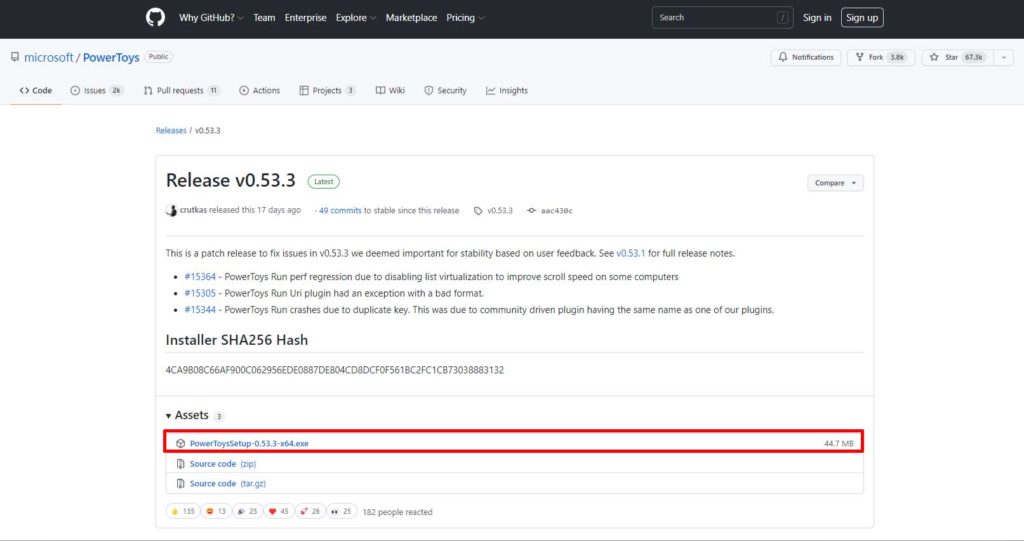
- Acceda a la página oficial de versiones de PowerToys en GitHub.
- Descargue el archivo denominado
PowerToysSetup-0.#.#-x64.exe(sustituya por la versión más reciente). - Ejecute el archivo descargado y siga las instrucciones del instalador.
Instalación mediante Microsoft Store
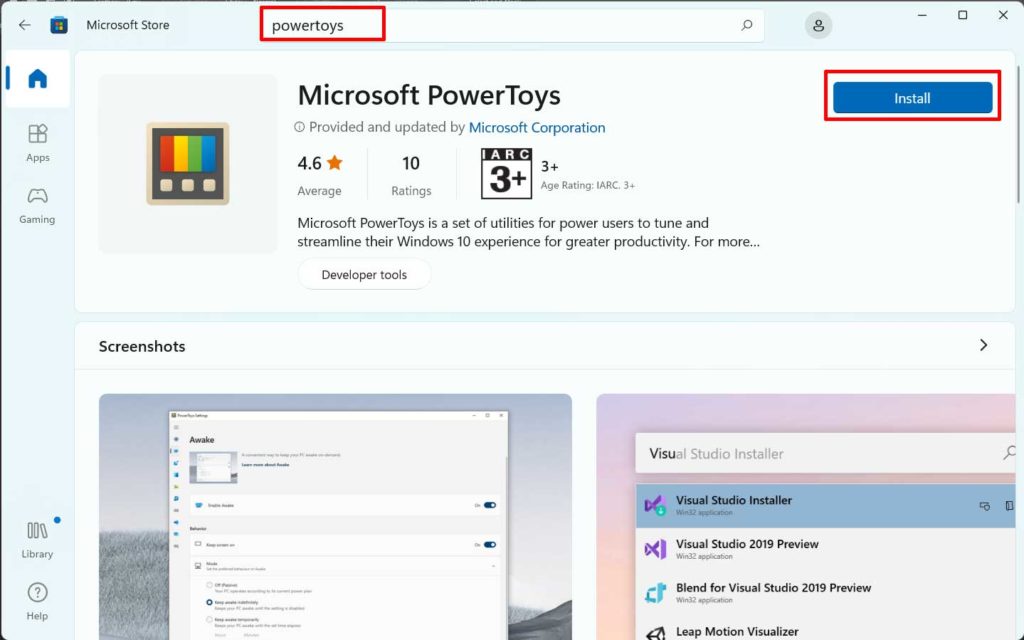
- Abra la aplicación Microsoft Store.
- Busque «PowerToys».
- Seleccione Microsoft PowerToys en los resultados y haga clic en el botón «Instalar».
Instalación mediante Windows Package Manager (winget)
Para los entusiastas de la línea de comandos, winget ofrece el método más rápido. Abra Windows Terminal o Símbolo del sistema y ejecute:
winget install Microsoft.PowerToysEl administrador de paquetes descargará e instalará PowerToys automáticamente junto con todas sus dependencias.
Microsoft PowerToys es desarrollado activamente por Microsoft en colaboración con la comunidad de código abierto. Cada versión incluye correcciones de errores, mejoras de rendimiento y una mayor compatibilidad con las últimas versiones de Windows.
— Documentación oficial de Microsoft
Optimización de PowerToys para profesionales y jugadores
Microsoft PowerToys no se limita a entornos ofimáticos tradicionales; también aporta beneficios tangibles a los jugadores. Por ejemplo, FancyZones puede organizar las superposiciones de supervisión de rendimiento (como MSI Afterburner) en el borde de la pantalla sin ocultar la partida. Mouse Without Borders permite controlar con un único conjunto de periféricos tanto el equipo de streaming como el de juegos.
Para los técnicos de TI y administradores de sistemas, PowerRename y PowerToys Run reducen drásticamente el tiempo dedicado a operaciones repetitivas con archivos y a la apertura de aplicaciones. Keyboard Manager resulta de gran valor cuando se trabaja con máquinas virtuales o escritorios remotos que emplean distribuciones de teclado diferentes.
Todas las utilidades pueden ajustarse mediante la ventana de configuración de PowerToys. Es posible activar o desactivar funciones individualmente y personalizar por completo todas las combinaciones de teclas.
Microsoft PowerToys es ya considerado software esencial por numerosas comunidades tecnológicas. Por ello, se recomienda a los usuarios de Windows que lo instalen y exploren todo su potencial.
Nota técnica: Microsoft PowerToys busca actualizaciones automáticamente de forma periódica. Los usuarios también pueden comprobar manualmente la versión más reciente en la página oficial de versiones en GitHub.
Un estudio interno de Microsoft indicó que el uso constante de PowerToys redujo hasta un 23 % el tiempo de finalización de tareas de multitarea en un mismo grupo de usuarios (Microsoft Learn, 2024).
