
Saber cómo comprobar la salud del SSD periódicamente es el primer paso para prevenir la pérdida inesperada de datos. Este artículo presenta dos de las mejores utilidades para monitorear el estado de las unidades de estado sólido en Windows, junto con la interpretación de datos S.M.A.R.T. y sus funciones clave.
Las unidades de estado sólido (SSD) se han convertido en un componente esencial en la informática moderna, reemplazando a los discos duros tradicionales (HDD) gracias a su velocidad de lectura y escritura superior, así como a su menor latencia. Sin embargo, estos dispositivos de almacenamiento presentan una limitación característica: un número finito de ciclos de escritura. Por esta razón, entender cómo comprobar la salud del SSD de forma regular es fundamental, ya sea para profesionales que gestionan datos críticos, técnicos que realizan mantenimiento de sistemas o jugadores que exigen un rendimiento constante. Sin un monitoreo proactivo, la degradación del rendimiento o una falla repentina pueden ocurrir sin previo aviso audible o visual.
Lamentablemente, los sistemas operativos como Windows no incluyen herramientas nativas que muestren métricas detalladas sobre el estado del SSD. Para acceder a información profunda como el total de datos escritos (Total Host Writes), la vida útil restante estimada y el estado en tiempo real, se necesitan utilidades de terceros. Una herramienta confiable debe soportar la tecnología S.M.A.R.T. (Automonitoreo, Análisis y Reporte) y ofrecer alertas tempranas ante posibles problemas. A continuación, se presentan dos utilidades altamente recomendadas para mantener su unidad en condiciones óptimas.
CrystalDiskInfo: Una Forma Gratuita de Comprobar la Salud del SSD con Detalles Completos
CrystalDiskInfo es una de las utilidades más confiables y utilizadas entre técnicos y jugadores. Presenta una interfaz limpia repleta de información esencial. Al abrir la aplicación, los usuarios pueden visualizar de inmediato el estado de salud de la unidad (Bueno, Precaución, Malo), la temperatura actual y las horas totales de encendido.
Una gran ventaja de CrystalDiskInfo es su amplio soporte para diversas interfaces, incluyendo SATA, NVMe e incluso unidades USB externas. El software lee atributos S.M.A.R.T. detallados, como la tasa de error de lectura (Read Error Rate) y el recuento de sectores reasignados (Reallocated Sectors Count), ofreciendo una visión clara de la integridad del disco. Si se detectan anomalías, la aplicación se puede configurar para enviar alertas mediante sonido o correo electrónico, permitiendo tomar acciones preventivas como realizar copias de seguridad de inmediato.
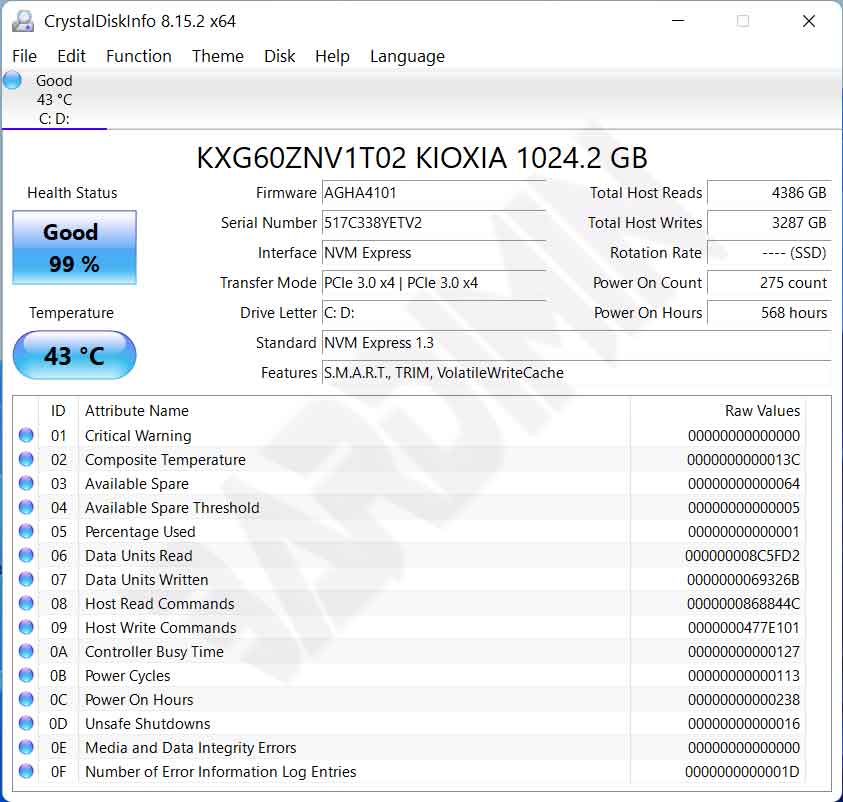
Para comenzar, descargue CrystalDiskInfo desde el sitio oficial del desarrollador. Asegúrese de obtener la versión más reciente compatible con su sistema operativo para obtener lecturas precisas.
Descarga: CrystalDiskInfo (Sitio Oficial)
Hard Disk Sentinel: Monitoreo Avanzado para Saber Cómo Comprobar la Salud del SSD a Nivel Profesional
Si prefiere un enfoque más proactivo en la prevención de fallos, Hard Disk Sentinel es una excelente opción. A diferencia de las herramientas convencionales que solo muestran datos sin procesar, Hard Disk Sentinel utiliza algoritmos avanzados para analizar la información S.M.A.R.T. y presenta la vida útil restante estimada de la unidad como un porcentaje claro.
Esta utilidad se ejecuta silenciosamente en segundo plano con un consumo mínimo de recursos del sistema. Su característica más destacada es la capacidad de realizar acciones automáticas cuando se superan los umbrales críticos, como iniciar un script de copia de seguridad o incluso apagar el sistema para evitar daños mayores. Para profesionales que administran servidores o estaciones de trabajo con datos críticos, Hard Disk Sentinel añade una capa de seguridad poco común en las alternativas gratuitas.
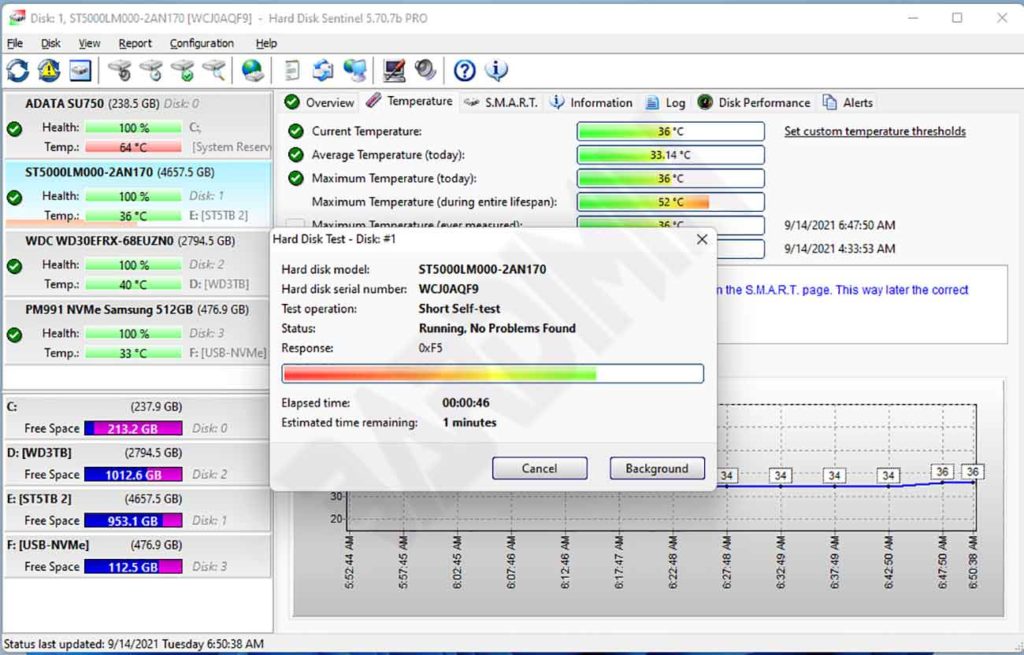
Métricas adicionales como la temperatura máxima, las velocidades de transferencia reales y el historial de conexiones también se presentan en un diseño estructurado. Esto hace que la solución de problemas por ralentizaciones repentinas del sistema o comportamientos inesperados sea mucho más eficiente para los técnicos.
Al dominar cómo comprobar la salud del SSD mediante estas dos herramientas, puede extender significativamente la vida operativa de su unidad y reducir el riesgo de pérdida de datos. Se recomienda realizar una verificación de salud al menos una vez al mes, especialmente si el SSD maneja cargas de trabajo pesadas o almacena archivos importantes.
Comprobar la salud del SSD va más allá de ver una etiqueta de «Bueno» o «Malo». Comprender atributos S.M.A.R.T. como el recuento de nivelación de desgaste (Wear Leveling Count) y el espacio de repuesto disponible (Available Spare) es clave para predecir la longevidad real de su unidad.
Cómo Elegir la Utilidad Adecuada Según Sus Necesidades
Cada utilidad ofrece ventajas distintas. Para usuarios domésticos y jugadores que buscan una solución gratuita, ligera y con una interfaz sencilla, CrystalDiskInfo es altamente recomendable. Por otro lado, los profesionales que manejan datos sensibles y requieren protección automatizada y predicción de fallos encontrarán un valor significativo en las funciones avanzadas de Hard Disk Sentinel.
Más allá del software, también es crucial monitorear la temperatura de funcionamiento del SSD. Las temperaturas sostenidas por encima del límite recomendado por el fabricante (generalmente 70°C) pueden acelerar la degradación de la memoria NAND. Garantizar un flujo de aire adecuado dentro del gabinete de la computadora ayudará a mantener un rendimiento constante y una mayor longevidad.
